iCloud Drive là một trong những dịch vụ lưu trữ đám mây mạnh mẽ và tiện lợi nhất của Apple, cho phép người dùng đồng bộ file, tài liệu, ảnh, video và nhiều loại dữ liệu khác giữa các thiết bị iOS, macOS và Windows. Với iPhone ngày càng trở thành “trung tâm” của cuộc sống số, việc biết cách mở, truy cập và tối ưu hoá iCloud Drive trên thiết bị này là rất quan trọng. Bài viết dưới đây sẽ cung cấp cho bạn hướng dẫn chi tiết, từng bước một, giúp bạn khai thác tối đa tính năng của iCloud Drive trên iPhone, đồng thời giải đáp những thắc mắc thường gặp.
Có thể bạn quan tâm: Cách Mở Console Trong Safari Trên Iphone: Hướng Dẫn Chi Tiết Từ A Đến Z
Mục Lục
- Giới thiệu về iCloud Drive và lợi ích khi sử dụng trên iPhone
- Kiểm tra yêu cầu hệ thống và chuẩn bị tài khoản Apple ID
- Kích hoạt iCloud Drive trên iPhone
- Cách mở iCloud Drive trong ứng dụng Files
- Quản lý và sắp xếp file trên iCloud Drive
- Chia sẻ file và thư mục từ iPhone qua iCloud Drive
- Sử dụng iCloud Drive với các ứng dụng của bên thứ ba
- Giải quyết các lỗi thường gặp khi mở iCloud Drive
- Mẹo tối ưu hoá dung lượng iCloud và bảo mật dữ liệu
- Kết luận và những lưu ý cuối cùng
Có thể bạn quan tâm: Ốp Lưng Iphone Siêu Mỏng: Lựa Chọn Hoàn Hảo Cho Người Dùng Đam Mê Công Nghệ
1. Giới thiệu về iCloud Drive và lợi ích khi sử dụng trên iPhone
iCloud Drive là dịch vụ lưu trữ đám mây của Apple, cho phép người dùng:
- Đồng bộ file tự động: Khi bạn lưu một tài liệu trên iPhone, nó sẽ tự động xuất hiện trên iPad, Mac và thậm chí Windows (qua iCloud for Windows).
- Truy cập mọi lúc, mọi nơi: Chỉ cần kết nối Internet, bạn có thể mở, chỉnh sửa và chia sẻ file ngay trên iPhone.
- Bảo mật cao: Dữ liệu được mã hoá khi truyền và lưu trữ, đồng thời Apple cung cấp tính năng Two-Factor Authentication (2FA) để bảo vệ tài khoản.
- Tiết kiệm bộ nhớ thiết bị: Bạn có thể lưu trữ các tệp lớn trên iCloud và tải về khi cần, giảm áp lực cho bộ nhớ nội bộ.
Với những lợi thế này, iCloud Drive trở thành một công cụ không thể thiếu cho sinh viên, doanh nhân, nhà sáng tạo nội dung và bất kỳ ai muốn quản lý dữ liệu một cách thông minh.
Có thể bạn quan tâm: Op Lung Iphone – Cách Tạo Và Chỉnh Sửa Ảnh Thú Vị, Độc Đáo Trên Điện Thoại
2. Kiểm tra yêu cầu hệ thống và chuẩn bị tài khoản Apple ID
Trước khi mở iCloud Drive, bạn cần chắc chắn rằng iPhone của mình đáp ứng các yêu cầu cơ bản:
| Yêu cầu | Chi tiết |
|---|---|
| Phiên bản iOS | iOS 11 trở lên (đề nghị iOS 15 hoặc mới hơn để có trải nghiệm tốt nhất) |
| Apple ID | Đã đăng ký và đăng nhập vào iPhone |
| Kết nối Internet | Wi‑Fi hoặc dữ liệu di động (để đồng bộ ban đầu) |
| Dung lượng iCloud | Tối thiểu 5 GB (có thể mua gói mở rộng nếu cần) |
Nếu chưa có Apple ID, bạn có thể tạo ngay trên iPhone:
- Mở Cài đặt → Đăng nhập vào iPhone.
- Chọn Tạo Apple ID mới, nhập thông tin cá nhân và làm theo hướng dẫn.
- Kích hoạt Two-Factor Authentication để bảo mật tài khoản.
3. Kích hoạt iCloud Drive trên iPhone
Bước 1: Mở Cài Đặt (Settings)
- Tìm biểu tượng Cài đặt trên màn hình chính và chạm vào.
Bước 2: Đăng nhập (nếu chưa)
- Nếu chưa đăng nhập, chạm vào Đăng nhập vào iPhone và nhập Apple ID + mật khẩu.
Bước 3: Truy cập iCloud
- Trong mục Cài đặt, chạm vào Tên của bạn (Apple ID) ở đầu màn hình.
- Chọn iCloud.
Bước 4: Bật iCloud Drive
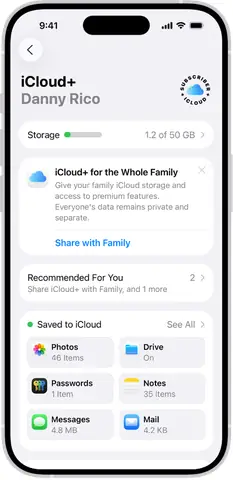
- Trong danh sách các dịch vụ iCloud, tìm iCloud Drive và bật công tắc.
- Khi bật, hệ thống sẽ hỏi bạn có muốn Bảo lưu dữ liệu trên iPhone hay Tối ưu hoá bộ nhớ iPhone. Chọn Tối ưu hoá nếu bạn muốn giảm tải bộ nhớ nội bộ.
Bước 5: Cho phép các ứng dụng truy cập
- Dưới mục iCloud Drive, bạn sẽ thấy danh sách các ứng dụng có thể lưu trữ dữ liệu trên iCloud Drive (Pages, Numbers, Keynote, Microsoft Office, v.v.). Bật công tắc cho các ứng dụng bạn muốn đồng bộ.
Sau khi hoàn tất, iCloud Drive đã sẵn sàng trên iPhone của bạn.
4. Cách mở iCloud Drive trong ứng dụng Files
Apple đã tích hợp iCloud Drive vào ứng dụng Files (tập tin), cho phép người dùng duyệt, mở và quản lý file một cách trực quan.
Mở Files và truy cập iCloud Drive
- Mở ứng dụng Files (biểu tượng màu xanh lá cây với hình thư mục).
- Ở thanh bên trái (hoặc trên cùng nếu iPhone của bạn chưa có thanh bên), bạn sẽ thấy mục iCloud Drive. Chạm vào để vào.
- Tại đây, bạn sẽ thấy các thư mục và file đã lưu trên iCloud.
Sắp xếp và tìm kiếm
- Sắp xếp: Kéo xuống để làm mới, hoặc chạm vào biểu tượng … (ba chấm) ở góc trên bên phải → Sắp xếp → Chọn Tên, Ngày chỉnh sửa, Kích thước.
- Tìm kiếm: Kéo thanh tìm kiếm xuống và nhập từ khóa; Files sẽ tự động lọc các file phù hợp.
Mở file
- Chạm vào bất kỳ file nào để mở. Nếu file là định dạng được hỗ trợ (PDF, Word, Excel, ảnh, video…), iPhone sẽ mở trong ứng dụng mặc định hoặc đề xuất tải ứng dụng thích hợp.
5. Quản lý và sắp xếp file trên iCloud Drive
Tạo thư mục mới
- Trong iCloud Drive, chạm vào biểu tượng + (thêm) ở góc trên bên phải.
- Chọn Tạo thư mục, đặt tên và nhấn Xong.
Di chuyển file
- Kéo & Thả: Chạm và giữ file, kéo tới thư mục đích và thả ra.
- Sao chép: Chạm vào file → Sao chép, sau đó vào thư mục đích → Dán.
Đổi tên, xóa và khôi phục
- Đổi tên: Chạm và giữ file → Đổi tên → nhập tên mới.
- Xóa: Vuốt sang trái trên file → Xóa, hoặc chạm vào … → Xóa.
- Khôi phục: Mở Thùng rác (Trash) trong Files → Khôi phục các file đã xóa (có sẵn trong 30 ngày).
Ghi chú về lưu trữ offline
Bạn có thể tải file để sử dụng offline:
- Chạm và giữ file → Tải về (Download). Khi không có kết nối internet, file vẫn có sẵn trên thiết bị.
6. Chia sẻ file và thư mục từ iPhone qua iCloud Drive
iCloud Drive cho phép chia sẻ nhanh chóng với người khác, dù họ có sử dụng thiết bị Apple hay không.
Có thể bạn quan tâm: Cách Mở File Ipa Trên Iphone: Hướng Dẫn Chi Tiết, An Toàn Và Hiệu Quả
Chia sẻ file cá nhân
- Mở Files → iCloud Drive → chọn file.
- Chạm vào … (ba chấm) → Chia sẻ.
- Chọn Thêm người (Add People) hoặc Sao chép liên kết (Copy Link).
- Thêm người: Nhập email hoặc số điện thoại của người nhận, chọn quyền Xem hoặc Chỉnh sửa.
- Sao chép liên kết: Tạo link công khai, bạn có thể gửi qua tin nhắn, email, hoặc mạng xã hội.
Chia sẻ thư mục
- Quy trình tương tự như chia sẻ file, nhưng bạn có thể chia sẻ toàn bộ thư mục để người khác cùng cộng tác chỉnh sửa tài liệu trong đó.
Kiểm soát quyền truy cập
- Vào Cài đặt → Apple ID → iCloud → Quản lý lưu trữ → Thư mục đã chia sẻ để xem danh sách và thay đổi quyền.
7. Sử dụng iCloud Drive với các ứng dụng của bên thứ ba
Nhiều ứng dụng bên thứ ba (Microsoft Office, Google Docs, Adobe Acrobat, Dropbox, v.v.) cho phép lưu trữ và mở file trực tiếp từ iCloud Drive.
Ví dụ: Microsoft Office
- Mở Word/Excel/PowerPoint.
- Chọn Mở → iCloud Drive.
- Duyệt tới file cần mở, chỉnh sửa và lưu lại. Thay đổi sẽ tự động đồng bộ.
Ví dụ: Adobe Acrobat Reader
- Khi mở PDF, chọn Mở trong… → iCloud Drive để lưu trữ và truy cập lại sau.
Lưu ý
- Đảm bảo cấp quyền truy cập cho ứng dụng trong Cài đặt → Tên Apple ID → iCloud → iCloud Drive → bật công tắc cho ứng dụng tương ứng.
8. Giải quyết các lỗi thường gặp khi mở iCloud Drive
Lỗi 1: Không thấy iCloud Drive trong Files
- Nguyên nhân: iCloud Drive chưa được bật.
- Cách khắc phục: Vào Cài đặt → Tên Apple ID → iCloud → bật iCloud Drive. Đợi vài phút để đồng bộ.
Lỗi 2: Đang tải file nhưng không hoàn thành
- Nguyên nhân: Kết nối internet yếu, dung lượng iCloud đầy.
- Cách khắc phục: Kiểm tra Wi‑Fi hoặc dữ liệu di động, vào Cài đặt → Tên Apple ID → iCloud → Quản lý lưu trữ để xem dung lượng còn lại. Nếu đầy, mua gói mở rộng hoặc xóa bớt file.
Lỗi 3: Không thể chia sẻ file
- Nguyên nhân: Quyền chia sẻ bị tắt hoặc file đang ở chế độ chỉ đọc.
- Cách khắc phục: Mở Files, chạm vào … → Chia sẻ → Thêm người; nếu không xuất hiện, vào Cài đặt → Tên Apple ID → iCloud → iCloud Drive → bật Chia sẻ.
Lỗi 4: File bị mất sau khi xóa
- Nguyên nhân: Đã xóa vĩnh viễn hoặc chưa vào Thùng rác để khôi phục.
- Cách khắc phục: Vào Files → Thùng rác (Trash) → Khôi phục trong vòng 30 ngày. Nếu đã quá thời gian, file không thể khôi phục.
Lỗi 5: Đồng bộ chậm hoặc không đồng bộ
- Nguyên nhân: Đặt iCloud Drive ở chế độ Tối ưu hoá bộ nhớ iPhone và kết nối yếu.
- Cách khắc phục: Vào Cài đặt → Tên Apple ID → iCloud → iCloud Drive → Tải về (Download) các file cần thiết, hoặc chuyển sang Wi‑Fi ổn định.
9. Mẹo tối ưu hoá dung lượng iCloud và bảo mật dữ liệu
Tối ưu hoá dung lượng iCloud
- Xóa file không cần thiết: Định kỳ vào Files → Thùng rác → Xóa vĩnh viễn.
- Sử dụng tính năng “Optimize iPhone Storage”: Khi bật, iPhone sẽ lưu trữ bản thumbnail của ảnh, video, tài liệu và tải về khi cần.
- Mua gói iCloud mở rộng: 50 GB (USD 0.99/tháng), 200 GB (USD 2.99/tháng), 2 TB (USD 9.99/tháng). Đăng ký qua Cài đặt → Tên Apple ID → iCloud → Quản lý lưu trữ → Mua thêm dung lượng.
Bảo mật dữ liệu trên iCloud Drive
- Kích hoạt Two-Factor Authentication (2FA): Đảm bảo tài khoản Apple ID được bảo vệ.
- Sử dụng mật khẩu mạnh và không chia sẻ Apple ID.
- Kiểm tra thiết bị đăng nhập: Vào Cài đặt → Tên Apple ID → Mật khẩu & Bảo mật → Xem tất cả thiết bị. Xóa thiết bị không còn sử dụng.
- Mã hoá dữ liệu: iCloud Drive tự động mã hoá khi truyền và lưu trữ; không cần cài đặt thêm.
Sao lưu dữ liệu quan trọng
- Sao lưu định kỳ: Dùng máy Mac hoặc PC để tải về bản sao của các thư mục quan trọng (sao chép từ iCloud.com hoặc iCloud for Windows).
- Sử dụng dịch vụ sao lưu thứ ba: Nếu cần độ an toàn cao hơn, bạn có thể sao lưu lại lên Google Drive, Dropbox, hoặc OneDrive.
10. Kết luận và những lưu ý cuối cùng
Mở và sử dụng iCloud Drive trên iPhone không chỉ giúp bạn lưu trữ dữ liệu một cách an toàn, mà còn mang lại khả năng đồng bộ và chia sẻ linh hoạt giữa các thiết bị Apple và thậm chí các nền tảng khác. Bằng cách làm theo các bước chi tiết trong bài viết, bạn có thể:
- Kích hoạt iCloud Drive một cách nhanh chóng.
- Mở, quản lý và sắp xếp file trong ứng dụng Files.
- Chia sẻ tài liệu một cách an toàn với đồng nghiệp, bạn bè hoặc gia đình.
- Giải quyết các lỗi thường gặp và tối ưu hoá dung lượng lưu trữ.
- Bảo mật dữ liệu thông qua 2FA và các biện pháp bảo vệ khác.
Những lưu ý quan trọng
- Kiểm tra kết nối Internet trước khi thực hiện đồng bộ lớn để tránh mất dữ liệu.
- Đặt quyền chia sẻ cẩn thận: Chỉ cho phép chỉnh sửa khi thực sự cần.
- Theo dõi dung lượng: Dùng công cụ Quản lý lưu trữ để tránh iCloud đầy đột ngột.
- Cập nhật iOS thường xuyên: Các bản cập nhật mới thường cải thiện hiệu năng và bảo mật cho iCloud Drive.
Với iCloud Drive, iPhone của bạn trở thành một “kho lưu trữ di động” mạnh mẽ, luôn sẵn sàng đáp ứng mọi nhu cầu công việc và giải trí. Hãy bắt đầu ngay hôm nay, khai thác mọi tính năng mà Apple mang lại và trải nghiệm một môi trường làm việc số liền mạch, an toàn và tiện lợi.
Chúc bạn thành công!