Có thể bạn quan tâm: Cách Mở Khoá Iphone Khi Quên Mật Khẩu: Hướng Dẫn Chi Tiết Và Những Lưu Ý Quan Trọng
Lời mở đầu
Đèn pin là một trong những tính năng hữu ích và không thể thiếu trên mọi chiếc điện thoại thông minh, đặc biệt là iPhone của Apple. Dù bạn đang cần chiếu sáng trong đêm khuya, tìm một vật dụng bị mất trong tủ, hay thậm chí muốn tạo ra một không gian ánh sáng nhẹ nhàng cho video, việc biết cách bật và tùy chỉnh đèn pin trên iPhone là điều vô cùng cần thiết. Bài viết dưới đây sẽ cung cấp cho bạn hướng dẫn chi tiết cách mở đèn pin trên iPhone, các mẹo sử dụng thông minh, cách tùy chỉnh độ sáng, và một số lưu ý quan trọng để tối ưu trải nghiệm.
Lưu ý: Nội dung được cập nhật dựa trên iOS 17 và các phiên bản iOS trước đó, vì vậy nếu bạn đang sử dụng phiên bản iOS cũ hơn, một số chức năng có thể không khả dụng hoặc cách thực hiện có thể hơi khác.
Có thể bạn quan tâm: Cách Mở Nút Home Trên Iphone: Hướng Dẫn Chi Tiết Cho Mọi Thế Hệ Iphone
1. Các cách mở đèn pin trên iPhone
1.1. Mở đèn pin từ Control Center (Trung tâm điều khiển)
Đây là cách nhanh nhất và phổ biến nhất, áp dụng cho hầu hết các mẫu iPhone.
Bước thực hiện:
- Mở Control Center:
- iPhone X trở lên (có Face ID): Vuốt xuống từ góc trên bên phải màn hình.
- iPhone 8 trở xuống (có nút Home): Vuốt lên từ phía dưới màn hình.
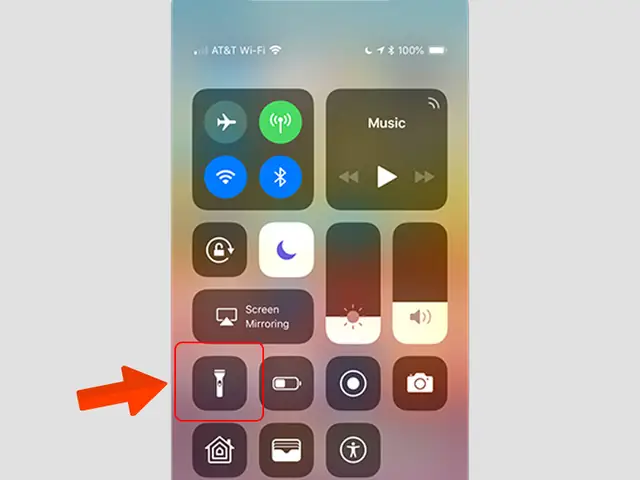
- Tìm biểu tượng đèn pin: Biểu tượng này có hình chiếc đèn pin màu trắng trên nền xanh.
- Nhấn vào biểu tượng: Đèn pin sẽ bật ngay lập tức. Nhấn lại để tắt.
Mẹo: Nếu bạn không thấy biểu tượng đèn pin trong Control Center, có thể nó chưa được thêm vào. Hãy truy cập Settings > Control Center và thêm Flashlight vào danh sách “Included Controls”.
1.2. Mở đèn pin bằng Siri
Siri là trợ lý ảo thông minh của Apple, cho phép bạn bật đèn pin chỉ bằng giọng nói.
Cách thực hiện:
- Kích hoạt Siri: Nhấn và giữ nút Side (hoặc nút Home trên các mẫu cũ), hoặc nói “Hey Siri” nếu tính năng này đã được bật.
- Lệnh: Nói “Bật đèn pin” hoặc “Turn on the flashlight”. Siri sẽ bật đèn pin ngay lập tức.
- Tắt đèn pin: Nói “Tắt đèn pin” hoặc “Turn off the flashlight”.
Lưu ý: Siri có thể hoạt động ngay cả khi màn hình khóa nếu bạn đã cho phép trong Settings > Siri & Search > Allow Siri When Locked.
1.3. Mở đèn pin từ màn hình khóa (iPhone X trở lên)
Trên các iPhone có Face ID, bạn có thể bật đèn pin ngay từ màn hình khóa mà không cần mở khóa.
Cách thực hiện:
- Vuốt xuống từ góc trên bên phải: Khi màn hình khóa hiện ra, vuốt xuống để mở Control Center và nhấn vào biểu tượng đèn pin.
Lưu ý: Nếu bạn muốn bật nhanh hơn, có thể sử dụng Accessibility Shortcut (Xem phần 5).
1.4. Mở đèn pin bằng phím tắt (Shortcuts)
Apple Shortcuts cho phép tạo các lệnh nhanh tùy chỉnh, bao gồm bật/tắt đèn pin.
Các bước tạo phím tắt:
- Mở ứng dụng Shortcuts.
- Chọn Automation ở dưới cùng.
- Nhấn Create Personal Automation.
- Chọn App và đặt điều kiện “When App is Opened” (ví dụ mở Camera) hoặc “When I Tap” (thêm widget trên màn hình chính).
- Thêm hành động Set Flashlight và chọn On.
- Lưu và kích hoạt.
Sau khi tạo, bạn có thể thêm widget Shortcuts lên màn hình chính và chỉ cần chạm một lần để bật đèn pin.
1.5. Mở đèn pin bằng nút phụ trợ (AssistiveTouch)
Nếu bạn dùng AssistiveTouch (tính năng hỗ trợ cho người dùng khuyết tật), có thể thêm nút bật đèn pin vào menu.
Cách thiết lập:
- Vào Settings > Accessibility > Touch > AssistiveTouch và bật tính năng.
- Chọn Customize Top Level Menu.
- Thêm Flashlight vào một vị trí trống.
- Khi cần, chạm vào biểu tượng AssistiveTouch > Flashlight để bật/tắt.
Có thể bạn quan tâm: Cách Đăng Xuất Google Drive Trên Iphone: Hướng Dẫn Chi Tiết Từ A Đến Z
2. Điều chỉnh độ sáng của đèn pin
Trong iOS 15 trở lên, Apple đã cho phép người dùng điều chỉnh độ sáng của đèn pin, giúp tiết kiệm pin và phù hợp với nhu cầu sử dụng.
2.1. Cách điều chỉnh độ sáng
- Mở Control Center và bật đèn pin.
- Nhấn và giữ (hoặc nhấn và kéo) vào biểu tượng đèn pin. Một thanh trượt độ sáng sẽ xuất hiện.
- Kéo thanh trượt lên hoặc xuống để tăng hoặc giảm độ sáng.
Mẹo: Độ sáng tối đa sẽ tiêu tốn năng lượng nhanh hơn, trong khi độ sáng thấp hơn có thể kéo dài thời gian sử dụng pin.
2.2. Tự động điều chỉnh độ sáng bằng Shortcuts
Bạn có thể tạo một Shortcut để bật đèn pin ở mức độ sáng cố định:
- Trong Shortcuts, thêm hành động Set Flashlight và chọn mức độ sáng mong muốn (0-100%).
- Lưu và gán vào widget hoặc Siri.
3. Các tình huống sử dụng thông minh cho đèn pin iPhone
3.1. Đèn pin làm nguồn sáng cho video
- Cách thực hiện: Bật đèn pin, mở Camera, chuyển sang chế độ video. Đèn pin sẽ chiếu sáng môi trường xung quanh, giúp video rõ nét hơn trong điều kiện thiếu sáng.
- Lưu ý: Đèn pin sẽ tiêu tốn pin nhanh, nên có thể kết hợp với Power Bank nếu quay dài.
3.2. Đèn pin làm công cụ đọc sách trong bóng tối
- Cách tối ưu: Đặt độ sáng ở mức vừa phải (khoảng 30-40%) để không làm mỏi mắt và giảm tiêu thụ pin.
- Thêm: Sử dụng Night Shift để giảm ánh sáng xanh nếu đọc sách trên iPhone.
3.3. Đèn pin làm công cụ khẩn cấp
- Khi không có nguồn sáng, bạn có thể bật đèn pin và tín hiệu SOS bằng cách nhấp nhanh liên tục (nhiều lần) trên biểu tượng đèn pin trong Control Center. iPhone sẽ phát ra âm thanh SOS và có thể kích hoạt Emergency SOS nếu cấu hình sẵn.
3.4. Đèn pin trong các trò chơi AR
- Nhiều trò chơi thực tế tăng cường (AR) yêu cầu môi trường ánh sáng nhất định. Đèn pin iPhone có thể giúp tạo ra ánh sáng bổ sung, cải thiện trải nghiệm.
4. Vấn đề thường gặp và cách khắc phục
4.1. Đèn pin không bật được
Nguyên nhân có thể:
– Cài đặt Control Center: Đèn pin chưa được thêm vào.
– Sự cố phần mềm: iOS có lỗi tạm thời.
– Pin yếu: Khi pin dưới 5%, iPhone có thể hạn chế một số chức năng.
Cách khắc phục:
1. Kiểm tra trong Settings > Control Center và thêm Flashlight.
2. Khởi động lại iPhone (Power > Slide to power off, rồi bật lại).
3. Cập nhật iOS lên phiên bản mới nhất (Settings > General > Software Update).
4. Kiểm tra pin và sạc đầy nếu cần.
Có thể bạn quan tâm: Cách Mở Đèn Flash Trên Iphone: Hướng Dẫn Chi Tiết Từ Cơ Bản Đến Nâng Cao
4.2. Đèn pin quá nóng
Nếu đèn pin hoạt động liên tục trong thời gian dài, nhiệt độ thiết bị có thể tăng. Để tránh hỏng phần cứng:
– Tạm dừng sử dụng sau mỗi 5-10 phút.
– Đảm bảo iPhone không được đặt trong môi trường nóng (xe hơi, ánh nắng trực tiếp).
4.3. Đèn pin không tắt khi rời khỏi Control Center
Đôi khi, sau khi tắt đèn pin, nó vẫn bật lại khi mở Camera hoặc một ứng dụng khác. Để khắc phục:
– Kiểm tra Shortcuts hoặc Automation có lệnh bật đèn pin tự động không.
– Tắt AssistiveTouch nếu đã thiết lập để tự động bật.
4.4. Đèn pin không hiển thị trong Control Center trên iPhone cũ
Nếu bạn đang dùng iPhone 6s hoặc cũ hơn và không thấy biểu tượng:
– Đảm bảo đang chạy iOS 13 trở lên (điều này đã có sẵn trên iPhone 6s).
– Nếu vẫn không, có thể thiết bị không hỗ trợ tính năng này và bạn cần cập nhật phần mềm hoặc sử dụng Siri.
5. Tối ưu hoá trải nghiệm với Accessibility và các tính năng nâng cao
5.1. Sử dụng Accessibility Shortcut để bật đèn pin nhanh
Bạn có thể gán Flashlight vào Accessibility Shortcut để bật/tắt bằng cách nhấn ba lần nút Side (hoặc Home).
Cách thiết lập:
- Vào Settings > Accessibility > Accessibility Shortcut.
- Chọn Flashlight.
- Khi muốn bật/tắt, nhấn nhanh ba lần nút Side/Home.
5.2. Tích hợp với “Back Tap” (Nhấn lùi)
iOS 14 trở lên cho phép gán hành động cho việc nhấn đôi hoặc ba lần vào mặt sau của iPhone.
Thiết lập:
- Settings > Accessibility > Touch > Back Tap.
- Chọn Double Tap hoặc Triple Tap và chọn Flashlight.
- Giờ đây, chỉ cần gõ nhẹ vào mặt sau iPhone để bật/tắt đèn pin.
5.3. Sử dụng “Control Center” trong Apple Watch
Nếu bạn có Apple Watch, bạn cũng có thể bật đèn pin trên iPhone qua Control Center trên đồng hồ:
- Mở Control Center trên Apple Watch (vuốt lên từ dưới màn hình).
- Nhấn biểu tượng Flashlight → iPhone sẽ bật đèn pin.
6. Bảo quản và tối ưu pin khi sử dụng đèn pin
6.1. Tầm quan trọng của việc quản lý pin
Đèn pin là một trong những tính năng tiêu tốn năng lượng nhanh nhất trên iPhone. Để kéo dài thời gian sử dụng, hãy:
- Giảm độ sáng khi không cần ánh sáng mạnh.
- Tắt đèn pin ngay khi không sử dụng.
- Sử dụng Power Saving Mode nếu cần thiết (Settings > Battery > Low Power Mode).
6.2. Sử dụng Power Bank
Nếu bạn dự định sử dụng đèn pin trong thời gian dài (cắm trại, công trình), mang theo một Power Bank hỗ trợ sạc nhanh (18W hoặc hơn) để đảm bảo iPhone luôn có năng lượng.
6.3. Kiểm tra tuổi thọ pin
- Vào Settings > Battery > Battery Health để xem mức sức khỏe pin.
- Nếu pin dưới 80%, cân nhắc thay pin để tránh giảm hiệu suất khi bật đèn pin.
7. Những cập nhật mới nhất (iOS 17 và tương lai)
7.1. Đèn pin có thể điều khiển từ “Focus Mode”
Trong iOS 17, Apple đã tích hợp Focus Mode cho phép bạn tạo các chế độ riêng (Work, Sleep, Personal). Bạn có thể thiết lập một Automation để tự động bật đèn pin khi chuyển sang một chế độ nhất định, ví dụ:
- Khi chuyển sang Focus “Reading”, đèn pin tự động bật ở độ sáng 30% để tạo môi trường ánh sáng thích hợp.
7.2. Đèn pin có thể được tích hợp vào “Live Activities”
Apple giới thiệu Live Activities (hoạt động trực tiếp) trên màn hình khóa. Bạn có thể tạo một widget hiển thị trạng thái đèn pin và cho phép bật/tắt ngay từ màn hình khóa mà không cần mở Control Center.
7.3. Tích hợp với “Apple Vision Pro”
Mặc dù vẫn đang trong giai đoạn thử nghiệm, Apple đã đề cập sẽ cho phép điều khiển đèn pin qua Apple Vision Pro bằng các cử chỉ tay, mở ra khả năng sử dụng đèn pin trong môi trường thực tế ảo.
8. Tổng kết
Mở đèn pin trên iPhone không chỉ là một thao tác đơn giản mà còn mở ra nhiều cách sử dụng sáng tạo và tiện lợi. Từ việc bật nhanh qua Control Center, sử dụng Siri, tạo phím tắt, đến việc tùy chỉnh độ sáng và tích hợp với các tính năng Accessibility, bạn có thể tận dụng tối đa công cụ này trong mọi tình huống. Hãy luôn nhớ kiểm tra pin, điều chỉnh độ sáng hợp lý và cập nhật iOS để nhận được những cải tiến mới nhất.
Nếu bạn gặp bất kỳ khó khăn nào trong quá trình sử dụng, hãy tham khảo phần “Vấn đề thường gặp” và thực hiện các bước khắc phục. Chúc bạn có những trải nghiệm ánh sáng tuyệt vời và an toàn cùng iPhone!