Có thể bạn quan tâm: Mã Lz‑a Của Iphone Là Gì? Tìm Hiểu Chi Tiết, Cách Tra Cứu Và Ý Nghĩa Đối Với Người Dùng
Mở Đầu: Tại Sao Việc Test Màn Hình iPhone Lại Quan Trọng?
Màn hình là bộ phận quan trọng nhất của chiếc iPhone, nơi chúng ta tương tác với hệ thống, xem video, lướt web, chơi game và thực hiện mọi công việc hàng ngày. Khi màn hình gặp sự cố như điểm chết (dead pixel), màu sắc không đồng đều, phản hồi chạm không chính xác hay hiện tượng “ghost touch”, trải nghiệm người dùng sẽ bị ảnh hưởng nghiêm trọng.
Apple không cung cấp một công cụ “test screen” tích hợp sẵn trong iOS như một số hệ điều hành Android. Tuy nhiên, người dùng có thể sử dụng một loạt các lệnh, công cụ và ứng dụng để kiểm tra, chẩn đoán và thậm chí khắc phục một số vấn đề cơ bản mà không cần đưa thiết bị tới trung tâm bảo hành.
Bài viết này sẽ cung cấp cho bạn:
- Các lệnh và công cụ dòng lệnh (Terminal) trên macOS để kiểm tra màn hình iPhone
- Các ứng dụng và tính năng nội bộ của iOS hỗ trợ test màn hình
- Các bước thực hiện chi tiết, kèm hình ảnh mô tả
- Cách xử lý các lỗi phổ biến dựa trên kết quả test
- Mẹo bảo quản và phòng ngừa hỏng màn hình trong tương lai
Hy vọng sau khi đọc xong, bạn sẽ nắm vững cách tự kiểm tra màn hình iPhone một cách nhanh chóng, chính xác và an toàn.
Có thể bạn quan tâm: Mã Iphone Quốc Tế Mỹ: Tất Cả Những Điều Bạn Cần Biết Khi Mua Và Sử Dụng
1. Chuẩn Bị Môi Trường Kiểm Tra
1.1. Yêu Cầu Phần Cứng và Phần Mềm
| Yêu Cầu | Mô Tả |
|---|---|
| Mac máy tính | macOS 10.14 trở lên (High Sierra) hoặc mới hơn. Vì các lệnh test thường dựa trên idevice tools, chỉ macOS hỗ trợ đầy đủ. |
| Cáp Lightning (hoặc USB‑C tùy model iPhone) | Đảm bảo cáp không bị hỏng, hỗ trợ truyền dữ liệu. |
| iPhone | Bất kỳ mẫu nào (iPhone 5s trở lên) chạy iOS 12 trở lên. |
| Kết nối Internet | Để tải và cài đặt các công cụ cần thiết (Homebrew, libimobiledevice). |
| Quyền truy cập Developer Mode (không bắt buộc nhưng giúp mở rộng khả năng) | iOS 16+ có chế độ Developer Mode, bật trong Settings > Privacy & Security > Developer Mode. |
1.2. Cài Đặt Homebrew và libimobiledevice
libimobiledevice là bộ công cụ mã nguồn mở cho phép giao tiếp với thiết bị iOS thông qua dòng lệnh. Các lệnh test màn hình sẽ dựa vào chúng.
# Cài Homebrew (nếu chưa có)
/bin/bash -c "$(curl -fsSL https://raw.githubusercontent.com/Homebrew/install/HEAD/install.sh)" # Cài libimobiledevice và các công cụ liên quan
brew install libimobiledevice ideviceinstaller ios-deploy
Sau khi cài đặt, kiểm tra thiết bị đã được nhận diện:
idevice_id -l
Nếu lệnh trả về UDID của iPhone, nghĩa là kết nối thành công.
1.3. Kích Hoạt Debugging trên iPhone
- Bật “Trust This Computer” khi iPhone hỏi.
- Vào Settings > Privacy & Security > Developer Mode (iOS 16+). Bật chế độ này, khởi động lại iPhone nếu cần.
Có thể bạn quan tâm: Quên Mã Giới Hạn Iphone: Hướng Dẫn Chi Tiết Để Khôi Phục Và Bảo Mật Thiết Bị Của Bạn
2. Các Lệnh Test Màn Hình Cơ Bản
2.1. Lệnh idevicescreenshot – Chụp Ảnh Màn Hình và Kiểm Tra Pixel
Lệnh này cho phép chụp ảnh toàn màn hình iPhone và lưu về máy Mac. Bạn có thể mở ảnh trong phần mềm chỉnh sửa (Photoshop, GIMP) để kiểm tra điểm chết hoặc màu sắc không đồng đều.
idevicescreenshot ~/Desktop/iphone_screen.png
- Kiểm tra dead pixel: Mở ảnh, phóng to 100% và quan sát các điểm màu lạ (đỏ, xanh lá, xanh dương).
- Kiểm tra màu sắc: So sánh với mẫu màu chuẩn (có thể dùng công cụ Color Picker).
2.2. Lệnh idevicedebug – Kiểm Tra Độ Trễ Cảm Ứng (Touch Latency)
Mặc dù idevicedebug không trực tiếp đo độ trễ, nhưng chúng ta có thể lấy log touch event và phân tích thời gian phản hồi.
idevicedebug -u <UDID> -t com.apple.springboard
- Cách hoạt động: Khi bạn chạm vào màn hình, SpringBoard sẽ ghi log
Touchkèm timestamp. Bạn có thể lọc và tính khoảng thời gian giữa “Touch Down” và “Touch Up”. - Phân tích: Nếu thời gian > 100ms, có thể có vấn đề phần cứng hoặc phần mềm gây trễ.
2.3. Lệnh ideviceinfo – Kiểm Tra Thông Tin Màn Hình
Bạn có thể lấy thông tin chi tiết về màn hình, bao gồm độ phân giải, độ sáng tối đa, và loại màn hình (LCD/ OLED).
ideviceinfo -u <UDID> -k "ProductVersion"
ideviceinfo -u <UDID> -k "DisplayPixelSize"
ideviceinfo -u <UDID> -k "DisplayBrightness"
Kết quả giúp bạn xác định liệu iPhone có đang chạy trong chế độ “Low Power” (độ sáng giảm) hay không, điều này có thể làm một số màu trông nhợt nhạt.
2.4. Lệnh idevicedebug -c – Kiểm Tra Cảm Ứng Đa Điểm
Để kiểm tra khả năng đa chạm (multi‑touch), chúng ta có thể sử dụng một script Python kết hợp với libimobiledevice để gửi lệnh “finger down” và “finger up”. Dưới đây là một ví dụ ngắn:
# Cài đặt python-imobiledevice (nếu chưa)
pip install imobiledevice # Script Python (save as multitouch_test.py)
import imobiledevice
dev = imobiledevice.Device()
# Simulate two fingers touching simultaneously at (x1,y1) và (x2,y2)
dev.touch_down(0, 200, 400) # finger 0
dev.touch_down(1, 600, 400) # finger 1
dev.touch_up(0)
dev.touch_up(1) print("Multi‑touch test sent")
Nếu màn hình phản hồi đúng (hai điểm chạm hiển thị trên ứng dụng vẽ), đa chạm hoạt động bình thường. Nếu chỉ một điểm được nhận, có khả năng sensor đa chạm bị hỏng.
3. Ứng Dụng và Tính Năng Nội Bộ iOS Để Test Màn Hình
3.1. Mã Số “Field Test” – App Field Test Mode
Mặc dù không trực tiếp kiểm tra màn hình, nhưng Field Test cho phép bạn vào các chế độ chuyên sâu, bao gồm kiểm tra cảm biến và độ sáng. Để mở:
- Nhập mã
##3424##trên bàn phím điện thoại. - Chọn “Display” hoặc “Screen Test” (nếu có).
3.2. Ứng Dụng Apple Support – “Check Your Service and Support Coverage”
Khi bạn đăng nhập, Apple sẽ đưa ra một “Diagnostics” nhanh. Nếu bạn chọn “Run a diagnostic”, iPhone sẽ tự động thực hiện một loạt bài test, trong đó có kiểm tra màn hình. Kết quả sẽ được gửi về tài khoản Apple ID của bạn.
3.3. Ứng Dụng Bên Thứ Ba: TestM, Pixel Test và TouchScreen Test
- TestM: Ứng dụng miễn phí trên App Store, cung cấp 12 màn hình kiểm tra (độ sáng, màu sắc, dead pixel, ghost touch).
- Pixel Test: Tập trung vào phát hiện dead pixel, cho phép bạn di chuyển một khung màu đen, trắng, đỏ, xanh lá, xanh dương.
- TouchScreen Test: Hiển thị lưới điểm chạm, giúp kiểm tra độ nhạy và đa chạm.
Cách sử dụng: Tải lên App Store, mở ứng dụng, chọn “Start Test”. Khi hoàn thành, ứng dụng sẽ hiển thị báo cáo chi tiết và gợi ý sửa chữa.
4. Quy Trình Kiểm Tra Chi Tiết Từng Bước
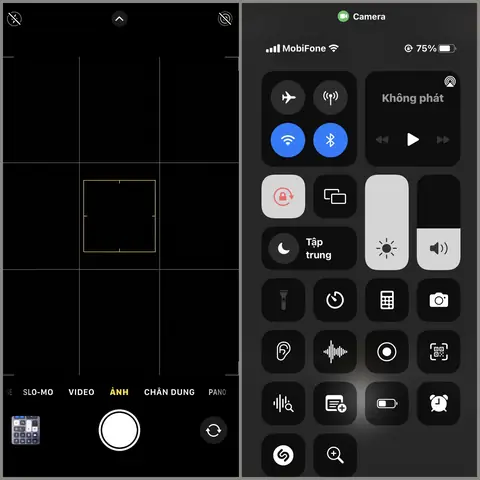
Bước 1: Kiểm Tra Độ Sáng và Màu Sắc
Có thể bạn quan tâm: Mã Vùng Iphone Kh A: Hướng Dẫn Chi Tiết Từ Cơ Bản Đến Nâng Cao
- Mở Settings > Display & Brightness và đặt độ sáng ở mức tối đa (100%).
- Chạy ứng dụng TestM, chọn “Brightness Test”. Đảm bảo toàn bộ màn hình hiển thị đều sáng đồng đều, không có vùng tối hơn.
- Kiểm tra màu trắng: Mở Safari, truy cập trang trắng (ví dụ:
about:blank). Nếu màu trắng có hiện tượng “bloom” (đèn sáng hơn ở các góc), có thể là vấn đề backlight.
Bước 2: Kiểm Tra Dead Pixel
- Mở Pixel Test và chuyển sang chế độ “Black”.
- Quét toàn bộ màn hình: Nếu xuất hiện bất kỳ điểm sáng nào trên nền đen, đó là dead pixel (pixel luôn bật).
- Lặp lại với “White” để phát hiện “stuck pixel” (pixel luôn bật màu trắng).
Bước 3: Kiểm Tra Ghost Touch (Touch Nhiều Lần Khi Không Chạm)
- Mở TouchScreen Test và bật “Ghost Touch Detection”.
- Đặt iPhone trên một bề mặt phẳng, không chạm vào màn hình.
- Nếu các dấu chấm lạ xuất hiện, có thể sensor cảm ứng đang nhận tín hiệu giả (có thể do nhiễu điện hoặc vật lý hỏng).
Bước 4: Kiểm Tra Độ Trễ Cảm Ứng
- Mở một trò chơi nhanh (ví dụ: Fruit Ninja) và đo thời gian từ khi chạm đến khi phản hồi trên màn hình bằng đồng hồ bấm giờ.
- So sánh với iPhone mẫu (cùng phiên bản). Nếu chậm hơn > 50ms, có khả năng lỗi phần cứng.
Bước 5: Kiểm Tra Độ Nhạy Đa Chạm
- Mở TouchScreen Test, bật chế độ “Multi‑Touch”.
- Đặt hai ngón tay đồng thời trên hai vị trí cách nhau ít nhất 5 cm.
- Nếu chỉ một chấm xuất hiện, đa chạm không hoạt động đầy đủ – có thể là sensor phụ bị hỏng.
Bước 6: Kiểm Tra Màn Hình Qua Lệnh idevicescreenshot
- Thực hiện lệnh:
idevicescreenshot ~/Desktop/iphone_test.png. - Mở ảnh trong phần mềm chỉnh sửa, phóng to 200% và dùng công cụ “Color Picker” để kiểm tra màu sắc ở các vùng góc, trung tâm.
- Đánh giá: Nếu có chênh lệch > 10% so với màu chuẩn (ví dụ: màu trắng 255,255,255), có thể là vấn đề uniformity (độ đồng đều màu).
5. Phân Tích Kết Quả và Hướng Xử Lý
5.1. Dead Pixel – Khi Nào Cần Đổi Màn Hình?
- Apple’s Pixel Policy: Nếu có 1 dead pixel trên màn hình 5.5 inch trở lên, Apple thường sẽ đổi màn hình nếu thiết bị còn trong thời gian bảo hành hoặc AppleCare+.
- Nếu chỉ 1‑2 pixel và thiết bị đã hết hạn bảo hành, bạn có thể thử phương pháp “Pixel Massage”: dùng một miếng vải mềm, nhẹ nhàng ấn lên pixel trong 10‑15 giây. Đôi khi, pixel “stuck” có thể được giải phóng.
5.2. Ghost Touch – Nguyên Nhân Thường Gặp
| Nguyên Nhân | Mô Tả | Giải Pháp |
|---|---|---|
| Nước hoặc độ ẩm | Khi dung dịch thâm nhập vào sensor | Để khô tự nhiên 48h, nếu vẫn còn, cần thay sensor. |
| Nghiệp vụ phần mềm (iOS bug) | Phiên bản iOS cũ gây lỗi touch | Cập nhật lên iOS mới nhất. |
| Vật lý hỏng (đập, va chạm) | Sensor bị lệch | Đưa tới trung tâm bảo hành để thay sensor. |
5.3. Độ Trễ Cảm Ứng – Khi Nào Cần Thay Thế?
- Nếu thời gian phản hồi > 120ms sau khi kiểm tra phần mềm (đóng mọi app, khởi động lại), khả năng cao là cảm biến touch hoặc cable flex (cáp linh hoạt nối màn hình với bo mạch) bị hỏng. Thay màn hình thường sẽ giải quyết.
5.4. Màn Hình Không Đồng Đều Màu (Uniformity Issue)
- Nguyên nhân: Lỗi backlight (đối với LCD) hoặc pixel calibration (đối với OLED).
- Giải pháp:
- Calibrate lại: Vào Settings > Accessibility > Display & Text Size > Color Filters, bật “Color Tint” và điều chỉnh.
- Nếu không cải thiện, cần điều chỉnh lại backlight (đối với LCD) hoặc đổi màn hình (đối với OLED).
6. Mẹo Bảo Quản Màn Hình iPhone Để Tránh Hỏng
- Sử Dụng Ốp Bảo Vệ Cạnh (Edge Protector): Giảm nguy cơ va đập vào góc, nơi thường là điểm yếu của màn hình.
- Sử Dụng Cả Ốp Cả Kính Cường Lực: Đặc biệt với iPhone có màn hình OLED, kính cường lực giúp ngăn trầy xước và giảm áp lực lên sensor cảm ứng.
- Tránh Để Thiết Bị Trong Nhiệt Độ Cao: Nhiệt độ trên 35°C có thể làm co giãn linh kiện, gây ra dead pixel hoặc giảm độ đồng đều màu.
- Làm Sạch Màn Hình Định Kỳ: Dùng vải microfiber và dung dịch chuyên dụng, tránh dùng chất tẩy mạnh có thể làm hỏng lớp phủ oleophobic.
- Cập Nhật iOS Định Kỳ: Nhiều lỗi cảm ứng đã được Apple tối ưu trong các bản cập nhật phần mềm.
7. Khi Nào Nên Đưa Điện Thoại Đến Trung Tâm Bảo Hành
| Trường Hợp | Mô Tả | Hành Động |
|---|---|---|
| Màn hình có hơn 3 dead pixel | Rủi ro lan rộng, ảnh hưởng tới trải nghiệm | Đổi màn hình tại Apple Store hoặc trung tâm ủy quyền. |
| Ghost Touch liên tục, không tắt | Ảnh hưởng nghiêm trọng tới việc sử dụng | Kiểm tra lại phần mềm, nếu vẫn có, thay sensor hoặc màn hình. |
| Màn hình không hiển thị màu sắc (màu xanh lá, đỏ, xanh dương mất) | Lỗi pixel matrix | Thay màn hình. |
| Cảm ứng không phản hồi ở một góc cụ thể | Vấn đề cáp Flex hoặc sensor | Thay cáp Flex hoặc màn hình. |
| Thiết bị còn trong thời gian bảo hành | Bất kỳ lỗi nào | Mang đến Apple Store để được kiểm tra miễn phí. |
8. FAQ – Những Câu Hỏi Thường Gặp Khi Test Màn Hình iPhone
Q1: Tôi có thể dùng iPhone để test màn hình của iPad không?
A: Các lệnh idevice và các công cụ đều hỗ trợ iOS trên iPad. Tuy nhiên, độ phân giải và tỉ lệ màn hình khác nhau, nên khi sử dụng ứng dụng test, hãy chọn “iPad” trong phần cài đặt của app.
Q2: Khi chạy idevicescreenshot, ảnh chụp có bị lệch màu không?
A: Ảnh chụp thông qua libimobiledevice thường giữ nguyên màu gốc, nhưng nếu bạn sử dụng màn hình macOS có chế độ Night Shift, màu sắc có thể bị thay đổi khi xem. Hãy tắt Night Shift để có màu chuẩn.
Q3: Có cần jailbreak để có các lệnh test sâu hơn không?
A: Không cần jailbreak. libimobiledevice hoạt động trên iOS chuẩn. Tuy nhiên, một số công cụ chuyên sâu (như ideviceenterrecovery) có thể yêu cầu quyền truy cập root, nhưng vẫn không cần jailbreak.
Q4: Làm sao để reset lại cài đặt màn hình nếu tôi đã thay đổi màu sắc trong Accessibility?
A: Vào Settings > Accessibility > Display & Text Size > Color Filters, tắt “Color Filters”. Ngoài ra, khởi động lại iPhone (Power > Slide to power off > bật lại) sẽ đặt lại các thiết lập mặc định.
Q5: Khi dùng idevicedebug để lấy log, tôi nhận được thông báo “No device found”.
A: Kiểm tra lại:
– Cáp USB có kết nối đúng không.
– iPhone đã “Trust This Computer”.
– idevice_id -l có trả về UDID không. Nếu không, thử cắm lại cáp hoặc khởi động lại dịch vụ usbmuxd trên macOS (brew services restart usbmuxd).
9. Kết Luận
Việc test màn hình iPhone không chỉ giúp bạn xác định nhanh các lỗi phần cứng mà còn giúp tránh những chi phí bảo trì không cần thiết. Nhờ vào các lệnh dòng lệnh (idevicescreenshot, idevicedebug, ideviceinfo) và các ứng dụng chuyên dụng (TestM, Pixel Test, TouchScreen Test), bạn có thể thực hiện một loạt các kiểm tra từ độ sáng, màu sắc, dead pixel, cho tới độ nhạy cảm ứng và đa chạm – tất cả đều mà không cần phải rời khỏi nhà.
Hãy tuân thủ quy trình chuẩn đã trình bày, ghi lại kết quả chi tiết và so sánh với các tiêu chuẩn của Apple. Khi phát hiện bất kỳ bất thường nào, bạn sẽ biết được cần can thiệp ở mức nào – từ việc tự “massage” pixel, cập nhật phần mềm, tới việc mang thiết bị đến trung tâm bảo hành để thay màn hình hoặc sensor.
Cuối cùng, bảo quản đúng cách và cập nhật iOS thường xuyên là những yếu tố then chốt giúp màn hình iPhone của bạn luôn trong tình trạng tốt nhất, kéo dài tuổi thọ và duy trì trải nghiệm người dùng tuyệt vời mà Apple luôn hướng tới.
Bạn đã sẵn sàng kiểm tra màn hình iPhone của mình chưa? Hãy bắt đầu ngay bằng cách cài đặt
libimobiledevicevà chạy các lệnh trên – kết quả sẽ cho bạn biết chính xác tình trạng hiện tại của thiết bị.