Có thể bạn quan tâm: Mã Vùng Iphone Kh A: Hướng Dẫn Chi Tiết Từ Cơ Bản Đến Nâng Cao
Giới thiệu chung
Trong thời đại số, việc giao tiếp nhanh chóng, an toàn và tiện lợi đã trở thành nhu cầu thiết yếu của mọi người. Ở Việt Nam, mã thư tín (SMS) vẫn là một trong những phương tiện liên lạc phổ biến, đặc biệt trong những tình huống không có internet hoặc khi muốn bảo mật nội dung tin nhắn. Khi sử dụng iPhone, người dùng thường gặp một số thắc mắc về cách gửi, nhận và quản lý mã thư tín, cũng như cách bảo vệ thông tin cá nhân. Bài viết này sẽ cung cấp cho bạn hướng dẫn chi tiết về việc sử dụng mã thư tín trên iPhone, các lưu ý quan trọng, cũng như mẹo tối ưu giúp trải nghiệm của bạn trở nên mượt mà và an toàn hơn.
Lưu ý: Bài viết này tập trung vào việc sử dụng dịch vụ SMS trong môi trường iOS, không đề cập đến các ứng dụng nhắn tin qua internet như iMessage, WhatsApp hay Zalo, dù chúng cũng phổ biến tại Việt Nam.
Có thể bạn quan tâm: Mã Lz‑a Của Iphone Là Gì? Tìm Hiểu Chi Tiết, Cách Tra Cứu Và Ý Nghĩa Đối Với Người Dùng
1. Tổng quan về mã thư tín (SMS) tại Việt Nam
1.1. Định nghĩa và lịch sử phát triển
- SMS (Short Message Service): Dịch vụ tin nhắn ngắn, cho phép gửi tối đa 160 ký tự (đối với tiếng Latin) hoặc 70 ký tự (đối với Unicode) trong một tin nhắn.
- Lịch sử tại Việt Nam: Được triển khai rộng rãi từ năm 2002, SMS nhanh chóng trở thành công cụ giao tiếp phổ biến, đặc biệt trong các chiến dịch marketing, thông báo ngân hàng, và các dịch vụ công.
1.2. Các nhà mạng cung cấp dịch vụ SMS tại Việt Nam
| Nhà mạng | Mã quốc gia | Mã vùng | Độ phủ sóng | Dịch vụ bổ trợ |
|---|---|---|---|---|
| Viettel | 84 | 0 | Toàn quốc | SMS Marketing, OTP |
| Vinaphone | 84 | 0 | Toàn quốc | SMS Bulk, OTP |
| Mobifone | 84 | 0 | Toàn quốc | SMS Alert, OTP |
| Vietnamobile | 84 | 0 | Địa phương | SMS Promo |
1.3. Các loại tin nhắn SMS phổ biến
| Loại tin | Mô tả | Ứng dụng |
|---|---|---|
| OTP (One‑Time Password) | Mã xác thực dùng một lần | Giao dịch ngân hàng, đăng nhập |
| SMS Marketing | Tin quảng cáo, khuyến mãi | Doanh nghiệp, thương mại điện tử |
| SMS Notification | Thông báo dịch vụ, lịch hẹn | Bệnh viện, công ty bảo hiểm |
| SMS Transactional | Xác nhận đơn hàng, giao dịch | Shopee, Tiki, Lazada |
Có thể bạn quan tâm: Mã Iphone Quốc Tế Mỹ: Tất Cả Những Điều Bạn Cần Biết Khi Mua Và Sử Dụng
2. Cài đặt và cấu hình SMS trên iPhone
2.1. Kiểm tra điều kiện thiết bị
- Phiên bản iOS: Đảm bảo iPhone đang chạy iOS 14 trở lên để có tính năng Messages ổn định.
- SIM và mạng: Đặt SIM của nhà mạng hỗ trợ SMS (Viettel, Vinaphone, Mobifone…) vào khe SIM. Kiểm tra tín hiệu và chắc chắn rằng dịch vụ SMS đã được kích hoạt trong gói cước.
2.2. Bật / tắt dịch vụ iMessage
iMessage là dịch vụ nhắn tin của Apple sử dụng internet, nhưng khi không có kết nối mạng, iPhone sẽ tự động chuyển sang SMS. Để kiểm soát:
- Vào Settings (Cài đặt) → Messages.
- iMessage: Bật nếu muốn nhắn tin qua internet; tắt nếu muốn chỉ dùng SMS.
- Send as SMS: Bật để iPhone tự động chuyển sang SMS khi iMessage không khả dụng.
- MMS Messaging: Bật nếu muốn gửi tin nhắn đa phương tiện (hình ảnh, video) dưới dạng MMS.
2.3. Cài đặt số điện thoại và địa chỉ email
- Vào Settings → Phone → My Number để kiểm tra hoặc chỉnh sửa số điện thoại.
- Đối với iMessage, vào Settings → Messages → Send & Receive để chọn phone number và/hoặc email làm địa chỉ nhận tin.
2.4. Kiểm tra và cập nhật cài đặt nhà mạng
Một số nhà mạng yêu cầu cài đặt APN hoặc cài đặt SMS Center (SMSC). Thông thường, iPhone tự động nhận cấu hình này, nhưng nếu gặp lỗi gửi/nhận:
- Vào Settings → Cellular → Cellular Data Options → Cellular Network.
- Kiểm tra mục SMS Message Center (có thể không hiển thị trên iPhone, tùy nhà mạng). Nếu không có, liên hệ bộ phận hỗ trợ của nhà mạng để cung cấp mã số SMSC.
3. Gửi và nhận mã thư tín trên iPhone
3.1. Gửi tin SMS cơ bản
- Mở Messages.
- Nhấn biểu tượng Compose (hình bút viết) ở góc trên bên phải.
- Nhập số điện thoại người nhận (định dạng +84xxxxxxxxx hoặc 09xxxxxxxx). iPhone sẽ tự động định dạng.
- Gõ nội dung tin nhắn (tối đa 160 ký tự cho tiếng Latin, 70 ký tự cho Unicode).
- Nhấn Send (mũi tên xanh) để gửi.
3.2. Gửi tin OTP nhanh chóng
- Khi nhận OTP từ ngân hàng hoặc dịch vụ, iPhone sẽ hiển thị Auto‑Fill OTP ngay trên bàn phím, cho phép bạn chỉ cần nhấn Fill để nhập mã vào ô nhập liệu.
- Đảm bảo bật Auto‑Fill OTP: Settings → Passwords & Accounts → AutoFill Passwords → Bật SMS AutoFill.
3.3. Nhận và lưu trữ tin SMS
- Tin nhắn sẽ xuất hiện trong Messages dưới dạng cuộc hội thoại.
- Để ghim cuộc trò chuyện quan trọng (ví dụ, OTP, thông báo ngân hàng), vuốt sang trái trên cuộc hội thoại → Pin.
- Để xóa tin nhắn: Vuốt sang trái → Delete hoặc Edit → chọn nhiều tin → Delete.
3.4. Gửi tin SMS nhóm
- Mở Messages → Compose.
- Nhập nhiều số điện thoại, cách nhau bằng dấu ; hoặc ,.
- Gõ nội dung và gửi.
Lưu ý: Khi gửi tin SMS nhóm, mỗi người nhận sẽ thấy số điện thoại của những người khác trong danh sách (không ẩn danh).
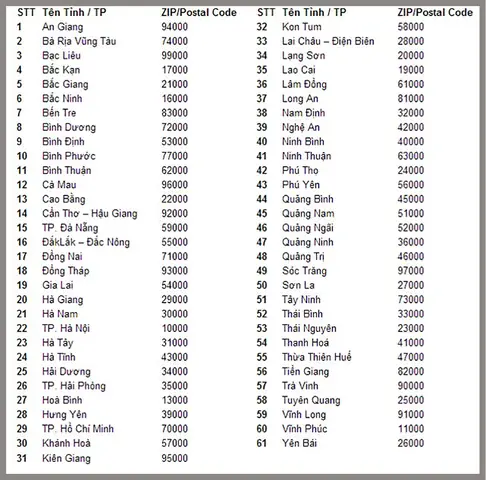
Mã Thư Tín Việt Nam Iphone Có thể bạn quan tâm: Hướng Dẫn Chi Tiết Các Lệnh Test Màn Hình Iphone: Kiểm Tra, Chẩn Đoán Và Sửa Lỗi Nhanh Chóng
3.5. Gửi tin MMS (hình ảnh, video)
- Bật MMS Messaging trong Settings → Messages.
- Khi soạn tin, nhấn biểu tượng camera hoặc photo để đính kèm.
- Tin sẽ được chuyển thành MMS và tính phí theo gói cước của nhà mạng.
4. Bảo mật và bảo vệ thông tin khi sử dụng SMS
4.1. Rủi ro thường gặp
| Rủi ro | Mô tả | Hậu quả |
|---|---|---|
| Phishing SMS | Tin nhắn giả mạo yêu cầu cung cấp thông tin cá nhân | Mất tài khoản, tài chính |
| Spam SMS | Tin nhắn quảng cáo không mong muốn | Phiền phức, tiêu tốn dung lượng |
| Sniffing SMS | Kẻ gian can thiệp, đọc tin nhắn qua mạng di động | Rò rỉ thông tin nhạy cảm |
4.2. Các biện pháp phòng ngừa
- Không bao giờ cung cấp thông tin cá nhân (số tài khoản, mật khẩu) qua tin nhắn.
- Kiểm tra nguồn tin: Nếu tin nhắn yêu cầu xác nhận giao dịch, hãy liên hệ trực tiếp với ngân hàng qua số hotline chính thức.
- Bật tính năng chặn tin nhắn rác:
- Settings → Messages → Unknown & Spam → Filter Unknown Senders.
- Sử dụng mã OTP: Luôn nhập mã OTP ngay khi nhận, không chia sẻ cho người khác.
- Cập nhật iOS thường xuyên để nhận các bản vá bảo mật mới.
4.3. Xóa lịch sử SMS an toàn
- Đối với tin nhắn chứa thông tin nhạy cảm (OTP, code bảo mật), sau khi sử dụng, xóa ngay và xóa trong “Recently Deleted” (nếu có).
- Đối với iOS 16 trở lên, vào Settings → Messages → Keep Messages → chọn 30 Days hoặc 1 Year để tự động xóa tin cũ.
5. Tối ưu hoá trải nghiệm SMS trên iPhone
5.1. Sử dụng tính năng Quick Reply (Trả lời nhanh)
- Khi nhận tin, nhấn và giữ vào tin nhắn → Reply để gõ nhanh đáp án mà không cần mở toàn bộ cuộc hội thoại.
5.2. Sao lưu tin nhắn với iCloud
- Settings → Apple ID → iCloud → Messages → Bật.
- Khi bật tính năng này, mọi tin nhắn (SMS, iMessage, MMS) sẽ được đồng bộ và sao lưu trên iCloud, giúp khôi phục khi đổi thiết bị.
5.3. Sử dụng các ứng dụng quản lý SMS của bên thứ ba
- Pulse SMS, MySMS, Textra (không hỗ trợ iOS) – nhưng trên iPhone có thể dùng Google Voice (nếu có số US) để nhận và gửi SMS qua internet.
- Lưu ý: Khi cài ứng dụng bên thứ ba, kiểm tra quyền truy cập danh bạ và tin nhắn để tránh rò rỉ dữ liệu.
5.4. Tạo phím tắt (Shortcut) cho tin nhắn thường dùng
- Mở Shortcuts → Create Shortcut → Add Action → Send Message.
- Nhập số điện thoại và nội dung mẫu (ví dụ: “Xin chào, tôi muốn đặt lịch hẹn”). Lưu và đặt biểu tượng trên màn hình để gửi nhanh.
5.5. Sử dụng chế độ “Do Not Disturb” cho tin nhắn không quan trọng
- Vào Settings → Focus → Do Not Disturb → Allowed Notifications → Thêm Messages từ các liên hệ quan trọng, để các tin nhắn khác không làm phiền.
6. Các vấn đề thường gặp và cách khắc phục
| Vấn đề | Nguyên nhân | Giải pháp |
|---|---|---|
| Không gửi được SMS | Không đủ tín hiệu, dịch vụ SMS chưa kích hoạt | Kiểm tra tín hiệu, liên hệ nhà mạng |
| Tin nhắn bị trễ | Mạng di động quá tải, hoặc SMS Center chậm | Thử lại sau, hoặc chuyển sang iMessage nếu có Wi‑Fi |
| Không nhận được OTP | Số điện thoại chưa đăng ký nhận OTP, hoặc nhà mạng chặn | Liên hệ ngân hàng, kiểm tra cài đặt chặn tin |
| Tin nhắn hiển thị ký tự lạ | Gửi Unicode (tiếng Việt có dấu) vượt quá 70 ký tự | Rút gọn nội dung, hoặc gửi dưới dạng MMS |
| iPhone chuyển sang iMessage mặc dù không có internet | Cài đặt “Send as SMS” tắt | Bật Send as SMS trong Settings → Messages |
7. So sánh SMS với các phương tiện nhắn tin khác trên iPhone
| Tiêu chí | SMS | iMessage | Zalo | |
|---|---|---|---|---|
| Chi phí | Thu phí theo tin (có gói cước) | Miễn phí (Wi‑Fi/4G) | Miễn phí (Wi‑Fi/4G) | Miễn phí (Wi‑Fi/4G) |
| Độ phủ sóng | Toàn quốc, không cần internet | Cần internet | Cần internet | Cần internet |
| Bảo mật | Không mã hoá đầu cuối | Mã hoá end‑to‑end | Mã hoá end‑to‑end | Mã hoá end‑to‑end |
| Tối đa ký tự | 160 (Latin), 70 (Unicode) | Không giới hạn | Không giới hạn | Không giới hạn |
| Hỗ trợ đa phương tiện | MMS (có phí) | Hình ảnh, video, âm thanh miễn phí | Hình ảnh, video, file | Hình ảnh, video, file |
| Khả năng tự động đọc OTP | Có (iOS 12+) | Có | Có (công cụ bên thứ ba) | Có (công cụ bên thứ ba) |
8. Tương lai của mã thư tín tại Việt Nam
8.1. SMS over LTE (SMS‑over‑IP)
- Khi mạng 4G/LTE trở thành chuẩn, nhà mạng đang triển khai SMS‑over‑IP để giảm chi phí và tăng tốc độ gửi/nhận.
- Người dùng iPhone sẽ không cảm nhận sự khác biệt lớn, nhưng sẽ thấy tin nhắn đến nhanh hơn và ít trễ.
8.2. Ràng buộc với dịch vụ RCS (Rich Communication Services)
- RCS là phiên bản nâng cấp của SMS, hỗ trợ chat nhóm, chia sẻ file, hiển thị trạng thái “đọc”.
- Các nhà mạng lớn như Viettel, Vinaphone đã bắt đầu thử nghiệm RCS. Khi RCS được hỗ trợ trên iOS, người dùng sẽ có trải nghiệm gần giống iMessage nhưng vẫn dùng số điện thoại.
8.3. Quy định mới về bảo mật
- Cục An ninh mạng Việt Nam đang đề xuất luật bảo vệ dữ liệu cá nhân (PDPA) nghiêm ngặt hơn, yêu cầu nhà mạng mã hoá nội dung SMS khi truyền qua mạng.
- Người dùng sẽ được bảo vệ tốt hơn trước các cuộc tấn công phishing và spam.
9. Kết luận
- Mã thư tín (SMS) vẫn là một công cụ quan trọng trong giao tiếp hằng ngày tại Việt Nam, đặc biệt trên iPhone khi không có internet.
- Việc cài đặt đúng, bảo mật và tối ưu hoá trải nghiệm SMS sẽ giúp bạn sử dụng dịch vụ này một cách hiệu quả, an toàn và tiện lợi.
- Hãy luôn cập nhật iOS, bật các tính năng bảo mật như Auto‑Fill OTP, Filter Unknown Senders, và sao lưu tin nhắn để không bỏ lỡ bất kỳ thông tin quan trọng nào.
- Khi công nghệ mới như RCS và SMS‑over‑IP được triển khai, iPhone sẽ tiếp tục là nền tảng mạnh mẽ giúp bạn kết nối mọi lúc, mọi nơi.
Bạn đã sẵn sàng tối ưu hoá việc sử dụng mã thư tín trên iPhone chưa? Hãy áp dụng ngay các bước trong bài viết để trải nghiệm mượt mà, an toàn và hiệu quả hơn mỗi ngày!