Có thể bạn quan tâm: Chảy Mực Màn Hình Iphone: Nguyên Nhân, Triệu Chứng Và Cách Khắc Phục Hiệu Quả
1. Giới thiệu chung về máy chủ thư (SMTP) trên iPhone
Trong thời đại số, việc giao tiếp qua email vẫn là một trong những phương tiện quan trọng và phổ biến nhất, dù có rất nhiều nền tảng tin nhắn khác. Đối với người dùng iPhone, việc thiết lập máy chủ thư đi (SMTP) đúng cách không chỉ giúp email được gửi nhanh, ổn định mà còn bảo đảm tính bảo mật, tránh bị đánh dấu là spam. Bài viết này sẽ cung cấp cho bạn một hướng dẫn chi tiết, từ khái niệm cơ bản, cách cài đặt trên iPhone, các tùy chỉnh nâng cao, đến các mẹo tối ưu hoá hiệu suất và bảo mật.
Lưu ý: Bài viết sẽ tập trung vào việc cấu hình máy chủ thư đi (SMTP) cho các tài khoản email phổ biến như Gmail, Outlook, Yahoo, và các máy chủ doanh nghiệp tự quản (Exchange, Office 365, Zimbra, v.v.). Nếu bạn đang sử dụng ứng dụng email của bên thứ ba (Outlook, Spark, Edison, v.v.), hầu hết các nguyên tắc dưới đây vẫn áp dụng.
Có thể bạn quan tâm: Cách Tắt Màn Hình Chờ Iphone: Hướng Dẫn Chi Tiết Từ A Đến Z
2. Kiến thức nền tảng: SMTP là gì và tại sao nó lại quan trọng?
2.1. Định nghĩa SMTP
SMTP (Simple Mail Transfer Protocol) là giao thức chuẩn dùng để gửi email từ máy khách (client) tới máy chủ thư (mail server) và từ máy chủ này sang máy chủ khác. Khi bạn nhấn “Gửi” trong ứng dụng Mail trên iPhone, thiết bị của bạn sẽ kết nối tới máy chủ SMTP được cấu hình để truyền tải nội dung email.
2.2. Các thành phần chính của một giao dịch SMTP
- Máy khách (client) – iPhone của bạn.
- Máy chủ SMTP (mail server) – Địa chỉ máy chủ do nhà cung cấp dịch vụ email cung cấp (ví dụ: smtp.gmail.com).
- Cổng (port) – Thông thường là 25, 465 (SSL), hoặc 587 (TLS).
- Xác thực (authentication) – Đăng nhập bằng tên người dùng và mật khẩu, hoặc bằng OAuth2.
- Mã hoá (encryption) – SSL/TLS để bảo vệ dữ liệu trong quá trình truyền.
2.3. Tại sao cấu hình đúng SMTP lại quan trọng?
| Lý do | Hậu quả khi cấu hình sai |
|---|---|
| Gửi nhanh, không bị trễ | Email có thể bị giữ lại, chờ duyệt, hoặc trả về lỗi “Timeout”. |
| Độ tin cậy cao | Khi máy chủ không nhận dạng đúng, email có thể bị đưa vào mục Spam. |
| Bảo mật | Nếu không bật TLS/SSL, nội dung email có thể bị rò rỉ khi truyền qua mạng không an toàn. |
| Tuân thủ chính sách công ty | Nhiều doanh nghiệp yêu cầu sử dụng máy chủ SMTP nội bộ để kiểm soát dữ liệu. |
Có thể bạn quan tâm: Ảnh Vỡ Màn Hình Iphone: Nguyên Nhân, Hậu Quả Và Giải Pháp Khắc Phục
3. Chuẩn bị trước khi cấu hình SMTP trên iPhone
3.1. Thông tin cần thu thập
| Thông tin | Mô tả | Nơi lấy |
|---|---|---|
| Địa chỉ máy chủ SMTP | Ví dụ: smtp.gmail.com | Trang hỗ trợ của nhà cung cấp email |
| Cổng (Port) | 465 (SSL) hoặc 587 (TLS) | Tài liệu kỹ thuật |
| Phương thức xác thực | Mật khẩu, OAuth2, hoặc xác thực hai yếu tố | Cài đặt tài khoản |
| Tên người dùng (User name) | Thường là địa chỉ email đầy đủ | Tài khoản email |
| Mật khẩu hoặc token | Mật khẩu tài khoản hoặc App Password (nếu bật 2FA) | Cài đặt bảo mật tài khoản |
| Yêu cầu TLS/SSL | Bật/ tắt | Thông tin máy chủ |
3.2. Kiểm tra kết nối mạng
- Wi‑Fi: Đảm bảo mạng không chặn cổng 465/587 (một số mạng công cộng có thể chặn).
- Mạng di động: Kiểm tra gói dữ liệu cho phép truy cập SMTP (đôi khi nhà mạng có hạn chế).
3.3. Tạo “App Password” (đối với tài khoản có bật 2FA)
Nếu bạn sử dụng Gmail, Outlook, Yahoo có bật Xác thực hai yếu tố (2FA), bạn sẽ cần tạo mật khẩu ứng dụng để iPhone có thể đăng nhập.
– Gmail: Vào Google Account → Security → App passwords → Tạo mật khẩu cho “Mail” → iPhone.
– Outlook: Vào Microsoft Account → Security → Additional security options → App passwords.
4. Hướng dẫn cấu hình máy chủ thư đi (SMTP) trên iPhone
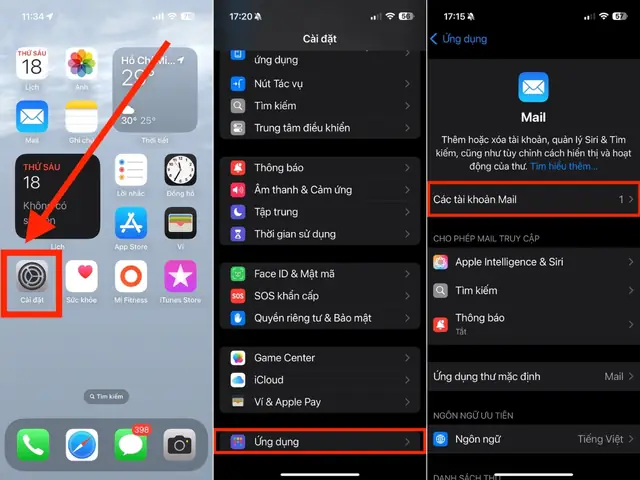
4.1. Cấu hình qua “Settings” → “Mail” → “Accounts”
- Mở Settings → Mail → Accounts → Add Account.
- Chọn Other → Add Mail Account.
- Nhập Tên, Email, Mật khẩu, Mô tả (ví dụ: “Công việc”). Nhấn Next.
- Chọn IMAP hoặc POP (không quan trọng cho SMTP, nhưng IMAP thường được ưu tiên).
- Điền thông tin Incoming Mail Server (đối với IMAP/POP).
Nhập thông tin Outgoing Mail Server (SMTP):
Host Name: Địa chỉ máy chủ SMTP (ví dụ: smtp.gmail.com).
- Username: Địa chỉ email đầy đủ.
Password: Mật khẩu hoặc App Password.
Nhấn Next, iPhone sẽ kiểm tra kết nối. Nếu thành công, nhấn Save.
Lưu ý: Nếu iPhone báo lỗi “Unable to Verify Server Identity”, kiểm tra lại SSL/TLS và cổng.
4.2. Chỉnh sửa cài đặt SMTP sau khi đã thêm tài khoản
- Vào Settings → Mail → Accounts → Chọn tài khoản vừa tạo.
- Nhấn Account → SMTP (dưới “Outgoing Mail Server”).
- Bạn sẽ thấy Primary Server và Other SMTP Servers. Nhấn vào Primary Server.
Các trường cần thiết
| Trường | Giá trị mẫu | Ghi chú |
|---|---|---|
| Host Name | smtp.gmail.com | Địa chỉ máy chủ |
| Username | [email protected] | Địa chỉ email |
| Password | (App Password) | Nếu bật 2FA |
| Use SSL | Bật | Đảm bảo an toàn |
| Authentication | Password (hoặc OAuth2 nếu hỗ trợ) | Đối với Gmail dùng OAuth2 |
| Server Port | 465 (SSL) hoặc 587 (TLS) | Phụ thuộc vào máy chủ |
| Verify SSL Certificate | Bật | Kiểm tra chứng chỉ hợp lệ |
- Nhấn Done để lưu.
4.3. Cấu hình OAuth2 cho Gmail, Outlook (iOS 15 trở lên)
iOS hiện hỗ trợ OAuth2 cho một số nhà cung cấp lớn, giúp không cần nhập mật khẩu trực tiếp.
- Khi thêm tài khoản Google hoặc Outlook, chọn Sign In thay vì nhập thủ công.
- Hệ thống sẽ mở trang đăng nhập Google/ Microsoft, yêu cầu quyền truy cập mail.
- Xác nhận và iPhone sẽ tự động lưu token OAuth2.
Ưu điểm: An toàn hơn, tự động cập nhật token khi hết hạn.
5. Các vấn đề thường gặp và cách khắc phục
| Vấn đề | Nguyên nhân | Cách khắc phục |
|---|---|---|
| Không gửi được email, lỗi “Could not send mail” | Cổng SMTP bị chặn, thông tin đăng nhập sai, SSL không bật. | Kiểm tra lại cổng, bật SSL, xác nhận mật khẩu/App Password. |
| Lỗi “Authentication failed” | Xác thực 2FA, token OAuth hết hạn, tài khoản bị khóa. | Tạo App Password mới, đăng nhập lại qua OAuth, kiểm tra trạng thái tài khoản. |
| Email bị đánh dấu Spam | Máy chủ SMTP không được whitelist, IP bị blacklist, thiếu DKIM/SPF. | Liên hệ nhà cung cấp, sử dụng máy chủ SMTP của công ty, thiết lập DKIM/SPF. |
| Không nhận được email trả lời (bounce) | Địa chỉ “From” không khớp với domain, hoặc máy chủ không cho phép Relay. | Đặt địa chỉ “From” đúng domain, yêu cầu admin bật Relay cho địa chỉ IP. |
| Lỗi “Unable to Verify Server Identity” | Chứng chỉ SSL không hợp lệ hoặc iPhone không tin cậy. | Kiểm tra ngày giờ trên iPhone, cài đặt chứng chỉ gốc (Root CA) nếu cần. |
5.1. Kiểm tra cổng bằng công cụ Telnet (trên máy tính)
telnet smtp.gmail.com 587
Nếu không thể kết nối, có khả năng mạng đang chặn cổng. Thử đổi sang 465 hoặc liên hệ ISP.
5.2. Sử dụng ứng dụng “TestSMTP” trên App Store
Có thể bạn quan tâm: Thay Màn Hình Iphone X Oled: Hướng Dẫn Chi Tiết, Chi Phí Và Lưu Ý Quan Trọng
Ứng dụng này cho phép bạn nhập thông tin SMTP và gửi email thử nghiệm, giúp xác định nhanh lỗi cấu hình.
6. Tối ưu hoá hiệu suất và bảo mật cho SMTP trên iPhone
6.1. Sử dụng TLS 1.2 hoặc 1.3
- Đảm bảo máy chủ SMTP hỗ trợ TLS 1.2/1.3. iOS 13 trở lên mặc định ưu tiên phiên bản mới nhất.
- Tránh sử dụng cổng 25 (không mã hoá) nếu không cần thiết.
6.2. Bảo vệ mật khẩu
- Không lưu mật khẩu trong plain text: iOS Keychain mã hoá mật khẩu.
- Sử dụng Face ID/Touch ID để mở khóa khóa mật khẩu của Mail app.
6.3. Giới hạn kích thước email
- Nhiều máy chủ SMTP giới hạn kích thước email (25 MB cho Gmail).
- Khi gửi tập tin lớn, cân nhắc sử dụng Google Drive, OneDrive, hoặc WeTransfer và chèn link.
6.4. Đặt “From” và “Reply‑To” đúng domain
- Đối với doanh nghiệp, cấu hình “From” là địa chỉ công ty (e.g., [email protected]).
- Điều này giúp tránh spam filter và duy trì hình ảnh chuyên nghiệp.
6.5. Kiểm tra DKIM, SPF, DMARC
- SPF (Sender Policy Framework) cho phép máy chủ nhận kiểm tra IP gửi.
- DKIM (DomainKeys Identified Mail) ký email bằng private key.
- DMARC cung cấp chính sách xử lý email không hợp lệ.
- Đối với người dùng cá nhân, thường không can thiệp, nhưng nếu bạn quản lý domain, hãy cấu hình chúng trên DNS.
6.6. Sử dụng “Mail Drop” (iOS 9 trở lên)
Nếu muốn gửi file lớn hơn giới hạn, iOS cung cấp tính năng Mail Drop (tự động tải lên iCloud và gửi link).
- Khi bạn đính kèm file > 20 MB, Mail sẽ đề nghị bật Mail Drop.
- Người nhận sẽ nhận link tải, không ảnh hưởng tới SMTP.
7. Cấu hình máy chủ SMTP cho môi trường doanh nghiệp
7.1. Khi sử dụng Microsoft Exchange / Office 365
- Host Name: outlook.office365.com
- Port: 587 (TLS)
- Authentication: Password (hoặc Modern Authentication – OAuth2).
Đối với Exchange on‑premise, yêu cầu SMTP Relay được bật và IP iPhone (hoặc mạng Wi‑Fi công ty) được whitelist.
7.2. Khi sử dụng Zimbra, Postfix, hoặc các máy chủ tự quản
| Thông số | Giá trị mẫu |
|---|---|
| Host Name | smtp.yourdomain.com |
| Port | 465 (SSL) hoặc 587 (TLS) |
| Authentication | Password |
| Username | [email protected] |
| Password | Mật khẩu tài khoản |
| SSL | Bật |
| Verify SSL Certificate | Tùy thuộc vào chứng chỉ nội bộ (có thể cần cài CA trên iPhone). |
7.3. Cấu hình “SMTP Relay” cho iPhone trong mạng nội bộ
- Mở cổng 25/587 trên firewall để cho phép iPhone gửi qua máy chủ nội bộ.
- Thêm địa chỉ IP của iPhone (hoặc subnet) vào danh sách “trusted relay” trên máy chủ.
- Kiểm tra DNS: Đảm bảo iPhone có thể resolve
smtp.yourdomain.com.
7.4. Sử dụng “Certificates” trên iPhone để tin cậy chứng chỉ nội bộ
- Đối với chứng chỉ tự ký (self‑signed), gửi file
.cerhoặc.p12tới iPhone qua email hoặc AirDrop. - Mở file, chọn Install → Trust.
- Sau khi tin cậy, iPhone sẽ không hiện lỗi “Unable to Verify Server Identity”.
8. So sánh các ứng dụng email bên thứ ba hỗ trợ cấu hình SMTP nâng cao
| Ứng dụng | Hỗ trợ OAuth2 | Tùy chọn cổng/SSL | Giao diện | Ghi chú |
|---|---|---|---|---|
| Apple Mail (mặc định) | Có (Google, Outlook) | Có (25, 465, 587) | Đơn giản, tích hợp iOS | Giới hạn tùy chỉnh nâng cao |
| Microsoft Outlook | Có | Có | Giao diện doanh nghiệp | Hỗ trợ Exchange tốt |
| Spark | Có | Có | Tập trung vào quản lý inbox | Hỗ trợ “Smart Reply” |
| Edison Mail | Có | Có | UI hiện đại | Tích hợp AI đề xuất trả lời |
| Airmail | Có | Có | Tùy biến cao, hỗ trợ nhiều tài khoản | Phù hợp người dùng “power user” |
Nếu bạn cần tùy chỉnh sâu hơn (ví dụ: sử dụng SMTP AUTH LOGIN hoặc CRAM‑MD5), các ứng dụng như Airmail hoặc Spark thường cho phép thay đổi chi tiết hơn so với Apple Mail.
9. Bảo trì và cập nhật định kỳ
- Kiểm tra cập nhật iOS: Các bản iOS mới thường cải thiện bảo mật TLS/SSL và sửa lỗi liên quan tới Mail.
- Đổi mật khẩu định kỳ: Ít nhất 3‑6 tháng một lần, hoặc khi có cảnh báo bảo mật.
- Xóa tài khoản không còn sử dụng: Tránh rò rỉ thông tin đăng nhập.
- Kiểm tra log máy chủ: Nếu có vấn đề gửi mail, xem log SMTP để xác định lỗi (authentication, relay denied, …).
10. Kết luận
Việc cấu hình máy chủ thư đi (SMTP) trên iPhone không chỉ là một thao tác kỹ thuật đơn giản mà còn là một phần quan trọng trong việc duy trì an toàn, hiệu suất và độ tin cậy của giao tiếp email. Từ việc thu thập thông tin cơ bản, tạo App Password, cấu hình chi tiết trong Settings, cho tới việc tối ưu hoá bảo mật bằng TLS, DKIM, SPF, và quản lý trong môi trường doanh nghiệp, mọi bước đều cần được thực hiện cẩn thận.
Bạn đã nắm được:
- Khái niệm và vai trò của SMTP.
- Các thông tin cần chuẩn bị trước khi cấu hình.
- Hướng dẫn chi tiết từng bước trên iPhone, bao gồm cả OAuth2 và App Password.
- Các lỗi thường gặp và cách khắc phục nhanh.
- Các biện pháp tối ưu hoá bảo mật và hiệu suất.
- Cách cấu hình cho môi trường doanh nghiệp và các máy chủ tự quản.
Hãy áp dụng những kiến thức này để đảm bảo mọi email của bạn luôn được gửi đi một cách nhanh chóng, an toàn và không bị chặn. Nếu gặp khó khăn, đừng ngần ngại liên hệ bộ phận hỗ trợ kỹ thuật của nhà cung cấp email hoặc quản trị viên mạng của công ty. Chúc bạn thành công!