- 1. Tổng Quan Về Touch ID và Cơ Chế Hoạt Động
- 2. Nguyên Nhân Về Phần Cứng
- 2.1. Hỏng Cảm Biến Vân Tay
- 2.2. Kết Nối Đứt Của Cảm Biến
- 2.3. Nhiệt Độ và Độ Ẩm
- 3. Nguyên Nhân Về Phần Mềm
- 3.1. Lỗi Hệ Điều Hành (iOS)
- 3.2. Ứng Dụng Bên Thứ Ba
- 3.3. Dữ Liệu Vân Tay Bị Hỏng
- 4. Nguyên Nhân Từ Thói Quen Sử Dụng Của Người Dùng
- 4.1. Da Tay Thay Đổi
- 4.2. Vấn Đề Về Độ Dày Móng Tay
- 4.3. Vị Trí Đặt Ngón Tay Không Đúng
- 5. Nguyên Nhân Môi Trường Xung Quanh
- 5.1. Bụi, Cát và Các Hạt Lạ
- 5.2. Nguồn Tia Tử
- 6. Cách Kiểm Tra Nguyên Nhân và Xác Định Vấn Đề
- 6.1. Kiểm Tra Phần Cứng
- 6.2. Kiểm Tra Phần Mềm
- 6.3. Kiểm Tra Thói Quen và Môi Trường
- 7. Giải Pháp Khắc Phục Dành Cho Người Dùng
- 7.1. Giải Pháp Nhẹ (Software & Thói Quen)
- 7.2. Giải Pháp Trung Cấp (Hardware Kiểm Tra)
- 7.3. Giải Pháp Nâng Cao (Thay Thế Phần Cứng)
- 8. Lưu Ý Khi Sử Dụng Touch ID Để Tránh Mất Vân Tay
- 9. Khi Nào Nên Đến Trung Tâm Bảo Hành Apple
- 10. Kết Luận
iPhone đã trở thành một trong những thiết bị di động phổ biến nhất trên thế giới, không chỉ vì thiết kế sang trọng, hiệu năng mạnh mẽ mà còn vì tính năng bảo mật sinh trắc học – Touch ID. Touch ID giúp người dùng mở khóa điện thoại, xác thực thanh toán và truy cập các ứng dụng một cách nhanh chóng và an toàn. Tuy nhiên, không ít người dùng gặp phải hiện tượng iPhone mất vân tay – tính năng không nhận diện được dấu vân tay đã đăng ký, hoặc nhận diện sai, gây bất tiện và lo lắng. Bài viết dưới đây sẽ phân tích chi tiết các nguyên nhân gây ra hiện tượng này, từ những yếu tố phần cứng, phần mềm cho đến thói quen sử dụng và môi trường xung quanh. Đồng thời, chúng tôi sẽ cung cấp những giải pháp khắc phục hiệu quả, giúp bạn khôi phục lại chức năng Touch ID một cách nhanh chóng.
Có thể bạn quan tâm: Nghe Đài Fm Bằng Iphone: Hướng Dẫn Chi Tiết, Ứng Dụng Tốt Nhất Và Mẹo Tối Ưu
1. Tổng Quan Về Touch ID và Cơ Chế Hoạt Động
Trước khi đi sâu vào nguyên nhân mất vân tay, chúng ta cần hiểu cơ bản về cách Touch ID hoạt động:
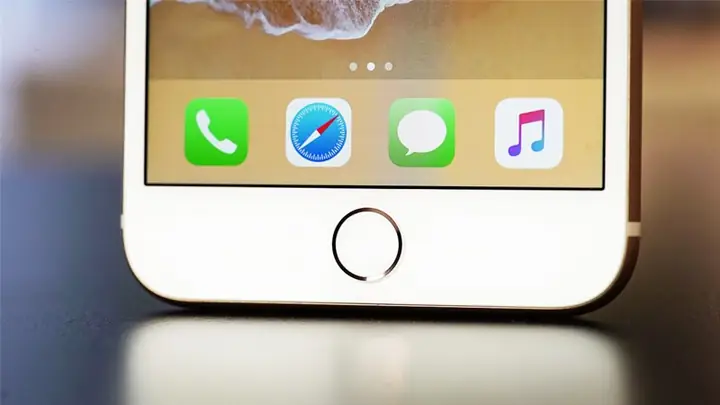
- Cảm biến vân tay: Được tích hợp ngay dưới nút Home (hoặc dưới màn hình trên một số mẫu iPhone mới). Cảm biến này sử dụng công nghệ capacitive – phát hiện các điểm điện tử trên da khi người dùng chạm vào.
- Thu thập dữ liệu: Khi chạm, cảm biến sẽ quét 5‑15 điểm ảnh vi mô, tạo ra một bản đồ độ sâu và vị trí của các đầu ngón.
- Mã hoá và lưu trữ: Dữ liệu vân tay được chuyển thành một mã băm (hash), sau đó lưu trữ trong Secure Enclave – một chip riêng biệt bảo mật cao, không thể truy cập từ bên ngoài.
- Xác thực: Khi người dùng chạm lại, cảm biến sẽ so sánh dữ liệu mới với mã băm đã lưu. Nếu khớp, iPhone mở khóa; nếu không, sẽ yêu cầu mật khẩu.
Vì Touch ID dựa vào độ nhạy điện tử và độ chính xác của mẫu vân tay, bất kỳ yếu tố nào gây thay đổi tính chất da tay, môi trường xung quanh hoặc lỗi phần cứng/phần mềm đều có thể làm giảm khả năng nhận diện.
Có thể bạn quan tâm: Cách Nghe Đài Fm Trên Iphone: Hướng Dẫn Chi Tiết Từ A Đến Z
2. Nguyên Nhân Về Phần Cứng
2.1. Hỏng Cảm Biến Vân Tay
- Lão hoá tự nhiên: Cảm biến capacitive có tuổi thọ giới hạn, đặc biệt khi bị tiếp xúc liên tục với bụi bẩn, dầu mồ hôi, hoặc các chất hoá học.
- Va đập, rơi: Nếu iPhone bị rơi mạnh hoặc va chạm vào vật cứng, cảm biến có thể bị lệch, nứt hoặc hư hỏng bên trong, dẫn đến mất khả năng quét chính xác.
- Nứt lớp kính bảo vệ: Một vết nứt hoặc trầy xước trên lớp kính bảo vệ cảm biến (đặc biệt là trên các mẫu iPhone cũ) có thể làm ánh sáng và điện trường bị phản xạ sai, ảnh hưởng đến việc thu thập dữ liệu.
2.2. Kết Nối Đứt Của Cảm Biến
- Lỏng cáp: Cảm biến vân tay nối với bo mạch chính qua một cáp flex. Nếu cáp bị lỏng hoặc hỏng (do nhiệt độ cao, ẩm ướt), tín hiệu sẽ không truyền đầy đủ.
- Hỏng bo mạch: Các linh kiện trên bo mạch (như chân nối, bộ chuyển đổi tín hiệu) có thể bị hỏng do quá nhiệt, dòng điện quá mạnh hoặc lỗi sản xuất.
2.3. Nhiệt Độ và Độ Ẩm
- Nhiệt độ quá cao (trên 45 °C): Khi iPhone hoạt động trong môi trường nóng, cảm biến có thể trở nên không ổn định, gây lỗi nhận diện.
- Độ ẩm cao: Độ ẩm quá cao (trên 80 % RH) có thể làm các bộ phận điện tử bên trong bị ngấm nước, tạo ra hiện tượng ngắn mạch hoặc giảm độ nhạy của cảm biến.
Có thể bạn quan tâm: Nghe Nhạc Offline Trên Iphone: Hướng Dẫn Chi Tiết Và Các Ứng Dụng Tốt Nhất
3. Nguyên Nhân Về Phần Mềm
3.1. Lỗi Hệ Điều Hành (iOS)
- Bản cập nhật iOS lỗi: Đôi khi, sau khi nâng cấp lên phiên bản iOS mới, một số người dùng báo cáo Touch ID không hoạt động. Nguyên nhân có thể do bug trong driver cảm biến hoặc xung đột với cài đặt bảo mật.
- Cài đặt sai cấu hình: Khi người dùng vô tình tắt tính năng “Touch ID & Passcode” trong Settings → Touch ID & Passcode, hoặc xóa hết các dấu vân tay đã lưu, Touch ID sẽ không hoạt động.
3.2. Ứng Dụng Bên Thứ Ba
- Ứng dụng quản lý bảo mật: Một số phần mềm bảo mật hoặc VPN có thể can thiệp vào quá trình xác thực sinh trắc học, gây ra lỗi nhận diện.
- Ứng dụng tùy chỉnh giao diện: Nếu jailbreak iPhone và cài đặt các tweak thay đổi giao diện hoặc hành vi của nút Home, Touch ID có thể bị ảnh hưởng.
3.3. Dữ Liệu Vân Tay Bị Hỏng
- Lưu trữ mã băm lỗi: Nếu Secure Enclave gặp lỗi khi ghi dữ liệu (do mất điện đột ngột, lỗi phần cứng), các mẫu vân tay đã lưu có thể bị hỏng, dẫn đến việc không thể so sánh đúng.
- Xung đột giữa các tài khoản iCloud: Khi đồng bộ nhiều thiết bị iPhone cùng một tài khoản iCloud, đôi khi dữ liệu vân tay có thể không đồng bộ đúng cách, gây ra lỗi xác thực.
4. Nguyên Nhân Từ Thói Quen Sử Dụng Của Người Dùng
4.1. Da Tay Thay Đổi
- Da khô: Khi da tay thiếu độ ẩm (đặc biệt vào mùa đông, hoặc sau khi rửa tay nhiều lần), da sẽ co lại, làm giảm độ tiếp xúc tốt giữa da và cảm biến.
- Da ẩm: Ngược lại, da ướt (do mồ hôi, mưa, hoặc rửa tay) sẽ tạo lớp nước mỏng, làm giảm độ dẫn điện và làm cho cảm biến không nhận được các điểm điện tử chính xác.
- Da bám dầu: Dầu tự nhiên trên da hoặc do sử dụng mỹ phẩm, kem dưỡng sẽ làm bề mặt da bóng, gây hiện tượng phản xạ ánh sáng và làm giảm độ nhạy của cảm biến.
4.2. Vấn Đề Về Độ Dày Móng Tay
- Móng tay dài: Khi móng tay dài và chạm vào cảm biến, phần da không tiếp xúc trực tiếp, dẫn đến việc Touch ID không nhận dạng được.
- Móng tay giả hoặc móng gel: Các vật liệu nhân tạo có độ dẫn điện khác so với da thật, khiến cảm biến không thể thu thập dữ liệu đúng.
4.3. Vị Trí Đặt Ngón Tay Không Đúng
- Chạm lệch: Nếu người dùng không đặt ngón tay chính xác lên vị trí cảm biến (đặc biệt trên iPhone cũ có nút Home hình tròn), dữ liệu thu được sẽ không đủ điểm để so sánh.
- Áp lực yếu hoặc mạnh quá: Áp lực nhẹ có thể không đủ để cảm biến nhận diện, trong khi áp lực mạnh quá mức có thể làm da bị nén, làm mất chi tiết vân tay.
5. Nguyên Nhân Môi Trường Xung Quanh
Có thể bạn quan tâm: Nguyên Nhân Làm Chai Pin Iphone: Từ Thiết Kế Đến Thói Quen Sử Dụng
5.1. Bụi, Cát và Các Hạt Lạ
- Bụi bẩn: Khi môi trường làm việc có nhiều bụi (xây dựng, nhà máy), các hạt bột có thể bám vào cảm biến, làm giảm độ nhạy.
- Cát: Cát mịn có thể xâm nhập vào khe hở giữa cảm biến và mặt nền, gây trầy xước hoặc làm cảm biến bị che khuất.
5.2. Nguồn Tia Tử
- Tia UV mạnh: Dùng iPhone dưới ánh nắng mặt trời trực tiếp trong thời gian dài có thể làm mất độ nhạy của cảm biến, vì các tia UV có thể ảnh hưởng đến vật liệu cảm biến.
- Tia điện từ mạnh: Đặt iPhone gần các thiết bị phát ra sóng mạnh (máy phát Wi‑Fi công suất cao, máy phát sóng di động) trong thời gian dài có thể gây nhiễu cho các mạch điện tử.
6. Cách Kiểm Tra Nguyên Nhân và Xác Định Vấn Đề
6.1. Kiểm Tra Phần Cứng
- Kiểm tra màn hình cảm biến: Nhìn kỹ xem có vết nứt, trầy xước, bám bụi hay không. Dùng khăn vi sợi mềm sạch lau nhẹ.
- Thử Touch ID trên máy khác: Nếu có cùng mẫu iPhone, đăng nhập cùng Apple ID và đăng ký vân tay trên máy khác để xem Touch ID có hoạt động không. Nếu hoạt động, khả năng cao là lỗi phần cứng của máy hiện tại.
- Kiểm tra bằng chế độ Recovery: Kết nối iPhone với máy tính, vào chế độ Recovery và phục hồi iOS. Nếu sau khi phục hồi Touch ID vẫn không hoạt động, khả năng cao là vấn đề phần cứng.
6.2. Kiểm Tra Phần Mềm
- Cập nhật iOS mới nhất: Vào Settings → General → Software Update và cập nhật nếu có.
- Xóa và thêm lại dấu vân tay: Settings → Touch ID & Passcode → Delete Fingerprints → Add a Fingerprint. Nếu sau khi thêm lại vẫn không nhận diện, có thể phần cứng bị lỗi.
- Khôi phục cài đặt gốc (Factory Reset): Sao lưu dữ liệu, sau đó vào Settings → General → Reset → Erase All Content and Settings. Thiết lập lại từ đầu và kiểm tra Touch ID.
6.3. Kiểm Tra Thói Quen và Môi Trường
- Thử chạm bằng tay khô, sạch: Rửa tay, lau khô hoàn toàn, sau đó thử Touch ID.
- Thử chạm bằng ngón tay khác: Nếu chỉ một ngón tay không nhận diện, có thể do thay đổi vân tay (do chấn thương, mụn, hoặc thay đổi da).
- Thử trong môi trường khác: Đưa iPhone vào phòng không có bụi, không có độ ẩm cao, và thử lại.
7. Giải Pháp Khắc Phục Dành Cho Người Dùng
7.1. Giải Pháp Nhẹ (Software & Thói Quen)
| Bước | Hành Động | Mô Tả |
|---|---|---|
| 1 | Cập nhật iOS | Đảm bảo hệ thống không có bug ảnh hưởng đến Touch ID. |
| 2 | Xóa và thêm lại vân tay | Settings → Touch ID & Passcode → Delete → Add Fingerprint. |
| 3 | Khởi động lại iPhone | Nhấn và giữ nút nguồn + nút giảm âm lượng (đối với iPhone X trở lên) để tắt và bật lại. |
| 4 | Kiểm tra cài đặt bảo mật | Đảm bảo Touch ID & Passcode được bật và không có hạn chế nào. |
| 5 | Làm sạch cảm biến | Dùng khăn vi sợi mềm, không gây trầy xước, lau nhẹ nhàng. |
| 6 | Thay đổi vị trí ngón tay | Đặt ngón tay ở vị trí trung tâm, áp lực vừa phải. |
| 7 | Thử chế độ Safe Mode (đối với jailbreak) | Khởi động iPhone vào chế độ an toàn để xác định liệu các tweak bên thứ ba có gây lỗi hay không. |
7.2. Giải Pháp Trung Cấp (Hardware Kiểm Tra)
- Kiểm tra vật lý: Nếu có vết nứt, trầy xước trên cảm biến, cân nhắc thay màn hình hoặc cảm biến (đối với iPhone cũ).
- Thay pin: Đôi khi pin cũ gây giảm điện áp, ảnh hưởng tới cảm biến. Thay pin mới có thể cải thiện.
- Đưa tới trung tâm bảo hành Apple: Nếu iPhone còn trong thời gian bảo hành hoặc AppleCare+, bạn có thể nhận sửa chữa hoặc thay thế miễn phí.
7.3. Giải Pháp Nâng Cao (Thay Thế Phần Cứng)
- Thay cảm biến vân tay: Đối với các mẫu iPhone cũ (iPhone 5s, 6, 6s), cảm biến có thể được thay thế bởi các trung tâm dịch vụ uy tín. Chi phí thay phụ thuộc vào model và khu vực.
- Thay toàn bộ bo mạch chính: Nếu lỗi do bo mạch, việc thay bo mạch (logic board) là giải pháp cuối cùng, thường tốn kém và chỉ nên thực hiện khi iPhone có giá trị cao.
- Sử dụng công nghệ Face ID: Nếu Touch ID không thể khắc phục, người dùng có thể nâng cấp lên mẫu iPhone hỗ trợ Face ID (iPhone X trở lên) để thay thế tính năng sinh trắc học.
8. Lưu Ý Khi Sử Dụng Touch ID Để Tránh Mất Vân Tay
- Giữ tay sạch và khô: Tránh dùng iPhone ngay sau khi rửa tay hoặc khi tay ẩm.
- Không sử dụng mỹ phẩm bám trên ngón tay: Dầu, sữa dưỡng da, hoặc gel có thể ảnh hưởng đến cảm biến.
- Không để iPhone trong môi trường bụi bẩn: Nếu làm việc trong môi trường công nghiệp, hãy bảo vệ iPhone bằng ốp lưng kín và thường xuyên lau cảm biến.
- Tránh va đập mạnh: Dùng ốp lưng và kính cường lực để bảo vệ cảm biến khỏi va chạm.
- Cập nhật iOS thường xuyên: Đảm bảo phần mềm luôn ở phiên bản mới nhất để tránh lỗi bảo mật và lỗi Touch ID.
- Thường xuyên kiểm tra và tái đăng ký vân tay: Mỗi 6–12 tháng, nếu cảm thấy Touch ID hoạt động không ổn định, hãy xóa và thêm lại dấu vân tay.
9. Khi Nào Nên Đến Trung Tâm Bảo Hành Apple
| Trường hợp | Mô tả | Hành động đề xuất |
|---|---|---|
| Cảm biến không phản hồi dù đã thử mọi cách | Sau khi cập nhật iOS, xoá/đăng ký lại vân tay, vẫn không mở khóa. | Đưa máy tới Apple Store hoặc trung tâm ủy quyền. |
| Có vết nứt, trầy xước trên cảm biến | Bề mặt cảm biến bị hư hại, không thể quét đủ điểm. | Yêu cầu thay màn hình/cảm biến (có thể bảo hành nếu còn thời gian). |
| iPhone bị ướt hoặc ngập nước | Dây điện trong cảm biến có thể bị ăn mòn. | Kiểm tra tại trung tâm, có thể cần thay bo mạch. |
| Lỗi phần mềm kéo dài sau khi khôi phục | Sau khi reset, Touch ID vẫn không hoạt động. | Đánh giá phần cứng tại trung tâm. |
| Thiết bị đã hết bảo hành nhưng giá trị cao | Người dùng muốn duy trì Touch ID để bảo mật. | Xem xét chi phí thay cảm biến so với mua máy mới. |
10. Kết Luận
Touch ID là một trong những tính năng bảo mật quan trọng và tiện lợi nhất trên iPhone, nhưng nó không phải là bất khả xâm phạm. Nguyên nhân iPhone mất vân tay có thể xuất phát từ nhiều yếu tố: phần cứng hỏng, lỗi phần mềm, thói quen sử dụng không hợp lý, hoặc môi trường khắc nghiệt. Để khắc phục, người dùng cần thực hiện một quy trình kiểm tra toàn diện – bắt đầu từ việc làm sạch cảm biến, cập nhật iOS, xóa và thêm lại dấu vân tay, đến đánh giá phần cứng và đến trung tâm bảo hành nếu cần.
Việc duy trì Touch ID hoạt động ổn định không chỉ giúp mở khóa nhanh chóng mà còn bảo vệ dữ liệu cá nhân, thanh toán và các thông tin nhạy cảm. Hãy chú ý đến độ ẩm, độ sạch sẽ của tay, tránh va đập và cập nhật phần mềm đều đặn để giảm thiểu nguy cơ mất vân tay. Khi gặp sự cố, đừng vội thay mới thiết bị; hãy thử các giải pháp đã nêu, và nếu vẫn không khắc phục, hãy liên hệ với Apple Support hoặc trung tâm bảo hành uy tín để được hỗ trợ chuyên nghiệp.
Hy vọng bài viết đã cung cấp cho bạn một cái nhìn toàn diện về nguyên nhân iPhone mất vân tay và các biện pháp khắc phục hiệu quả. Nếu bạn còn thắc mắc hoặc muốn chia sẻ kinh nghiệm của mình, hãy để lại bình luận bên dưới. Chúc bạn luôn có một chiếc iPhone hoạt động trơn tru, an toàn và tiện lợi!
