Có thể bạn quan tâm: Cách Ép Cổ Màn Hình Iphone: Hướng Dẫn Chi Tiết, An Toàn Và Hiệu Quả
1. Giới thiệu chung về hiện tượng “ám vàng” trên màn hình iPhone
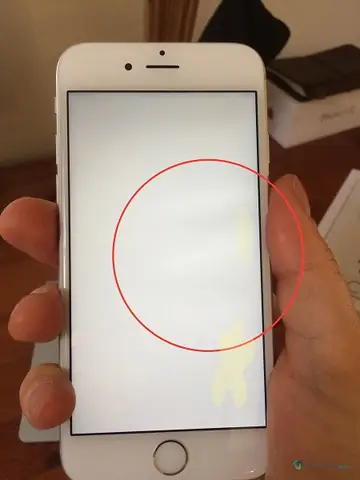
Trong những năm gần đây, khi người dùng iPhone ngày càng tăng, các vấn đề liên quan đến chất lượng hiển thị cũng trở nên phổ biến hơn. Một trong những hiện tượng mà nhiều người dùng gặp phải là màn hình iPhone bị ám vàng – tức là màu sắc trên màn hình trở nên ấm, có tông màu vàng lẫn vào các màu khác, làm giảm độ trung thực và độ sắc nét của hình ảnh.
Hiện tượng này không chỉ gây khó chịu về mặt thẩm mỹ mà còn ảnh hưởng đến trải nghiệm sử dụng, đặc biệt là khi làm việc, xem video, hoặc chơi game. Đối với những người làm trong lĩnh vực thiết kế đồ họa, nhiếp ảnh, hoặc chỉnh sửa video, màu sắc không chuẩn sẽ làm sai lệch kết quả công việc. Vì vậy, việc hiểu rõ nguyên nhân, các dấu hiệu, và cách khắc phục là rất cần thiết.
Có thể bạn quan tâm: Iphone Của Tôi Không Tắt Được: Nguyên Nhân, Cách Khắc Phục Và Mẹo Bảo Trì
2. Các nguyên nhân chính gây ra màn hình iPhone ám vàng
2.1. Cài đặt Night Shift (Chế độ ban đêm)
Apple đã tích hợp tính năng Night Shift từ iOS 9.3 trở đi, cho phép người dùng tự động điều chỉnh màu sắc màn hình sang tông ấm hơn vào buổi tối, nhằm giảm ánh sáng xanh gây ảnh hưởng tới giấc ngủ. Khi chế độ này được bật hoặc cấu hình sai, màu vàng sẽ xuất hiện liên tục, thậm chí ngay cả trong ngày.
- Cài đặt mặc định: Night Shift thường được thiết lập tự động bật từ lúc hoàng hôn đến lúc bình minh.
- Lỗi cấu hình: Người dùng có thể vô tình thay đổi thời gian bật/tắt hoặc tăng độ ấm màu quá mức.
2 True Tone (Công nghệ cân bằng màu tự động)
True Tone là công nghệ cảm biến ánh sáng môi trường, tự động điều chỉnh độ sáng và nhiệt độ màu của màn hình để phù hợp với môi trường xung quanh. Khi cảm biến bị bám bụi, hỏng, hoặc phần mềm gặp lỗi, màn hình có thể hiển thị màu vàng không mong muốn.
- Cảm biến hỏng: Nếu cảm biến ánh sáng môi trường không hoạt động, hệ thống sẽ dựa vào giá trị mặc định, thường là tông ấm.
- Lỗi phần mềm: Đôi khi cập nhật iOS mới có thể gây xung đột tạm thời với tính năng True Tone.
2.3. Cài đặt màu sắc (Color Filters) và Accessibility
Trong phần Settings > Accessibility > Display & Text Size, người dùng có thể bật các bộ lọc màu (Color Filters) để hỗ trợ người khiếm màu hoặc giảm ánh sáng xanh. Khi chế độ này được bật mà không biết, màu vàng sẽ xuất hiện trên toàn bộ màn hình.
2.4. Vấn đề phần cứng
2.4.1. Lão hóa hoặc hỏng bo mạch nguồn (Power Management IC)
Màn hình iPhone sử dụng LED backlight để chiếu sáng. Khi bo mạch nguồn (PMIC) hoặc các linh kiện điều khiển nguồn bị hỏng, nguồn cung cấp cho backlight không ổn định, dẫn đến hiện tượng màu sắc thay đổi, trong đó có màu vàng.
2.4.2. Hỏng lớp phủ màu (Color Filter Layer)
Mỗi màn hình LCD/OLED đều có một lớp lọc màu đặc biệt để tạo ra các màu sắc. Nếu lớp này bị hỏng do va đập, nước, hoặc nhiệt độ cao, màu sắc sẽ bị lệch, thường xuất hiện tông màu vàng hoặc hồng.
2.4.3. Vấn đề với driver GPU
Trong một số trường hợp hiếm, driver đồ họa (GPU) trên bo mạch chủ có thể gặp lỗi, gây ra hiện tượng màu sắc không đúng. Thông thường, lỗi này sẽ kèm theo hiện tượng treo, lag, hoặc màn hình đen.
2.5. Ảnh hưởng của môi trường bên ngoài
- Ánh sáng môi trường mạnh: Khi làm việc trong môi trường ánh sáng mạnh (đặc biệt là ánh sáng vàng như đèn halogen), mắt người có thể “điều chỉnh” và cảm nhận màu màn hình thay đổi.
- Nhiệt độ cao: Nhiệt độ môi trường trên 35°C có thể làm cho màn hình LCD/ OLED thay đổi độ sáng và màu sắc.
Có thể bạn quan tâm: My Iphone Storage Is Full: Hướng Dẫn Chi Tiết Giải Quyết Vấn Đề Và Tối Ưu Hóa Dung Lượng
3. Dấu hiệu nhận biết màn hình iPhone bị ám vàng
- Màu nền toàn màn hình có tông vàng – Khi mở bất kỳ ứng dụng nào, màu nền (như Safari, Mail) đều có màu vàng.
- Màu trắng không còn trắng – Thay vì màu trắng sáng, bạn sẽ thấy màu trắng hơi “nâu” hoặc “kem”.
- Hình ảnh, video bị biến đổi màu – Các video trên YouTube, Netflix, hoặc ảnh chụp sẽ có màu da người chuyển sang tông ấm hơn.
- Không đồng nhất – Một số vùng màn hình có màu vàng mạnh hơn, một số vùng lại bình thường (đặc biệt khi hỏng phần cứng).
- Không thay đổi khi tắt Night Shift/True Tone – Nếu bạn đã tắt các tính năng trên mà màu vẫn vàng, khả năng là vấn đề phần cứng.
4. Cách kiểm tra và xác định nguyên nhân
4.1. Kiểm tra cài đặt Night Shift và True Tone
- Mở Settings > Display & Brightness.
- Night Shift: Kiểm tra xem chế độ có đang bật không. Nếu có, tắt và quan sát thay đổi.
- True Tone: Tắt tính năng này và xem màn hình có trở lại bình thường không.
4.2. Kiểm tra Accessibility > Color Filters
- Vào Settings > Accessibility > Display & Text Size > Color Filters.
- Nếu bật, tắt và kiểm tra lại.
4.3. Thử khởi động lại (restart) và cập nhật iOS
- Restart: Đôi khi lỗi phần mềm tạm thời có thể được giải quyết bằng cách khởi động lại.
- Cập nhật iOS: Vào Settings > General > Software Update và cài đặt bản cập nhật mới nhất.
4.4. Kiểm tra trong chế độ Safe Mode (đối với iPhone đã jailbreak)
Nếu iPhone đã được jailbreak, khởi động vào Safe Mode để xem liệu vấn đề có liên quan đến tweak/bộ mở rộng không.
4.5. Kiểm tra phần cứng
- Sử dụng chế độ DFU: Đưa iPhone vào chế độ DFU và phục hồi iOS để loại trừ lỗi phần mềm.
- Đo nhiệt độ: Dùng ứng dụng như Lirum Device Info để kiểm tra nhiệt độ hoạt động.
- Kiểm tra cảm biến ánh sáng: Đặt iPhone trong môi trường tối và bật tính năng Auto-Brightness; nếu không phản hồi, cảm biến có thể hỏng.
4.6. Kiểm tra bằng cách kết nối với TV hoặc màn hình ngoài (AirPlay)
Nếu nội dung hiển thị qua AirPlay lên TV vẫn màu bình thường, thì vấn đề nằm ở màn hình iPhone (phần cứng). Nếu vẫn có màu vàng, khả năng cao là lỗi phần mềm.
5. Giải pháp khắc phục
Có thể bạn quan tâm: Cách Chỉnh Màu Màn Hình Iphone: Hướng Dẫn Chi Tiết Từ A Đến Z
5.1. Giải pháp phần mềm
5.1.1. Tắt Night Shift và True Tone
- Night Shift: Settings > Display & Brightness > Night Shift > Turn Off.
- True Tone: Settings > Display & Brightness > True Tone > Turn Off.
5.1.2. Tắt Color Filters
- Settings > Accessibility > Display & Text Size > Color Filters > Off.
5.1.3. Điều chỉnh cân bằng màu (Color Calibration) qua công cụ bên thứ ba
Nếu bạn muốn tinh chỉnh màu sắc mà không muốn tắt hoàn toàn Night Shift/True Tone, có thể sử dụng các ứng dụng như iShade, f.lux (đối với macOS, nhưng có thể truyền qua AirPlay) để điều chỉnh nhiệt độ màu.
5.1.4. Reset cài đặt (Reset All Settings)
- Settings > General > Transfer or Reset iPhone > Reset > Reset All Settings.
- Lưu ý: Điều này sẽ không xóa dữ liệu, chỉ đặt lại cài đặt hệ thống về mặc định.
5.1.5. Khôi phục (Restore) iPhone qua iTunes/Finder
- Kết nối iPhone với máy Mac/PC, mở iTunes (hoặc Finder trên macOS Catalina trở lên), chọn Restore iPhone.
- Lưu ý sao lưu dữ liệu trước khi thực hiện.
5.2. Giải pháp phần cứng
5.2.1. Thay màn hình (Screen Replacement)
Nếu kiểm tra cho thấy lớp lọc màu hoặc backlight bị hỏng, việc thay màn hình là giải pháp duy nhất. Đối với iPhone 12 trở lên, màn hình OLED rất nhạy cảm, do đó nên đến trung tâm dịch vụ uy tín.
5.2.2. Thay bo mạch nguồn hoặc linh kiện liên quan
Trong trường hợp bo mạch nguồn (Power Management IC) gặp sự cố, kỹ thuật viên sẽ cần thay thế bo mạch hoặc các linh kiện điều khiển backlight.
5.2.3. Vệ sinh cảm biến ánh sáng
Nếu cảm biến bị bám bụi, việc làm sạch cẩn thận bằng bông gòn và cồn isopropyl 99% có thể khôi phục chức năng.
5.2.4. Kiểm tra và thay pin
Pin yếu hoặc hỏng có thể gây mất ổn định điện áp, ảnh hưởng tới màu sắc màn hình. Thay pin mới (đặc biệt với iPhone cũ) có thể giúp cải thiện.
5.3. Khi nào nên mang tới trung tâm bảo hành
- Màn hình bị ám vàng sau khi đã tắt Night Shift, True Tone và các cài đặt liên quan.
- Áp dụng các giải pháp phần mềm mà không có cải thiện.
- Màn hình có các vết nứt, chỗ nhấp nháy, hoặc phản hồi chậm.
- iPhone còn trong thời gian bảo hành hoặc AppleCare+ – bạn nên mang tới Apple Store hoặc trung tâm ủy quyền để được kiểm tra miễn phí (hoặc có chi phí thấp).
6. Cách phòng ngừa để tránh màn hình iPhone bị ám vàng
- Cập nhật iOS thường xuyên: Các bản cập nhật thường bao gồm sửa lỗi liên quan tới màn hình và cảm biến.
- Không để iPhone trong môi trường nhiệt độ cao: Tránh để điện thoại trong ô tô nóng, dưới ánh nắng trực tiếp.
- Bảo vệ màn hình bằng kính cường lực và ốp lưng: Giảm nguy cơ va đập, trầy xước lớp lọc màu.
- Vệ sinh cảm biến ánh sáng: Thỉnh thoảng dùng bông gòn sạch để lau nhẹ cảm biến phía trên màn hình.
- Sử dụng Night Shift và True Tone một cách hợp lý: Không để chúng bật liên tục nếu không cần, và điều chỉnh độ ấm màu sao cho vừa mắt.
- Tránh sử dụng các ứng dụng không đáng tin cậy: Các tweak hoặc theme không chính thức có thể can thiệp vào cài đặt màu sắc.
7. So sánh với các vấn đề màn hình khác
| Vấn đề | Triệu chứng | Nguyên nhân chính | Giải pháp |
|---|---|---|---|
| Ám vàng | Màu sắc ấm, trắng chuyển sang kem | Night Shift, True Tone, lỗi phần cứng (backlight, filter) | Tắt cài đặt, kiểm tra phần cứng, thay màn |
| Màn hình xanh lục (Green tint) | Màn hình có màu xanh lục lạ | Lỗi driver GPU, lỗi phần cứng LCD/ OLED | Cập nhật iOS, khôi phục, thay màn |
| Màn hình bị nứt | Vùng ảnh hưởng tới hình ảnh, chấm đen | Va đập mạnh | Thay màn |
| Màn hình chập (Touch unresponsive) | Cảm ứng không chính xác | Cảm biến Touch (digitizer) hỏng | Thay digitizer hoặc toàn màn |
| Màn hình chói, nhấp nháy | Đèn nền không ổn định | Bo mạch nguồn, driver backlight | Thay bo mạch hoặc màn |
8. Câu hỏi thường gặp (FAQ)
8.1. Tôi có thể tự sửa màn hình ám vàng không?
Nếu nguyên nhân là cài đặt Night Shift, True Tone hoặc Color Filters, bạn hoàn toàn có thể tự tắt chúng. Tuy nhiên, nếu đã kiểm tra và vẫn còn hiện tượng, việc tự mở máy và thay thế màn hình không được khuyến cáo nếu bạn không có kinh nghiệm, vì có thể gây hư hỏng thêm.
8.2. Có phải tất cả iPhone đều có chức năng True Tone?
Không. True Tone chỉ có trên các mẫu iPhone từ iPhone 8 trở lên (iPhone 8, X, XS, 11, 12, 13, 14, 15 series). Các mẫu cũ hơn không có tính năng này.
8.3. Nếu tôi bật Night Shift vào buổi tối, sẽ ảnh hưởng tới màu sắc ban ngày không?
Night Shift chỉ hoạt động trong khoảng thời gian đã thiết lập (hoặc khi bật thủ công). Khi bạn tắt Night Shift hoặc chuyển sang thời gian ban ngày, màu sắc sẽ trở lại bình thường.
8.4. Màn hình OLED có bị ám vàng nhiều hơn LCD không?
Cả hai loại màn hình đều có thể bị ám vàng do cài đặt phần mềm. Tuy nhiên, OLED thường ít bị ảnh hưởng bởi độ ấm màu do khả năng điều chỉnh từng pixel, trong khi LCD phụ thuộc vào backlight chung, nên nếu backlight bị lỗi, hiện tượng ám vàng sẽ rõ hơn.
8.5. Khi thay màn hình, tôi có cần thay cả bộ digitizer không?
Nếu chỉ có vấn đề màu sắc (không có vấn đề cảm ứng), bạn có thể chỉ thay display assembly (màn + digitizer) vì trên iPhone hiện nay chúng được gộp thành một khối. Tuy nhiên, trong quá trình thay, kỹ thuật viên thường thay toàn bộ bộ để đảm bảo độ bền và tránh rủi ro.
9. Kết luận
Màn hình iPhone bị ám vàng là một vấn đề phổ biến nhưng không phải không thể giải quyết. Đầu tiên, người dùng cần kiểm tra các cài đặt phần mềm như Night Shift, True Tone, và Accessibility để loại trừ nguyên nhân đơn giản. Nếu sau khi tắt các tính năng này mà màu sắc vẫn không ổn, khả năng cao là vấn đề phần cứng (cảm biến, bo mạch, hoặc lớp lọc màu) đang gây ra.
Việc đánh giá kỹ lưỡng qua các bước kiểm tra, khởi động lại, cập nhật hệ thống, và thậm chí là khôi phục iOS sẽ giúp xác định chính xác nguyên nhân. Khi cần thay thế linh kiện, hãy đến trung tâm bảo hành hoặc dịch vụ uy tín để tránh làm hỏng thêm.
Cuối cùng, để ngăn ngừa hiện tượng này tái diễn, người dùng nên duy trì thói quen cập nhật phần mềm, bảo quản iPhone tránh nhiệt độ cao, và sử dụng các tính năng Night Shift, True Tone một cách hợp lý. Với sự quan tâm đúng mức, bạn sẽ luôn có được màn hình iPhone rực rỡ, màu sắc trung thực, mang lại trải nghiệm sử dụng tuyệt vời nhất.