Có thể bạn quan tâm: Mobile Photo Printer Cho Iphone: Giải Pháp In Ảnh Di Động Tiện Lợi Và Chất Lượng
Lời mở đầu
Trong thời đại công nghệ số, iPhone đã trở thành một trong những thiết bị di động phổ biến nhất trên thế giới. Đi kèm với đó là hệ sinh thái của Apple, bao gồm các dịch vụ như iCloud, App Store, Apple Music, Apple TV+, iMessage, FaceTime và nhiều hơn nữa. Để tận dụng tối đa những dịch vụ này, người dùng thường phải đăng nhập bằng Apple ID – tài khoản duy nhất dùng để truy cập vào toàn bộ hệ sinh thái của Apple.
Tuy nhiên, không phải lúc nào một người dùng chỉ sở hữu một Apple ID duy nhất. Có rất nhiều trường hợp mà người dùng cần hoặc muốn sử dụng nhiều Apple ID trên cùng một iPhone: ví dụ như chia sẻ thiết bị giữa các thành viên gia đình, tách riêng công việc và cá nhân, hoặc sử dụng tài khoản mua sắm khác nhau để tận dụng các ưu đãi. Điều này tạo ra một loạt các thách thức về quản lý, đồng bộ dữ liệu và bảo mật.
Bài viết này sẽ cung cấp cho bạn một hướng dẫn chi tiết, đầy đủ và thực tiễn về cách thiết lập, quản lý, đồng bộ và khắc phục sự cố khi sử dụng nhiều Apple ID trên iPhone. Chúng tôi sẽ đi sâu vào các khía cạnh sau:
- Tại sao và khi nào nên dùng nhiều Apple ID?
- Cách tạo và thêm Apple ID mới trên iPhone.
- Quản lý tài khoản Apple ID: chuyển đổi, đăng xuất, và đồng bộ dữ liệu.
- Sử dụng Family Sharing để chia sẻ nội dung mà không cần nhiều tài khoản.
- Các vấn đề thường gặp (lỗi đăng nhập, mất dữ liệu, xung đột ứng dụng) và cách giải quyết.
- Mẹo bảo mật và tối ưu hoá trải nghiệm người dùng.
Hãy cùng khám phá chi tiết từng phần để bạn có thể tự tin sử dụng iPhone với nhiều Apple ID mà không gặp bất kỳ rắc rối nào.
Có thể bạn quan tâm: Cách Mở Khóa Icloud Iphone: Hướng Dẫn Chi Tiết, An Toàn Và Hiệu Quả
1. Khi nào và tại sao nên sử dụng nhiều Apple ID trên iPhone?
1.1. Phân chia công việc và cá nhân
Nhiều người dùng iPhone là các chuyên gia, nhân viên tự doanh hoặc người làm việc từ xa. Họ thường có tài khoản công việc (được quản lý bởi công ty) và tài khoản cá nhân riêng. Việc tách biệt này giúp:
- Bảo mật dữ liệu công ty: Các tài liệu, email và ứng dụng công việc được lưu trữ trong Apple ID công ty, không bị lẫn lộn với dữ liệu cá nhân.
- Quản lý quyền truy cập: Công ty có thể triển khai chính sách MDM (Mobile Device Management) trên Apple ID công ty mà không ảnh hưởng tới các dữ liệu cá nhân.
- Tối ưu hoá lưu trữ iCloud: Mỗi tài khoản có dung lượng iCloud riêng, giúp phân bổ không gian lưu trữ hợp lý.
1.2. Chia sẻ thiết bị trong gia đình
Trong một gia đình, một chiếc iPhone có thể được chia sẻ giữa các thành viên (cha mẹ, con cái, người già). Thay vì tạo một tài khoản chung, mỗi thành viên có thể:
- Đăng nhập Apple ID cá nhân để truy cập tin nhắn, lịch, và dữ liệu riêng.
- Sử dụng Family Sharing để chia sẻ mua hàng, thuê bao Apple Music, iCloud storage mà không cần đăng nhập cùng một tài khoản.
1.3. Tận dụng ưu đãi và khuyến mãi
Apple thường có các chương trình khuyến mãi, giảm giá cho App Store, iTunes, Apple Books. Người dùng có thể:
- Tạo Apple ID mới để nhận ưu đãi cho lần đầu tiên mua hàng.
- Sử dụng tài khoản cũ để lưu trữ nội dung đã mua, tránh mất quyền truy cập.
1.4. Quản lý khu vực (Region) khác nhau
Một số ứng dụng, nội dung hoặc dịch vụ chỉ khả dụng ở một số quốc gia. Khi bạn muốn tải ứng dụng chưa có ở khu vực của mình, bạn có thể:
- Tạo Apple ID ở khu vực khác (ví dụ: US, UK) và đăng nhập tạm thời để tải ứng dụng.
- Chuyển đổi khu vực trong cài đặt, tuy nhiên việc này có thể ảnh hưởng đến các thuê bao hiện tại, vì vậy tạo Apple ID mới là lựa chọn an toàn hơn.
Có thể bạn quan tâm: Miếng Dán Lưng Iphone Xr: Lựa Chọn Hoàn Hảo Để Bảo Vệ Và Tôn Vinh Độ Thẩm Mỹ Của Chiếc Điện Thoại
2. Cách tạo và thêm Apple ID mới trên iPhone
2.1. Tạo Apple ID mới trực tiếp trên iPhone
- Mở Settings (Cài đặt) → Sign in to your iPhone (đăng nhập vào iPhone).
- Nhấn Don’t have an Apple ID or forgot it? (Không có Apple ID hoặc quên mật khẩu?).
- Chọn Create Apple ID.
- Nhập Tên, ngày sinh và email (có thể dùng email hiện có hoặc tạo email iCloud mới).
- Đặt mật khẩu (cần ít nhất 8 ký tự, có chữ hoa, chữ thường, số và ký tự đặc biệt).
- Thiết lập câu hỏi bảo mật và đáp án.
- Xác nhận email bằng cách mở hộp thư và nhấn vào liên kết xác nhận.
- Đăng nhập lại vào Settings với Apple ID mới.
2.2. Thêm Apple ID cho các dịch vụ riêng lẻ (iCloud, iTunes & App Store)
Bạn không nhất thiết phải đăng nhập toàn bộ iPhone bằng một Apple ID duy nhất. iOS cho phép đăng nhập các dịch vụ riêng lẻ bằng tài khoản khác:
- iCloud: Settings → Apple ID (tên của bạn ở trên cùng) → iCloud → Sign Out → Đăng nhập bằng Apple ID mới.
- iTunes & App Store: Settings → iTunes & App Store → Nhấn vào Apple ID hiện tại → Sign Out → Đăng nhập bằng tài khoản khác.
Điều này rất hữu ích khi bạn muốn tải ứng dụng bằng một tài khoản nhưng vẫn giữ dữ liệu iCloud bằng tài khoản khác.
2.3. Thêm tài khoản email (iCloud) phụ
Nếu bạn muốn sử dụng nhiều địa chỉ email iCloud trên một thiết bị, bạn có thể:
- Mở Settings → Mail → Accounts → Add Account → iCloud.
- Đăng nhập bằng Apple ID phụ.
- Chọn các dịch vụ muốn đồng bộ (Mail, Contacts, Calendars, Notes).
Lưu ý: Không thể đồng bộ iCloud Drive cho nhiều tài khoản cùng lúc trên một iPhone; chỉ tài khoản chính mới có thể sử dụng iCloud Drive.
3. Quản lý và chuyển đổi giữa các Apple ID trên iPhone
3.1. Đăng xuất và đăng nhập nhanh chóng
Khi bạn cần đổi Apple ID thường xuyên (ví dụ: để tải ứng dụng từ các khu vực khác), hãy làm theo các bước:
- iCloud: Settings → Apple ID → Sign Out → Nhập mật khẩu để tắt “Find My iPhone” → Chọn dữ liệu muốn giữ lại trên thiết bị → Đăng nhập lại.
- iTunes & App Store: Settings → iTunes & App Store → Apple ID → Sign Out → Đăng nhập bằng tài khoản mới.
Việc không xóa dữ liệu khi đăng xuất (chọn “Keep on My iPhone”) giúp bạn tránh mất dữ liệu quan trọng.
3.2. Đồng bộ dữ liệu giữa các tài khoản
Nếu bạn muốn sao chép dữ liệu (như danh bạ, lịch, ảnh) từ tài khoản này sang tài khoản khác, có một số cách:
- Xuất danh bạ & lịch:
- Mở Contacts → Select All → Share → Gửi tới email hoặc lưu vào Files.
Đối với Calendar, vào Calendars → Export (cần sử dụng máy Mac hoặc iCloud.com).
Sao chép ảnh:
iCloud Photos không hỗ trợ chuyển trực tiếp. Bạn có thể tải ảnh xuống máy tính rồi tải lên iCloud của tài khoản mới.
Sử dụng bên thứ ba: Ứng dụng như AnyTrans, iMazing cho phép sao chép dữ liệu giữa Apple ID mà không cần máy tính.
3.3. Family Sharing – Giải pháp thay thế cho nhiều Apple ID
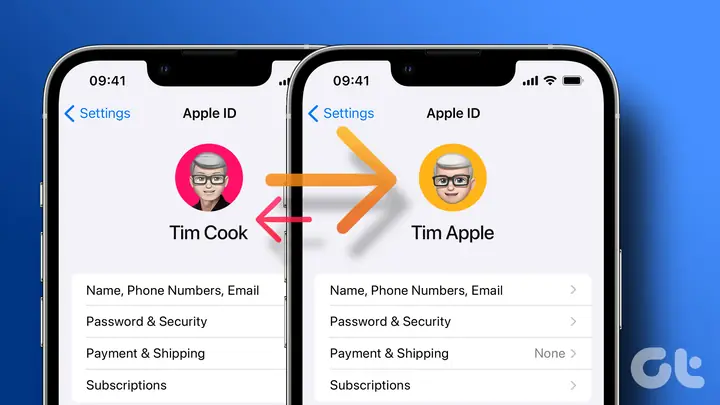
Nếu mục tiêu chính của bạn là chia sẻ mua hàng, thuê bao và dung lượng iCloud mà không muốn liên tục đổi tài khoản, hãy thiết lập Family Sharing:
Có thể bạn quan tâm: Mobile Security Apps For Iphone: Bảo Vệ Thiết Bị Của Bạn Một Cách Toàn Diện
- Người tổ chức (Organizer): Đăng nhập bằng Apple ID chính, vào Settings → Tên → Family Sharing → Set Up Your Family.
- Mời thành viên: Gửi lời mời qua email hoặc iMessage. Thành viên sẽ nhận lời mời và chấp nhận.
- Chia sẻ: Mua ứng dụng, âm nhạc, phim, sách sẽ được chia sẻ với các thành viên. Dung lượng iCloud (200GB, 2TB) cũng có thể chia sẻ.
Family Sharing cho phép mỗi người dùng giữ Apple ID riêng, đồng thời truy cập nội dung chung mà không cần đăng nhập/đăng xuất.
4. Các vấn đề thường gặp khi dùng nhiều Apple ID và cách khắc phục
4.1. Lỗi “This Apple ID is already used on another device”
Nguyên nhân: Tài khoản đã được kích hoạt trên một thiết bị khác và có giới hạn số thiết bị (10 thiết bị, trong đó tối đa 5 máy tính).
Giải pháp:
- Vào Settings → Apple ID → Media & Purchases → View Account → Manage Devices (hoặc trên iCloud.com).
- Xóa thiết bị không còn sử dụng.
- Đăng nhập lại trên iPhone.
4.2. Mất dữ liệu iCloud khi đổi Apple ID
Nguyên nhân: Khi bạn đăng xuất iCloud, iOS hỏi có muốn giữ dữ liệu trên thiết bị hay không. Nếu chọn “Delete from My iPhone”, dữ liệu sẽ bị xóa.
Giải pháp:
- Khi đăng xuất, luôn chọn “Keep on My iPhone” cho các mục như Contacts, Calendars, Photos.
- Sau khi đăng nhập Apple ID mới, bật lại đồng bộ để dữ liệu được tải lên iCloud của tài khoản mới.
4.3. Ứng dụng không cập nhật vì đang dùng Apple ID khác
Nguyên nhân: Ứng dụng được mua bằng một Apple ID, nhưng iPhone đang đăng nhập App Store bằng Apple ID khác.
Giải pháp:
- Mở App Store, nhấn vào biểu tượng profile → Purchased → Kiểm tra tài khoản đang dùng.
- Nếu cần cập nhật, đăng xuất và đăng nhập lại bằng Apple ID đã mua ứng dụng.
- Hoặc sử dụng “Family Sharing” để cho phép tài khoản khác cập nhật ứng dụng đã mua.
4.4. Lỗi “iCloud Drive is disabled” khi có nhiều tài khoản
Nguyên nhân: iCloud Drive chỉ hỗ trợ một tài khoản đồng thời. Khi bạn đăng nhập tài khoản mới, iCloud Drive của tài khoản cũ sẽ bị tắt.
Giải pháp:
- Chọn tài khoản chính cho iCloud Drive.
- Đối với các tài khoản phụ, chỉ sử dụng Mail, Contacts, Calendars nếu cần.
- Nếu muốn truy cập file từ tài khoản khác, sử dụng iCloud.com trên trình duyệt.
4.5. Xung đột dữ liệu khi đồng bộ nhiều tài khoản
Ví dụ: Hai danh bạ khác nhau đồng thời xuất hiện trong Contact app, gây lộn xộn.
Giải pháp:
- Tắt đồng bộ danh bạ cho tài khoản phụ: Settings → Contacts → Accounts → Chọn tài khoản → Turn Off Contacts.
- Hoặc sử dụng ứng dụng Contacts+ để quản lý nhiều nguồn danh bạ và gộp chúng lại.
4.6. Không nhận được tin nhắn iMessage/FaceTime khi đổi Apple ID
Nguyên nhân: iMessage/FaceTime vẫn được kích hoạt bằng Apple ID cũ.
Giải pháp:
- Settings → Messages → Send & Receive → Sign Out.
- Sign In lại bằng Apple ID mới.
- Tương tự với FaceTime: Settings → FaceTime → Sign Out → Sign In.
5. Bảo mật khi sử dụng nhiều Apple ID
5.1. Bật xác thực hai yếu tố (2FA)
Mỗi Apple ID nên kích hoạt 2FA để bảo vệ tài khoản khỏi truy cập trái phép. Đăng nhập vào Settings → Apple ID → Password & Security → Two-Factor Authentication và làm theo hướng dẫn.
5.2. Quản lý mật khẩu bằng iCloud Keychain
Sử dụng iCloud Keychain để lưu trữ mật khẩu một cách an toàn, đồng bộ giữa các thiết bị. Khi bạn có nhiều Apple ID, hãy chọn Apple ID chính để bật Keychain; các tài khoản phụ sẽ không có quyền truy cập.
5.3. Kiểm tra các thiết bị tin cậy
Trong Settings → Apple ID → Devices, xem danh sách các thiết bị đã đăng nhập. Xóa những thiết bị không còn sử dụng để giảm nguy cơ bị hack.
5.4. Không chia sẻ mật khẩu
Nếu bạn dùng iPhone chung trong gia đình, không bao giờ chia sẻ mật khẩu Apple ID. Thay vào đó, tạo tài khoản riêng cho mỗi người và sử dụng Family Sharing.
6. Các mẹo tối ưu hoá trải nghiệm khi dùng nhiều Apple ID
| Mục tiêu | Mẹo thực hiện | Lợi ích |
|---|---|---|
| Chuyển đổi nhanh | Tạo Shortcut (phím tắt) để mở Settings → Apple ID → Sign Out/Sign In | Giảm thời gian thao tác |
| Quản lý mua hàng | Sử dụng Family Sharing để chia sẻ ứng dụng | Không cần đổi tài khoản để tải app đã mua |
| Lưu trữ ảnh | Dùng Google Photos hoặc Dropbox cho ảnh cá nhân; iCloud Photos chỉ cho tài khoản chính | Tiết kiệm dung lượng iCloud |
| Đồng bộ lịch | Đặt Calendars của tài khoản phụ ở chế độ Read‑Only | Tránh xung đột lịch |
| Giám sát bảo mật | Kiểm tra Apple ID account page (appleid.apple.com) mỗi tháng | Phát hiện sớm hoạt động bất thường |
| Sao lưu dữ liệu | Sử dụng iTunes/Finder backup (encrypted) cho toàn bộ thiết bị trước khi đổi Apple ID | Dữ liệu luôn được bảo vệ |
7. Quy trình chi tiết: Thay đổi Apple ID cho iCloud mà không mất dữ liệu
- Sao lưu toàn bộ iPhone:
- Kết nối iPhone với máy Mac/PC → Mở Finder (macOS Catalina trở lên) hoặc iTunes (Windows/macOS Mojave).
Chọn Back Up Now và tick Encrypt local backup để sao lưu mật khẩu và dữ liệu y tế.
Đăng xuất iCloud:
- Settings → Apple ID → Sign Out.
- Nhập mật khẩu Apple ID hiện tại → Tắt Find My iPhone.
Chọn Keep on My iPhone cho Contacts, Calendars, etc.
Đăng nhập Apple ID mới:
- Settings → Sign in to your iPhone → Nhập Apple ID mới.
Bật iCloud cho các mục bạn muốn đồng bộ (Contacts, Photos, iCloud Drive…).
Kiểm tra dữ liệu:
- Mở Photos, Notes, Contacts để đảm bảo dữ liệu đã được đồng bộ lên iCloud mới.
Nếu thiếu, khôi phục từ backup đã tạo ở bước 1: Finder/iTunes → Restore Backup.
Cấu hình lại các dịch vụ:
- Messages → Sign out/in.
- FaceTime → Sign out/in.
- iTunes & App Store → Đăng nhập bằng Apple ID mới hoặc tài khoản mua hàng khác nếu cần.
8. Kết luận
Sử dụng nhiều Apple ID trên iPhone không phải là một thách thức không thể vượt qua. Với kiến thức đúng đắn và quy trình quản lý hợp lý, bạn có thể:
- Phân chia công việc và cá nhân một cách rõ ràng.
- Chia sẻ thiết bị trong gia đình mà không lo lắng về dữ liệu riêng tư.
- Tận dụng ưu đãi khu vực và đồng bộ nội dung một cách linh hoạt.
- Giải quyết các lỗi thường gặp mà không mất dữ liệu quan trọng.
- Bảo mật tài khoản bằng 2FA, Keychain và kiểm soát thiết bị.
Hãy bắt đầu đánh giá nhu cầu cá nhân của mình, lập kế hoạch sử dụng Apple ID và áp dụng các bước trong bài viết này. Khi đã thiết lập đúng, iPhone của bạn sẽ trở thành một công cụ mạnh mẽ, đáp ứng mọi yêu cầu công việc và giải trí, đồng thời duy trì bảo mật và ổn định tối đa.
Nếu bạn còn thắc mắc hoặc gặp vấn đề khó giải quyết, đừng ngần ngại liên hệ bộ phận hỗ trợ Apple hoặc tham khảo cộng đồng Apple Discussions, nơi có rất nhiều người dùng chia sẻ kinh nghiệm thực tế. Chúc bạn thành công trong việc quản lý nhiều Apple ID trên iPhone!