Trong môi trường công nghệ ngày càng phát triển, việc cập nhật ứng dụng trên iPhone (mise à jour application iPhone) không chỉ là một hành động đơn thuần mà còn là yếu tố then chốt giúp người dùng duy trì hiệu suất ổn định, bảo mật tối đa và trải nghiệm mới mẻ. Bài viết này sẽ cung cấp cho bạn một hướng dẫn toàn diện, từ lý do tại sao cần cập nhật, cách thực hiện cập nhật thủ công và tự động, tới các mẹo tối ưu hoá quá trình cập nhật và xử lý các sự cố thường gặp. Hãy cùng khám phá chi tiết từng bước để iPhone của bạn luôn hoạt động ở mức tốt nhất.
Có thể bạn quan tâm: Minecraft Pe Free Download Iphone – Hướng Dẫn Chi Tiết Tải Và Cài Đặt Trên Ios
1. Tại Sao Việc Cập Nhật Ứng Dụng iPhone Lại Quan Trọng?
1.1. Nâng Cấp Tính Năng Mới
Các nhà phát triển luôn không ngừng cải tiến và bổ sung tính năng mới cho ứng dụng. Khi bạn cập nhật, bạn sẽ được trải nghiệm các tính năng mới nhất, giúp tăng hiệu suất làm việc và giải trí.
1.2. Sửa Lỗi và Tăng Tính Ổn Định
Mỗi phiên bản mới thường đi kèm với việc khắc phục các lỗi (bugs) đã được phát hiện trong phiên bản cũ. Việc cập nhật giúp giảm thiểu tình trạng treo, đóng băng hoặc lỗi không mong muốn.
1.3. Bảo Mật Cao Hơn
iOS là hệ điều hành có tiêu chuẩn bảo mật cao, nhưng các lỗ hổng vẫn có thể tồn tại trong các ứng dụng bên thứ ba. Các bản cập nhật thường chứa các bản vá bảo mật, bảo vệ dữ liệu cá nhân và thông tin ngân hàng của bạn.
1.4. Tương Thích Với Hệ Điều Hành Mới
Khi Apple phát hành iOS mới, các ứng dụng cần được tối ưu hoá để tương thích. Nếu không cập nhật, một số ứng dụng có thể không hoạt động đúng cách hoặc thậm chí không mở được.
Có thể bạn quan tâm: Microsoft Wireless Display Adapter Và Iphone: Hướng Dẫn Chi Tiết Từ A Đến Z
2. Các Phương Pháp Cập Nhật Ứng Dụng Trên iPhone
2.1. Cập Nhật Tự Động (Automatic Updates)
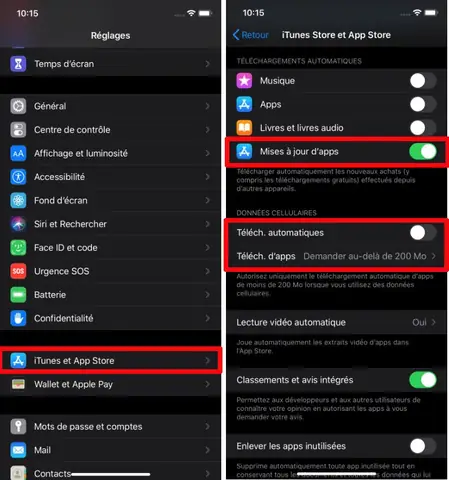
Bước 1: Mở “Cài đặt” (Settings)
- Nhấn vào biểu tượng Cài đặt trên màn hình chính.
Bước 2: Vào “App Store”
- Cuộn xuống và chọn App Store.
Bước 3: Bật “Cập nhật Ứng dụng” (App Updates)
- Trong phần Tự động tải về, bật Cập nhật Ứng dụng. Khi bật, iPhone sẽ tự động tải và cài đặt các bản cập nhật khi kết nối Wi‑Fi (hoặc di động nếu bạn cho phép).
Lưu ý
- Để tiết kiệm dữ liệu di động, bạn có thể chỉ cho phép cập nhật khi đang kết nối Wi‑Fi.
- Đảm bảo iPhone luôn được sạc hoặc có pin đủ để hoàn thành quá trình cập nhật.
2.2. Cập Nhật Thủ Công (Manual Updates)
Bước 1: Mở App Store
- Mở App Store từ màn hình chính.
Bước 2: Vào Tab “Cập nhật” (Updates)
- Trên iOS 13 trở lên, nhấn vào biểu tượng hình người ở góc trên bên phải, sau đó chọn Mua → Cập nhật. Trên các phiên bản cũ hơn, có tab Cập nhật ở thanh dưới cùng.
Bước 3: Kiểm Tra Các Bản Cập Nhật
- Danh sách các ứng dụng có sẵn bản cập nhật sẽ hiển thị. Bạn có thể Cập nhật tất cả bằng cách nhấn “Cập nhật tất cả” hoặc cập nhật từng ứng dụng riêng lẻ.
Bước 4: Đợi Quá Trình Hoàn Thành
- Khi quá trình tải và cài đặt hoàn thành, biểu tượng ứng dụng sẽ hiển thị dấu tick xanh, chứng tỏ đã cập nhật thành công.
2.3. Cập Nhật Thông Qua iTunes (đối với macOS Catalina trở về trước)
Nếu bạn đang sử dụng máy tính Mac hoặc PC, bạn có thể đồng bộ iPhone và cập nhật ứng dụng thông qua iTunes.
Bước 1: Kết Nối iPhone với Máy Tính
- Dùng cáp Lightning để kết nối iPhone với máy tính.
Bước 2: Mở iTunes và Chọn Thiết Bị
- Khi iTunes nhận diện iPhone, nhấn vào biểu tượng thiết bị.
Bước 3: Kiểm Tra Cập Nhật Ứng Dụng
- Trong mục Ứng dụng, nhấn Kiểm tra cập nhật. iTunes sẽ liệt kê các bản cập nhật mới.
Bước 4: Cài Đặt
- Chọn Cập nhật cho từng ứng dụng hoặc Cập nhật tất cả.
Lưu ý: iTunes đã được thay thế bằng Finder trên macOS Catalina và các phiên bản mới hơn. Quy trình tương tự nhưng thực hiện qua Finder.
Có thể bạn quan tâm: Micro Usb To Iphone Connector: Hướng Dẫn Toàn Diện Về Sử Dụng, Lựa Chọn Và Mua Sắm
3. Các Bước Kiểm Tra Trước Khi Cập Nhật
3.1. Kiểm Tra Dung Lượng Lưu Trữ
- Vào Cài đặt → Cài đặt chung → Bộ nhớ iPhone để kiểm tra không gian còn trống. Nếu dung lượng ít hơn 500 MB, hãy xóa một số tệp không cần thiết hoặc di chuyển ảnh, video sang iCloud.
3.2. Đảm Bảo Kết Nối Internet Ổn Định
- Đối với các bản cập nhật lớn, kết nối Wi‑Fi nhanh và ổn định sẽ giảm thời gian tải và ngăn ngừa lỗi tải.
3.3. Sao Lưu Dữ Liệu
- Trước khi cập nhật các ứng dụng quan trọng (như ngân hàng, email), nên sao lưu dữ liệu qua iCloud hoặc iTunes để tránh mất mát dữ liệu trong trường hợp có lỗi.
4. Xử Lý Các Sự Cố Thường Gặp Khi Cập Nhật
4.1. Ứng Dụng Không Cập Nhật Được
Nguyên nhân thường gặp:
– Không đủ dung lượng lưu trữ.
– Kết nối mạng không ổn định.
– Lỗi server của App Store.
Có thể bạn quan tâm: Cách Stream Video Và Audio Từ Iphone Sang Macbook: Hướng Dẫn Chi Tiết Và Các Phương Pháp Hiệu Quả
Giải pháp:
1. Kiểm tra dung lượng: Xóa bớt dữ liệu không cần thiết.
2. Khởi động lại iPhone: Nhấn và giữ nút nguồn + nút giảm âm lượng (đối với iPhone X trở lên) cho tới khi xuất hiện logo Apple.
3. Đăng xuất và đăng nhập lại App Store: Vào Cài đặt → Tên của bạn → iTunes & App Store, nhấn Đăng xuất, sau đó đăng nhập lại.
4. Thử lại sau: Đôi khi server App Store có vấn đề tạm thời, hãy thử cập nhật lại sau 15-30 phút.
4.2. Ứng Dụng Bị Treo Sau Khi Cập Nhật
Nguyên nhân: Xung đột với phiên bản iOS cũ, hoặc lỗi trong bản cập nhật mới.
Giải pháp:
1. Xóa bộ nhớ cache: Vào Cài đặt → Cài đặt chung → iPhone Storage, chọn ứng dụng và nhấn Offload App (tạm gỡ) rồi cài lại.
2. Cài lại ứng dụng: Nhấn và giữ biểu tượng ứng dụng → Xóa ứng dụng → Tải lại từ App Store.
3. Cập nhật iOS: Đảm bảo hệ điều hành của bạn đã được cập nhật lên phiên bản mới nhất (Cài đặt → Cài đặt chung → Cập nhật phần mềm).
4.3. Không Thấy Bản Cập Nhật Mới
- Kiểm tra khu vực: Một số bản cập nhật có thể được triển khai theo khu vực. Đảm bảo iPhone của bạn đang sử dụng tài khoản Apple ID thuộc khu vực hỗ trợ.
- Kiểm tra phiên bản iOS: Một số ứng dụng yêu cầu iOS tối thiểu. Nếu iPhone của bạn không đáp ứng yêu cầu, bản cập nhật sẽ không xuất hiện.
5. Mẹo Tối Ưu Hóa Quá Trình Cập Nhật
5.1. Sử Dụng Wi‑Fi Nhanh và Ổn Định
- Kết nối vào mạng Wi‑Fi có băng thông cao (≥ 20 Mbps) để giảm thời gian tải.
5.2. Cập Nhật Khi Đang Sạc Pin
- Đặt iPhone lên sạc hoặc bật Chế độ Nguồn (Power Saving Mode) để tránh gián đoạn.
5.3. Tắt Tự Động Xóa Ứng Dụng Không Sử Dụng
- Vào Cài đặt → Cài đặt chung → iPhone Storage → Tự động gỡ bỏ các ứng dụng chưa dùng. Điều này giúp giữ lại dung lượng cho các bản cập nhật mới.
5.4. Đặt Thời Gian Cập Nhật Thường Xuyên
- Lập lịch kiểm tra cập nhật mỗi tuần một lần, đặc biệt là vào cuối tuần khi ít sử dụng thiết bị.
6. Cập Nhật Ứng Dụng Đặc Biệt: Các Ứng Dụng Nhạy Cảm
6.1. Ứng Dụng Ngân Hàng và Thanh Toán
- Kiểm tra nguồn gốc bản cập nhật: Chỉ tải từ App Store chính thức.
- Bảo mật hai lớp: Đảm bảo tính năng xác thực hai yếu tố (2FA) vẫn hoạt động sau khi cập nhật.
6.2. Ứng Dụng Y Tế
- Đảm bảo rằng bạn đang sử dụng phiên bản mới nhất để nhận các thông tin y tế quan trọng và dữ liệu chính xác.
6.3. Ứng Dụng Trò Chơi Nặng
- Xóa bộ nhớ cache: Trò chơi thường lưu dữ liệu tạm thời lớn, việc xóa cache sẽ giúp giảm thời gian tải cập nhật.
- Kiểm tra yêu cầu đồ họa: Một số bản cập nhật có thể yêu cầu GPU mạnh hơn, nếu iPhone cũ có thể gặp lag.
7. Cập Nhật Ứng Dụng Trên iPhone Cũ: Lưu Ý Đặc Biệt
- iPhone 6s, 6, 5s: Nhiều ứng dụng mới không còn hỗ trợ các thiết bị này. Khi không có bản cập nhật, bạn có thể cần tìm phiên bản cũ hơn hoặc cân nhắc nâng cấp thiết bị.
- Giới hạn iOS: iPhone 5s chỉ hỗ trợ iOS 12, do đó các ứng dụng yêu cầu iOS 13 trở lên sẽ không còn khả năng cập nhật.
8. Cập Nhật Ứng Dụng Đa Ngôn Ngữ và Địa Phương
Nếu bạn sử dụng iPhone với ngôn ngữ không phải tiếng Anh, App Store sẽ hiển thị bản cập nhật phù hợp với ngôn ngữ và khu vực. Đảm bảo rằng ngôn ngữ hệ thống và vùng địa lý trong cài đặt Apple ID được đặt đúng để nhận được bản dịch và nội dung phù hợp.
9. Giải Pháp Thay Thế Khi Không Thể Cập Nhật
- Sử dụng phiên bản web: Nếu ứng dụng không còn hỗ trợ thiết bị, bạn có thể truy cập phiên bản web qua Safari.
- Tìm ứng dụng thay thế: App Store có hàng ngàn ứng dụng thay thế với tính năng tương tự, phù hợp hơn với thiết bị cũ.
10. Kết Luận
Việc cập nhật ứng dụng iPhone không chỉ giúp bạn trải nghiệm các tính năng mới, mà còn bảo vệ thiết bị khỏi các lỗ hổng bảo mật, tăng độ ổn định và tương thích với hệ điều hành mới. Bằng cách tuân thủ các bước hướng dẫn chi tiết từ việc bật cập nhật tự động, thực hiện cập nhật thủ công, kiểm tra dung lượng và xử lý sự cố, bạn sẽ luôn giữ iPhone của mình trong trạng thái tối ưu.
Hãy nhớ:
– Bật cập nhật tự động để không bỏ lỡ bất kỳ bản vá bảo mật nào.
– Kiểm tra dung lượng và sao lưu dữ liệu trước khi cập nhật các ứng dụng quan trọng.
– Xử lý lỗi nhanh chóng bằng cách gỡ bỏ và cài lại ứng dụng hoặc cập nhật iOS.
Áp dụng những mẹo trên, iPhone của bạn sẽ luôn sẵn sàng đáp ứng nhu cầu công việc và giải trí một cách mượt mà, an toàn và hiệu quả. Chúc bạn luôn có những trải nghiệm tuyệt vời trên thiết bị Apple yêu thích!