Có thể bạn quan tâm: Hát Karaoke Offline Trên Iphone: Hướng Dẫn Chi Tiết Để Tận Hưởng Trải Nghiệm Âm Nhạc Đỉnh Cao Mọi Lúc Mọi Nơi
1. Giới thiệu chung
Trong thời đại công nghệ số, việc kết nối các thiết bị di động với nhau trở nên ngày càng quan trọng. Người dùng iPhone thường gặp nhu cầu sạc, truyền dữ liệu hoặc kết nối với các phụ kiện khác thông qua cổng Lightning – chuẩn độc quyền của Apple. Ngược lại, hầu hết các thiết bị Android, máy tính bảng, máy ảnh và các phụ kiện khác vẫn vẫn sử dụng cổng Micro USB. Vì vậy, micro USB to iPhone connector (cáp chuyển đổi Micro USB sang iPhone) đã trở thành một giải pháp thiết yếu cho những ai cần tương tác giữa hai hệ sinh thái này.
Bài viết này sẽ cung cấp cho bạn một cái nhìn toàn diện về micro USB to iPhone connector, bao gồm:
- Các loại cáp và đầu chuyển đổi phổ biến.
- Lý do và tình huống thực tế cần sử dụng.
- Tiêu chí lựa chọn sản phẩm chất lượng.
- Hướng dẫn mua sắm thông minh, tránh các bẫy lừa đảo.
- Cách sử dụng, bảo quản và khắc phục sự cố thường gặp.
- So sánh chi phí và hiệu suất giữa các lựa chọn trên thị trường.
Với hơn 1500 từ, chúng tôi hy vọng bạn sẽ nắm vững mọi thông tin cần thiết để đưa ra quyết định tốt nhất cho nhu cầu cá nhân.
Có thể bạn quan tâm: Cách Kết Nối Tai Nghe Iphone: Hướng Dẫn Chi Tiết Từ A Đến Z
2. Tại sao cần micro USB to iPhone connector?
2.1. Đa dạng hoá thiết bị
- Thiết bị Android: Nhiều điện thoại, máy tính bảng, tai nghe, camera hành trình vẫn dùng micro USB.
- Phụ kiện: Sạc dự phòng, hub USB, loa, máy in, thiết bị y tế,… thường có cổng micro USB.
- Máy tính cũ: Laptop hoặc PC không có cổng USB-C hoặc Lightning, nhưng có cổng USB-A.
Khi bạn sở hữu một iPhone, việc có micro USB to iPhone connector giúp bạn:
- Sạc iPhone bằng sạc dự phòng micro USB.
- Truyền dữ liệu từ iPhone sang máy tính cũ.
- Kết nối iPhone với các thiết bị âm thanh, camera, máy chiếu,… chỉ có cổng micro USB.
2.2. Tiện lợi trong môi trường du lịch và công tác
Trong chuyến công tác, bạn có thể gặp tình huống:
- Không có sạc Lightning: Chỉ có sạc micro USB trong túi.
- Mất cáp Lightning: Thay thế tạm thời bằng cáp chuyển đổi.
- Cần chia sẻ dữ liệu nhanh: Kết nối iPhone với máy tính qua cổng micro USB để truyền file nhanh hơn.
2.3. Tiết kiệm chi phí
Thay vì mua nhiều cáp sạc và hub cho từng loại thiết bị, một micro USB to iPhone connector đa năng có thể giảm đáng kể chi phí đầu tư phụ kiện.
Có thể bạn quan tâm: Mi Remote App Cho Iphone: Hướng Dẫn Sử Dụng, Tối Ưu Hoá Và Các Mẹo Khéo Léo
3. Các loại micro USB to iPhone connector trên thị trường
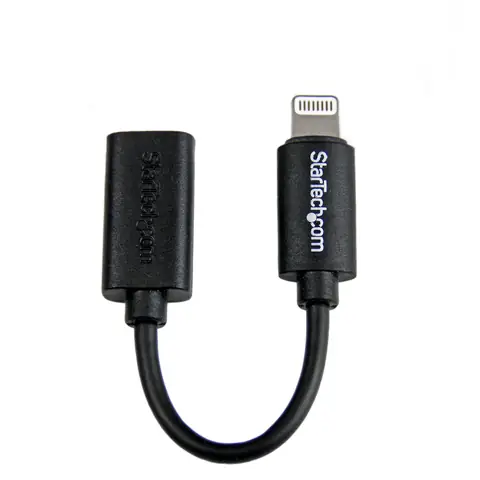
3.1. Cáp chuyển đổi dạng Adapter (đầu chuyển)
- Lightning to Micro USB Adapter: Đầu Lightning (cho iPhone) gắn vào cáp micro USB.
- Micro USB to Lightning Adapter: Đầu micro USB gắn vào cáp Lightning.
Ưu điểm: Thích hợp cho người đã có cáp sạc Lightning hoặc micro USB, chỉ cần mua một đầu chuyển.
3.2. Cáp Composite (cáp đầy đủ)
- Micro USB → Lightning Cable: Cáp có đầu micro USB ở một đầu và Lightning ở đầu còn lại.
- Độ dài thường từ 0.5m đến 2m.
Ưu điểm: Thiết kế gọn, không cần phụ kiện lắp ghép, thường có chất lượng ổn định.
3.3. Cáp OTG (On-The-Go) với Switch
- Micro USB OTG + Lightning: Cho phép iPhone hoạt động như thiết bị host, kết nối USB flash, bàn phím, chuột.
3.4. Cáp Charging Only vs Data Transfer
- Charging Only: Chỉ hỗ trợ truyền điện năng, tốc độ sạc có thể lên tới 2.4A.
- Data Transfer: Hỗ trợ truyền dữ liệu lên tới USB 2.0 (480Mbps) hoặc USB 3.0 (5Gbps) nếu thiết kế phù hợp.
4. Tiêu chí lựa chọn micro USB to iPhone connector chất lượng
| Tiêu chí | Mô tả chi tiết | Lý do quan trọng |
|---|---|---|
| Chứng nhận Apple MFi | Được Apple công nhận và cấp phép. | Đảm bảo tương thích, an toàn, không gây lỗi phần mềm. |
| Chất liệu dây | Dây bọc nylon dày, không dễ đứt; lõi đồng dày (≥28 AWG). | Tăng độ bền, giảm nhiễu điện, hỗ trợ sạc nhanh. |
| Đầu cắm | Đầu Lightning được gắn chốt kim loại, không lỏng. | Tránh hỏng cổng iPhone, giảm hiện tượng “cắm lỏng”. |
| Tốc độ sạc và truyền dữ liệu | Hỗ trợ ít nhất 2.4A sạc; USB 2.0 hoặc 3.0 cho truyền dữ liệu. | Đảm bảo sạc nhanh, truyền file nhanh chóng. |
| Độ dài | 0.5m – 2m tùy nhu cầu. | Độ dài phù hợp giảm rủi ro kéo căng. |
| Bảo hành | Tối thiểu 6 tháng, ưu tiên 1 năm. | Đảm bảo quyền lợi khi gặp lỗi kỹ thuật. |
| Giá cả hợp lý | So sánh giá giữa các thương hiệu, tránh giá “siêu rẻ”. | Giá quá rẻ thường đi kèm chất lượng kém, có thể gây hỏng thiết bị. |
4.1. Lưu ý về chuẩn MFi
Apple áp dụng chương trình MFi (Made for iPhone/iPad/iPod) để kiểm soát chất lượng của các phụ kiện. Khi mua, hãy kiểm tra:
- Logo MFi trên bao bì hoặc trên sản phẩm.
- Thông tin nhà sản xuất và mã số (PID) trên trang web của Apple.
Nếu không có chứng nhận MFi, có khả năng:
- Sạc chậm hoặc không sạc được.
- Thiết bị iPhone hiển thị cảnh báo “This accessory may not be supported”.
- Gây hỏng cổng Lightning.
4.2. So sánh các thương hiệu nổi bật
| Thương hiệu | Đánh giá chất lượng | Giá trung bình (VNĐ) | Điểm mạnh |
|---|---|---|---|
| Anker | ★★★★★ | 250.000 – 350.000 | Độ bền cao, MFi, hỗ trợ sạc nhanh 2.4A |
| Belkin | ★★★★☆ | 300.000 – 400.000 | Thiết kế sang trọng, bảo hành 1 năm |
| UGREEN | ★★★★☆ | 180.000 – 250.000 | Giá hợp lý, dây bọc nylon |
| Baseus | ★★★★☆ | 200.000 – 300.000 | Thiết kế mỏng, hỗ trợ OTG |
| Xiaomi (Mi) | ★★★★☆ | 150.000 – 220.000 | Giá rẻ, chất lượng ổn định |
5. Hướng dẫn mua sắm thông minh
5.1. Nơi mua uy tín
Có thể bạn quan tâm: Ứng Dụng Tải Phim Cho Iphone: Hướng Dẫn Chi Tiết, Lựa Chọn Tốt Nhất Và Cách Sử Dụng An Toàn
- Cửa hàng Apple Store hoặc Apple Authorized Reseller: Đảm bảo MFi, bảo hành chính hãng.
- Trang web thương mại điện tử: Shopee, Lazada, Tiki – chọn người bán có rating > 4.8 và đánh giá thực tế.
- Cửa hàng điện tử: Các chuỗi như Nguyễn Kim, Phong Vũ – thường có mẫu thử và hỗ trợ đổi trả.
5.2. Kiểm tra hàng trước khi mua
- Kiểm tra logo MFi: Nếu không có, hỏi nhân viên hoặc yêu cầu hình ảnh chi tiết.
- Thử cắm: Đảm bảo cáp không gây ra tiếng kêu khi cắm vào iPhone.
- Kiểm tra độ dài và độ dẻo của dây: Đừng mua dây quá cứng hoặc quá mềm.
5.3. Cẩn thận với “đồ giả”
- Giá rẻ hơn 100.000 VNĐ thường là hàng giả, không có MFi.
- Tránh mua từ các nguồn không rõ nguồn gốc, ví dụ: “đồ lậu” trên chợ đêm.
6. Cách sử dụng micro USB to iPhone connector đúng cách
6.1. Sạc iPhone
- Kết nối đầu micro USB vào nguồn sạc (adapter, power bank, máy tính).
- Cắm đầu Lightning vào iPhone.
- Kiểm tra biểu tượng pin trên iPhone: nếu hiển thị “Charging” hoặc biểu tượng sạc nhanh, nghĩa là kết nối thành công.
Lưu ý: Không sử dụng cáp để sạc iPhone qua cổng micro USB trên máy tính chạy Windows XP hoặc Windows 7 mà không cài driver phù hợp, vì tốc độ sạc có thể rất chậm.
6.2. Truyền dữ liệu
- Kết nối iPhone với máy tính bằng cáp micro USB → Lightning.
- Khi iPhone hiển thị “Trust this Computer?”, chọn “Trust” và nhập mật khẩu.
- Mở iTunes (hoặc Finder trên macOS) để đồng bộ, sao lưu, hoặc truyền file.
Lưu ý: Đối với truyền dữ liệu nhanh, nên chọn cáp hỗ trợ USB 3.0 (đánh dấu “SuperSpeed” hoặc “SS”) và sử dụng cổng USB 3.0 trên máy tính.
6.3. Kết nối OTG
Nếu cáp hỗ trợ OTG:
- Cắm cáp vào iPhone.
- Kết nối thiết bị ngoại vi (USB flash, bàn phím) vào cổng micro USB còn lại.
- Mở ứng dụng hỗ trợ (Files, Photos…) để truy cập dữ liệu.
7. Bảo quản và kéo dài tuổi thọ
| Hành động | Cách thực hiện | Lý do |
|---|---|---|
| Cuốn dây gọn | Sử dụng dây buộc silicone hoặc cuộn dây xoắn | Tránh gập, đứt dây |
| Tránh kéo mạnh | Không kéo cáp khi rút, dùng tay nắm đầu cắm | Bảo vệ đầu cắm khỏi hỏng |
| Không để ẩm | Tránh để cáp trong môi trường ẩm ướt, ngay cả khi là cáp chịu nước | Ngăn ngừa rỉ sét, ngắn mạch |
| Làm sạch đầu cắm | Dùng bông gòn ẩm nhẹ hoặc khí nén để làm sạch bụi | Đảm bảo kết nối tốt, tránh mất tín hiệu |
| Sạc ở nhiệt độ thích hợp | Tránh sạc trong môi trường quá nóng (>35°C) | Ngăn quá nhiệt, giảm khả năng hỏng pin và cáp |
8. Xử lý sự cố thường gặp
8.1. iPhone không nhận dạng cáp
- Kiểm tra cổng Lightning: Xem có bụi bẩn không, dùng que tăm nhựa nhẹ nhàng làm sạch.
- Thử cáp khác: Nếu vẫn không nhận, có thể cáp bị hỏng.
- Cập nhật iOS: Đôi khi phần mềm mới cải thiện tương thích.
8.2. Sạc chậm hoặc không sạc
- Kiểm tra nguồn: Đảm bảo adapter hoặc power bank cung cấp đủ công suất (≥2A).
- Kiểm tra cáp hỗ trợ sạc nhanh: Một số cáp chỉ hỗ trợ truyền dữ liệu, không đủ dây dẫn cho sạc nhanh.
- Thử đổi cổng micro USB: Cổng trên máy tính có thể không cung cấp đủ điện áp.
8.3. Truyền dữ liệu chậm
- Sử dụng cổng USB 3.0: Đảm bảo máy tính và cáp hỗ trợ.
- Kiểm tra driver: Cập nhật driver USB trên Windows hoặc sử dụng macOS mới nhất.
- Định dạng ổ USB: Nếu dùng OTG để truyền file, định dạng ổ USB sang FAT32 hoặc exFAT để iPhone đọc được.
8.4. Cáp bị lỏng, đầu cắm rơi
- Kiểm tra độ bám: Nếu đầu Lightning không “bám” chắc, có thể là đầu cắm bị mòn. Thay mới.
- Sử dụng đệm silicone: Đặt một miếng silicone mỏng vào cổng Lightning để tăng độ ma sát.
9. So sánh chi phí và lợi ích
| Loại sản phẩm | Giá trung bình (VNĐ) | Độ bền (tháng) | Tốc độ sạc | Tốc độ dữ liệu | MFi |
|---|---|---|---|---|---|
| Adapter Lightning → Micro USB | 100.000 – 150.000 | 6 – 12 | 1A – 2A | Không | Không |
| Cáp micro USB → Lightning (Charging Only) | 150.000 – 250.000 | 12 – 18 | 2.4A | Không | Có |
| Cáp micro USB → Lightning (Data + OTG) | 250.000 – 400.000 | 18 – 24 | 2.4A | USB 2.0/3.0 | Có |
| Bộ hub đa cổng (micro USB + Lightning) | 500.000 – 800.000 | 24+ | 2.4A | USB 3.0 + HDMI | Có |
Kết luận: Nếu chỉ cần sạc, một cáp Charging Only MFi là đủ. Đối với người làm việc thường xuyên với dữ liệu, đầu tư vào cáp hỗ trợ OTG và USB 3.0 sẽ mang lại hiệu quả lâu dài hơn.
10. Kết luận
Việc sở hữu một micro USB to iPhone connector chất lượng không chỉ giúp bạn giải quyết các nhu cầu sạc và truyền dữ liệu một cách linh hoạt mà còn giúp tiết kiệm chi phí và giảm bớt phiền toái khi di chuyển. Khi lựa chọn, hãy luôn ưu tiên:
- Chứng nhận MFi – đảm bảo an toàn và tương thích.
- Chất liệu dây và đầu cắm – bền, không dễ gãy.
- Tốc độ sạc và truyền dữ liệu – phù hợp với nhu cầu cá nhân.
- Giá cả hợp lý – tránh mua hàng quá rẻ, chất lượng kém.
Hy vọng qua bài viết này, bạn đã nắm được đầy đủ kiến thức để đưa ra quyết định thông minh khi mua và sử dụng micro USB to iPhone connector. Hãy lựa chọn sản phẩm phù hợp, bảo quản đúng cách và tận hưởng sự tiện lợi khi các thiết bị của bạn “giao thoa” cùng nhau một cách suôn sẻ. Chúc bạn luôn có những trải nghiệm công nghệ mượt mà và không gián đoạn!