Có thể bạn quan tâm: Microsoft Wireless Display Adapter Và Iphone: Hướng Dẫn Chi Tiết Từ A Đến Z
Mở Đầu
Trong thời đại công nghệ hiện đại, việc chia sẻ nội dung giữa các thiết bị Apple đã trở nên vô cùng tiện lợi và nhanh chóng. Nhiều người dùng iPhone muốn truyền hình ảnh, video, âm thanh hay thậm chí toàn màn hình của điện thoại sang máy tính MacBook để chỉnh sửa, lưu trữ hoặc trình chiếu. Bài viết này sẽ cung cấp cho bạn một hướng dẫn chi tiết, đầy đủ và cập nhật nhất về cách stream from iPhone to MacBook – truyền trực tiếp nội dung từ iPhone sang MacBook. Chúng tôi sẽ xem xét nhiều phương pháp khác nhau, bao gồm cả các tính năng nội bộ của Apple, các ứng dụng bên thứ ba, và các giải pháp dựa trên mạng nội bộ hoặc internet.
Có thể bạn quan tâm: Micro Usb To Iphone Connector: Hướng Dẫn Toàn Diện Về Sử Dụng, Lựa Chọn Và Mua Sắm
1. Tại Sao Bạn Muốn Stream Từ iPhone Sang MacBook?
Trước khi đi sâu vào các phương pháp, chúng ta cùng xem xét một số lý do phổ biến khiến người dùng muốn stream nội dung:
| Lý do | Mô tả |
|---|---|
| Chỉnh sửa video | Dễ dàng chuyển video quay bằng iPhone sang MacBook để dùng Final Cut Pro, iMovie, hoặc các phần mềm chỉnh sửa khác. |
| Trình chiếu | Khi thuyết trình, bạn có thể hiển thị trực tiếp màn hình iPhone lên MacBook để chiếu trên màn hình lớn hơn. |
| Lưu trữ | Đưa các file media từ iPhone sang MacBook để sao lưu và giải phóng dung lượng. |
| Ghi âm/ghi hình | Ghi lại màn hình iPhone trong quá trình chơi game hoặc demo ứng dụng. |
| Phát nhạc | Sử dụng MacBook như một loa ngoài cho iPhone hoặc ngược lại. |
Hiểu rõ nhu cầu của mình sẽ giúp bạn chọn giải pháp phù hợp nhất.
Có thể bạn quan tâm: Ứng Dụng Tải Phim Cho Iphone: Hướng Dẫn Chi Tiết, Lựa Chọn Tốt Nhất Và Cách Sử Dụng An Toàn
2. Các Phương Pháp Stream Nội Bộ Của Apple
Apple đã tích hợp sẵn một số công cụ mạnh mẽ cho phép truyền nội dung giữa iPhone và MacBook mà không cần phần mềm bên thứ ba. Dưới đây là ba phương pháp phổ biến nhất:
2.1. AirPlay (Miracast Không Dùng)
AirPlay là công nghệ của Apple cho phép truyền video, audio và màn hình từ iPhone sang các thiết bị hỗ trợ AirPlay, trong đó có MacBook (khi chạy macOS Monterey trở lên). Cách thực hiện:
- Kiểm tra yêu cầu hệ thống
- iPhone: iOS 12 trở lên.
MacBook: macOS Monterey (12.0) hoặc mới hơn, và phải hỗ trợ tính năng AirPlay to Mac.
Kết nối cùng một mạng Wi‑Fi
Đảm bảo iPhone và MacBook đang ở trong cùng một mạng LAN (Wi‑Fi). Nếu bạn dùng mạng 5GHz, sẽ có độ trễ thấp hơn.Bật AirPlay trên MacBook
- Mở System Settings (hoặc System Preferences trên macOS Ventura và trước).
Chọn Displays → AirPlay Display → Bật Allow AirPlay for → Chọn Everyone hoặc Anyone on the same network.
Kích hoạt AirPlay trên iPhone
- Vuốt lên từ góc dưới bên phải (hoặc từ góc trên bên phải trên iPhone X trở lên) để mở Control Center.
Nhấn vào Screen Mirroring → Chọn tên MacBook của bạn.
Tùy chỉnh
- Bạn có thể chọn Use as Separate Display để sử dụng MacBook như một màn hình phụ, hoặc Mirror để sao chép toàn bộ màn hình iPhone.
- Đối với âm thanh, chọn AirPlay trong phần Audio Output để chuyển âm thanh sang MacBook.
Ưu điểm:
– Không cần cài đặt phần mềm.
– Độ trễ thấp (khoảng 50‑120ms tùy mạng).
– Hỗ trợ truyền video 1080p và âm thanh đa kênh.
Nhược điểm:
– Yêu cầu cả hai thiết bị đều hỗ trợ macOS Monterey trở lên.
– Cần cùng mạng Wi‑Fi, không hoạt động nếu mạng bị chặn port 1900/7000.
2.2. QuickTime Player (Ghi Lại Màn Hình iPhone)
Nếu nhu cầu của bạn là ghi lại màn hình iPhone trên MacBook (chẳng hạn để tạo tutorial), QuickTime Player là công cụ sẵn có và mạnh mẽ.
Các bước thực hiện:
- Kết nối iPhone với MacBook bằng cáp Lightning (hoặc USB‑C nếu iPhone hỗ trợ).
- Mở QuickTime Player trên MacBook → File → New Movie Recording.
- Nhấp vào mũi tên bên cạnh nút ghi → Chọn iPhone làm Camera và Microphone.
- Màn hình iPhone sẽ hiển thị trên QuickTime. Nhấn Record để bắt đầu ghi lại.
Lưu ý:
– Khi sử dụng cáp, chất lượng video sẽ lên đến 1080p và không có độ trễ.
– Phù hợp cho việc ghi lại game, demo ứng dụng, hoặc buổi thuyết trình.
2.3. Sidecar (Sử Dụng iPad, Nhưng Cũng Áp Dụng Tương Tự)
Mặc dù Sidecar được thiết kế để sử dụng iPad làm màn hình phụ cho Mac, nhưng một số người dùng đã sử dụng Sidecar kết hợp với AirPlay để tạo ra “Bridge” giữa iPhone và Mac. Tuy nhiên, đây là cách phức tạp và không được khuyến nghị nếu không thực sự cần.
3. Ứng Dụng Bên Thứ Ba Cho Stream iPhone → MacBook
Khi các tính năng nội bộ không đáp ứng nhu cầu (ví dụ: macOS phiên bản cũ, hoặc muốn tính năng nâng cao), bạn có thể cân nhắc các ứng dụng bên thứ ba. Dưới đây là danh sách những ứng dụng phổ biến, kèm theo ưu, nhược điểm và hướng dẫn cài đặt.
3.1. Reflector 4
Mô tả: Reflector là một trình nhận AirPlay, Google Cast và Miracast, cho phép bạn stream màn hình iPhone lên máy tính.
Cài đặt:
- Tải Reflector 4 từ website chính thức (sím 4.0.8).
- Cài đặt trên MacBook (cần macOS 10.12 trở lên).
- Mở ứng dụng → Nó sẽ tự động lắng nghe các kết nối AirPlay.
- Trên iPhone, mở Control Center → Screen Mirroring → Chọn Reflector-YourMacName.
Tính năng nổi bật:
- Hỗ trợ ghi lại video trực tiếp (định dạng MP4).
- Tùy chỉnh độ phân giải và tốc độ khung hình.
- Cho phép nhiều thiết bị cùng lúc (tối đa 4).
Ưu điểm:
– Giao diện đơn giản, không cần cài đặt driver.
– Hỗ trợ đa nền tảng (Windows, macOS).
Nhược điểm:
– Phiên bản trả phí (30 ngày dùng thử).
– Độ trễ khoảng 150‑200ms, không thích hợp cho game nhanh.
3.2. AirServer
Có thể bạn quan tâm: Minecraft Pe Free Download Iphone – Hướng Dẫn Chi Tiết Tải Và Cài Đặt Trên Ios
Mô tả: AirServer là một “universal mirroring receiver” mạnh mẽ, biến MacBook thành một thiết bị AirPlay, Google Cast và Miracast.
Cài đặt nhanh:
- Tải AirServer (phiên bản Standard hoặc Pro).
- Cài đặt và khởi động.
- Trong System Settings, bật AirPlay (nếu chưa).
- Trên iPhone, chọn Screen Mirroring → AirServer-YourMac.
Tính năng đặc biệt:
- Secure Pairing: Mã PIN để ngăn chặn truy cập trái phép.
- Live Streaming: Hỗ trợ truyền video 4K (nếu phần cứng đủ).
- Recording: Ghi lại nội dung stream ngay trong ứng dụng.
Ưu điểm:
– Độ trễ rất thấp (khoảng 50ms trên mạng 5GHz).
– Tính năng bảo mật cao.
Nhược điểm:
– Giá cao hơn Reflector (khoảng $30 cho phiên bản Standard).
3.3. LonelyScreen
Mô tả: LonelyScreen là một công cụ AirPlay receiver miễn phí (có phiên bản trả phí), cho phép stream màn hình iPhone sang Mac.
Cài đặt:
- Tải LonelyScreen từ trang chủ.
- Cài đặt và mở ứng dụng.
- Chọn LonelyScreen trong danh sách AirPlay trên iPhone.
Ưu điểm:
– Giao diện cực kỳ đơn giản.
– Miễn phí cho mục đích cá nhân.
Nhược điểm:
– Độ trễ cao hơn (200‑250ms).
– Không hỗ trợ ghi lại video trong phiên bản miễn phí.
3.4. ApowerMirror
Mô tả: ApowerMirror là một giải pháp đa nền tảng (iOS, Android, Windows, macOS) cho phép mirror và điều khiển thiết bị.
Cách dùng:
- Tải ApowerMirror trên MacBook và ApowerMirror trên App Store cho iPhone.
- Cả hai thiết bị phải cùng mạng Wi‑Fi.
- Mở app trên iPhone → Nhấn Mirror → Chọn MacBook.
Tính năng nổi bật:
- Control iPhone từ Mac (điều khiển chuột, bàn phím).
- Screenshot và recording trong thời gian thực.
Ưu điểm:
– Hỗ trợ điều khiển thiết bị, tiện cho demo.
Nhược điểm:
– Phiên bản miễn phí có watermark và giới hạn thời gian.
– Độ trễ trung bình (100‑150ms).
3.5. 5KPlayer
Mô tả: 5KPlayer không chỉ là một trình phát media mà còn hỗ trợ AirPlay Receiver.
Cài đặt:
- Tải 5KPlayer (miễn phí).
- Mở và bật AirPlay trong menu.
- Kết nối iPhone qua Screen Mirroring.
Ưu điểm:
– Miễn phí, không quảng cáo.
– Hỗ trợ streaming video 4K.
Nhược điểm:
– Giao diện chưa tối ưu cho người mới.
– Độ trễ tương đối (150ms).
4. So Sánh Các Phương Pháp
| Phương pháp | Độ trễ | Chất lượng video | Yêu cầu hệ thống | Tính năng bổ sung | Giá |
|---|---|---|---|---|---|
| AirPlay (Native) | 50‑120ms | 1080p (tối đa 4K trên macOS Ventura) | macOS Monterey+ | Không có ghi video | Miễn phí |
| QuickTime (cable) | <10ms | 1080p (có thể 4K nếu thiết bị hỗ trợ) | macOS bất kỳ | Ghi video, không cần Wi‑Fi | Miễn phí |
| Reflector 4 | 150‑200ms | 1080p (đến 4K) | macOS 10.12+ | Ghi video, đa thiết bị | $14.99 (trả phí) |
| AirServer | 50‑80ms | 1080p‑4K | macOS 10.13+ | Bảo mật PIN, ghi video | $30 (Standard) |
| LonelyScreen | 200‑250ms | 1080p | macOS 10.10+ | Miễn phí (phiên bản trả phí) | Miễn phí / $19 |
| ApowerMirror | 100‑150ms | 1080p | macOS 10.13+ | Điều khiển iPhone, ghi video | Miễn phí (watermark) / $29.95 |
| 5KPlayer | 150ms | 1080p‑4K | macOS 10.12+ | Phát media, AirPlay receiver | Miễn phí |
5. Hướng Dẫn Chi Tiết Từng Bước (Ví Dụ Thực Tế)
5.1. Truyền Live Gameplay Từ iPhone Sang MacBook Để Stream Trên Twitch
Mục tiêu: Bạn muốn chơi game trên iPhone (ví dụ: PUBG Mobile) và stream trực tiếp lên Twitch thông qua OBS trên MacBook.
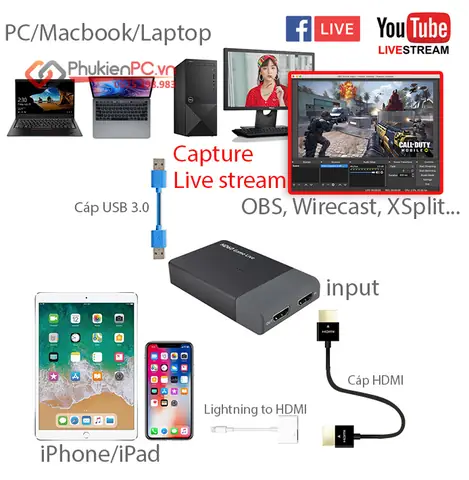
Công cụ đề xuất: AirServer (độ trễ thấp) + OBS Studio.
Bước 1: Cài đặt AirServer trên MacBook và bật tính năng AirPlay Receiver. Đặt mật khẩu PIN để tránh người lạ chiếm quyền.
Bước 2: Mở OBS Studio → Thêm Source → Window Capture → Chọn AirServer (hoặc Display Capture nếu AirServer hiển thị trên màn hình).
Bước 3: Trên iPhone, mở Control Center → Screen Mirroring → Chọn AirServer-YourMac và nhập PIN nếu có.
Bước 4: Kiểm tra hình ảnh trong OBS, điều chỉnh Resolution và FPS (khuyến nghị 30fps, 720p để giảm băng thông).
Bước 5: Đăng nhập Twitch trong OBS → Bắt đầu stream.
Mẹo: Để giảm độ trễ, sử dụng mạng Wi‑Fi 5GHz và đặt router gần cả hai thiết bị. Nếu có dây Ethernet cho MacBook, độ trễ sẽ giảm hơn nữa.
5.2. Ghi Lại Buổi Thuyết Trình Từ iPhone Sang MacBook
Mục tiêu: Ghi lại một buổi demo app trên iPhone để đưa vào tài liệu nội bộ.
Công cụ đề xuất: QuickTime (cáp Lightning) + iMovie.
Bước 1: Kết nối iPhone với MacBook bằng cáp Lightning.
Bước 2: Mở QuickTime → File → New Movie Recording → Chọn iPhone làm camera và microphone.
Bước 3: Nhấn Record, thực hiện demo trên iPhone.
Bước 4: Khi xong, dừng ghi, lưu file MP4.
Bước 5: Mở iMovie, nhập video, cắt ghép, thêm chú thích.
Lưu ý: Đảm bảo iPhone ở chế độ Do Not Disturb để tránh thông báo xuất hiện trên video.
5.3. Sử Dụng iPhone Như Một Loa Ngoài Cho MacBook
Mục tiêu: Phát âm thanh từ MacBook (ví dụ: podcast) qua loa của iPhone.
Công cụ: AirPlay.
Bước 1: Mở System Settings → Sound → Output → Chọn iPhone (AirPlay).
Bước 2: Trên iPhone, mở Control Center → AirPlay → Chọn MacBook (đảo ngược).
Bước 3: Kiểm tra âm thanh. Nếu lag, giảm chất lượng âm thanh trong Audio MIDI Setup.
6. Các Vấn Đề Thường Gặp Và Cách Khắc Phục
| Vấn đề | Nguyên nhân | Giải pháp |
|---|---|---|
| Màn hình chập chờn | Băng thông Wi‑Fi thấp, nhiễu sóng. | Chuyển sang mạng 5GHz, đặt router gần thiết bị, hoặc dùng cáp Lightning. |
| Không thấy MacBook trong danh sách AirPlay | AirPlay chưa được bật, firewall chặn. | Vào System Settings → Security & Privacy → Firewall → Cho phép AirPlay. |
| Âm thanh không truyền | Chọn sai output, hoặc iPhone đang ở chế độ Silent. | Kiểm tra Control Center → AirPlay Audio và bật âm lượng. |
| Ghi video bị lag | Độ trễ cao do phần mềm bên thứ ba. | Dùng QuickTime qua cáp, hoặc chuyển sang AirServer. |
| Màn hình iPhone không hiển thị màu đúng | Cài đặt màu không đồng bộ. | Vào Settings → Accessibility → Display & Text Size → Color Filters và tắt. |
| Kết nối bị ngắt liên tục | Mạng Wi‑Fi không ổn định. | Thử dùng Ethernet cho Mac, hoặc tạo Hotspot trực tiếp từ iPhone. |
7. Bảo Mật Khi Stream
Khi bạn mở cổng AirPlay hoặc sử dụng phần mềm bên thứ ba, có nguy cơ người lạ có thể chiếm quyền truy cập. Để bảo mật:
- Sử dụng PIN (AirServer, Reflector).
- Giới hạn truy cập chỉ trong mạng nội bộ (đặt Wi‑Fi riêng cho thiết bị).
- Tắt AirPlay khi không sử dụng.
- Cập nhật firmware cho iPhone và macOS thường xuyên để tránh lỗ hổng bảo mật.
8. Tối Ưu Hóa Hiệu Suất
- Độ phân giải: Đối với stream game, giảm xuống 720p để giảm băng thông.
- FPS: 30fps đủ mượt cho hầu hết các ứng dụng; 60fps chỉ cần khi game nhanh.
- Cường độ tín hiệu Wi‑Fi: Kiểm tra bằng app Wi‑Fi Analyzer; tránh các kênh bị xung.
- Cáp Lightning chất lượng: Sử dụng cáp Apple chính hãng hoặc MFi để tránh mất gói dữ liệu.
9. Kết Luận
Việc stream from iPhone to MacBook không còn là một thách thức khó khăn nữa nhờ vào hệ sinh thái khép kín của Apple và các công cụ của bên thứ ba. Từ tính năng AirPlay nội bộ, QuickTime cho phép ghi lại màn hình qua cáp, đến những phần mềm như AirServer, Reflector hay ApowerMirror, người dùng có rất nhiều lựa chọn tùy thuộc vào nhu cầu: độ trễ, chất lượng video, tính năng ghi lại, hay ngân sách.
- Nếu bạn dùng macOS Monterey trở lên và muốn giải pháp miễn phí, AirPlay native là lựa chọn hàng đầu.
- Nếu bạn cần độ trễ cực thấp và muốn ghi lại đồng thời, AirServer là lựa chọn tốt nhất, dù có chi phí.
- Đối với người mới và không muốn trả phí, Reflector 4 hoặc LonelyScreen là các giải pháp dễ dùng.
- Khi cần ghi lại chất lượng cao không phụ thuộc mạng, hãy dùng cáp Lightning + QuickTime.
Cuối cùng, hãy luôn chú ý đến bảo mật và tối ưu hoá mạng để có trải nghiệm stream mượt mà, ổn định. Hy vọng bài viết trên đã cung cấp cho bạn toàn bộ kiến thức cần thiết để thực hiện việc truyền nội dung từ iPhone sang MacBook một cách chuyên nghiệp và hiệu quả. Chúc bạn thành công!