Có thể bạn quan tâm: Ứng Dụng Tải Phim Cho Iphone: Hướng Dẫn Chi Tiết, Lựa Chọn Tốt Nhất Và Cách Sử Dụng An Toàn
1. Giới thiệu chung
Trong thời đại số hiện nay, nhu cầu chia sẻ màn hình điện thoại lên TV hoặc máy chiếu ngày càng tăng cao, đặc biệt là trong môi trường làm việc, học tập và giải trí. Microsoft Wireless Display Adapter (MWDA) là một trong những thiết bị phổ biến nhất giúp người dùng dễ dàng truyền nội dung từ thiết bị di động lên màn hình lớn mà không cần dây cáp. Tuy nhiên, khi nói đến việc kết nối iPhone với MWDA, nhiều người vẫn còn băn khoăn vì thiết bị này được thiết kế chủ yếu cho Windows và Android. Bài viết dưới đây sẽ cung cấp cho bạn một hướng dẫn chi tiết, đầy đủ và thực tiễn nhất để kết nối iPhone với Microsoft Wireless Display Adapter, đồng thời giải đáp các thắc mắc thường gặp.
Lưu ý: Bài viết này tập trung vào việc sử dụng MWDA với iPhone thông qua các phương pháp không dây chính thống và các giải pháp thay thế nếu cần. Chúng tôi sẽ không đề cập đến các phương pháp vi phạm bản quyền hay hack phần mềm.
Có thể bạn quan tâm: Hát Karaoke Offline Trên Iphone: Hướng Dẫn Chi Tiết Để Tận Hưởng Trải Nghiệm Âm Nhạc Đỉnh Cao Mọi Lúc Mọi Nơi
2. Microsoft Wireless Display Adapter là gì?
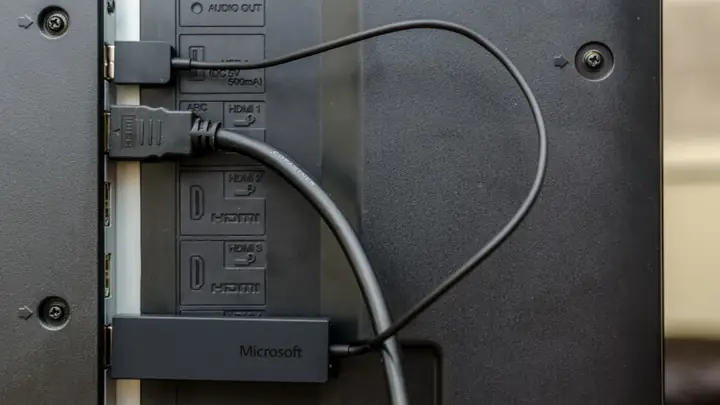
Microsoft Wireless Display Adapter (còn được gọi là Microsoft Wireless Display Adapter – Miracast) là một thiết bị dongle dạng HDMI được thiết kế để cắm vào cổng HDMI của TV hoặc máy chiếu, đồng thời sử dụng cổng USB để cấp nguồn. Khi bật, nó tạo ra một mạng Wi‑Fi Direct cho phép các thiết bị hỗ trợ Miracast (Windows 8.1 trở lên, Android 4.2 trở lên) truyền tải màn hình một cách không dây.
2.1. Các tính năng nổi bật
| Tính năng | Mô tả |
|---|---|
| Miracast | Giao thức tiêu chuẩn để truyền video và âm thanh không dây với độ trễ thấp. |
| HDMI 2.0 | Hỗ trợ độ phân giải lên tới 1080p@60Hz (có thể lên tới 4K tùy phiên bản). |
| Plug‑and‑Play | Không cần cài đặt driver, chỉ cần cắm vào HDMI và nguồn USB. |
| Kết nối đa thiết bị | Cho phép nhiều thiết bị kết nối lần lượt (không đồng thời). |
| Bảo mật | Mã PIN hoặc mã QR để xác thực kết nối. |
2.2. Hạn chế khi dùng với iPhone
- iPhone không hỗ trợ Miracast: Apple sử dụng chuẩn AirPlay thay vì Miracast.
- Không có tính năng “Screen Mirroring” trực tiếp: iOS không cung cấp tùy chọn Miracast trong mục “Screen Mirroring”.
- Cần trung gian: Để iPhone kết nối với MWDA, chúng ta cần một thiết bị trung gian (Mac, PC, hoặc thiết bị Android) hoặc sử dụng phần mềm thứ ba.
Có thể bạn quan tâm: Cách Kết Nối Tai Nghe Iphone: Hướng Dẫn Chi Tiết Từ A Đến Z
3. Các phương pháp kết nối iPhone với Microsoft Wireless Display Adapter
3.1. Phương pháp 1: Sử dụng máy tính Windows (có hỗ trợ Miracast)
3.1.1. Yêu cầu phần cứng
- Máy tính Windows 10/11 có hỗ trợ Miracast (kiểm tra bằng lệnh
dxdiag→ “Display” → “Miracast: Available”). - Microsoft Wireless Display Adapter đã được cắm vào TV/monitor và bật.
- iPhone (iOS 12 trở lên) có kết nối Wi‑Fi ổn định.
- Cáp HDMI và cáp USB (nếu cần nguồn phụ).
3.1.2. Các bước thực hiện
- Kết nối MWDA với TV/monitor
Cắm MWDA vào cổng HDMI và cắm cáp USB vào cổng nguồn (hoặc cắm vào cổng USB của TV nếu có).
Kích hoạt Miracast trên Windows
- Nhấn Win + K → Chọn “Connect to a wireless display”.
Chọn MWDA trong danh sách hiện ra và nhập PIN (nếu có).
Cài đặt phần mềm “AirServer” hoặc “Reflector” trên Windows
- Tải và cài đặt AirServer (phiên bản trả phí) hoặc Reflector (phiên bản dùng thử).
Các phần mềm này cho phép iPhone “AirPlay” tới Windows.
Kết nối iPhone với AirServer/Reflector
- Trên iPhone, vào Control Center → Screen Mirroring → Chọn tên máy tính Windows (được hiển thị bởi AirServer).
Màn hình iPhone sẽ được truyền tới Windows, sau đó Windows sẽ truyền qua Miracast tới MWDA.
Kiểm tra và tối ưu
- Đảm bảo kết nối Wi‑Fi của iPhone và máy tính nằm trong cùng mạng (hoặc ít nhất là cùng một dải Wi‑Fi Direct).
- Điều chỉnh độ phân giải trong cài đặt AirServer nếu cần giảm độ trễ.
3.1.3. Ưu nhược điểm
| Ưu điểm | Nhược điểm |
|---|---|
| Không cần thiết bị trung gian quá phức tạp | Cần mua phần mềm AirServer (chi phí) |
| Độ trễ thấp (khoảng 100‑150ms) | Yêu cầu PC hỗ trợ Miracast |
| Có thể chia sẻ nội dung từ PC + iPhone đồng thời | Quá trình cài đặt phức tạp đối với người mới |
3.2. Phương pháp 2: Dùng máy Mac có hỗ trợ AirPlay + Miracast Adapter
3.2.1. Yêu cầu
- MacBook (macOS 10.13 trở lên) hỗ trợ AirPlay to TV (có thể dùng phần mềm AirParrot hoặc Reflector).
- Microsoft Wireless Display Adapter đã kết nối với TV.
- iPhone và Mac cùng mạng Wi‑Fi.
3.2.2. Các bước thực hiện
- Cài đặt AirParrot trên Mac (phiên bản trả phí).
- Mở AirParrot, chọn “Connect to Miracast device”, chọn MWDA.
- Trên iPhone, mở Control Center → Screen Mirroring, chọn Mac (được hiển thị dưới tên AirParrot).
- Màn hình iPhone sẽ được truyền tới Mac, rồi Mac truyền qua Miracast tới MWDA.
3.2.3. Ưu nhược điểm
| Ưu điểm | Nhược điểm |
|---|---|
| Không cần PC Windows | Cần mua AirParrot |
| Dễ sử dụng hơn trên môi trường macOS | Độ trễ có thể cao hơn (150‑200ms) |
| Có thể ghi lại màn hình trên Mac | Cần cài đặt phần mềm bổ sung |
3.3. Phương pháp 3: Dùng thiết bị Android làm “bridge”
3.3.1. Yêu cầu
- Thiết bị Android (Android 8.0 trở lên) hỗ trợ Miracast và AirPlay Receiver (có thể cài app như AirScreen, ApowerMirror).
- MWDA đã kết nối.
- iPhone và Android cùng mạng Wi‑Fi.
3.3.2. Các bước thực hiện
- Cài đặt AirScreen trên Android.
- Mở AirScreen, chọn “Miracast” → Kết nối Android với MWDA (điều này giống như một TV Miracast).
- Trên iPhone, mở Control Center → Screen Mirroring, chọn Android (được hiển thị dưới tên AirScreen).
- Màn hình iPhone sẽ được truyền tới Android, sau đó Android truyền tới MWDA qua Miracast.
3.3.3. Ưu nhược điểm
| Ưu điểm | Nhược điểm |
|---|---|
| Không cần PC hoặc Mac | Yêu cầu Android có hỗ trợ Miracast |
| Chi phí thấp (có thể dùng thiết bị đã có) | Độ trễ cao hơn (200‑300ms) |
| Cài đặt nhanh | Chất lượng video có thể giảm |
3.4. Phương pháp 4: Sử dụng phần mềm thứ ba trên iPhone (có rủi ro)
Có một số ứng dụng trên App Store (ví dụ: Miracast, AirPin) tuyên bố hỗ trợ Miracast trực tiếp từ iPhone. Tuy nhiên, hầu hết chúng đòi hỏi jailbreak hoặc có quảng cáo, và không ổn định. Chúng không được khuyến nghị cho môi trường doanh nghiệp hoặc giáo dục.
Có thể bạn quan tâm: Micro Usb To Iphone Connector: Hướng Dẫn Toàn Diện Về Sử Dụng, Lựa Chọn Và Mua Sắm
3.5. Phương pháp 5: Thay thế MWDA bằng thiết bị hỗ trợ AirPlay
Nếu bạn chỉ dùng iPhone, việc mua một Apple TV hoặc AirPlay 2‑compatible dongle (như Roku, Amazon Fire TV Stick với AirScreen) sẽ đơn giản hơn và giảm độ trễ. Tuy nhiên, nếu bạn đã sở hữu MWDA và muốn tối ưu chi phí, các phương pháp trên vẫn khả thi.
4. Bảo trì và khắc phục sự cố thường gặp
4.1. Kiểm tra tương thích Miracast
- Mở Command Prompt trên Windows → nhập
dxdiag→ Tab “Display” → xem “Miracast: Available”. - Trên Android → vào Settings → Display → Cast → xem có “Wireless display” không.
4.2. Độ trễ và lag
- Đảm bảo kết nối Wi‑Fi mạnh, tránh dùng mạng 2.4GHz nếu có nhiều thiết bị đồng thời.
- Giảm độ phân giải truyền (ví dụ: 720p) trong phần mềm AirServer/Reflector.
- Đặt MWDA gần router hoặc thiết bị trung gian.
4.3. Màn hình đen hoặc không hiển thị
- Kiểm tra cáp HDMI và cổng nguồn USB.
- Thử reset MWDA bằng cách tháo và cắm lại.
- Kiểm tra PIN nếu được yêu cầu.
4
.4. Không thể tìm thấy MWDA trong danh sách thiết bị
- Đảm bảo Wi‑Fi Direct trên MWDA đang bật (đèn LED nhấp nháy).
- Tắt VPN trên iPhone và máy tính.
- Khởi động lại router và thiết bị trung gian.
4.5. Âm thanh không đồng bộ
- Trong AirServer/Reflector, bật Audio Sync hoặc Delay Compensation.
- Kiểm tra cài đặt âm thanh trên TV (đôi khi TV có chế độ “Audio Delay”).
5. So sánh chi phí và hiệu suất
| Phương pháp | Chi phí phần cứng | Chi phí phần mềm | Độ trễ | Độ ổn định | Ghi chú |
|---|---|---|---|---|---|
| Windows + AirServer | PC Windows (đã có) | AirServer ($20‑$30) | 100‑150ms | Cao | Yêu cầu PC hỗ trợ Miracast |
| Mac + AirParrot | Mac (đã có) | AirParrot ($15‑$20) | 150‑200ms | Cao | Dễ cài trên macOS |
| Android bridge | Android (có) | AirScreen (miễn phí) | 200‑300ms | Trung bình | Phụ thuộc vào Android |
| iPhone trực tiếp (app bên thứ 3) | iPhone (đã có) | App (miễn phí hoặc mua) | >300ms | Thấp | Không ổn định, không khuyến nghị |
| Apple TV (thay thế) | Apple TV ($149) | – | <100ms | Rất cao | Giải pháp tối ưu cho iPhone |
6. Kết luận
Mặc dù Microsoft Wireless Display Adapter không hỗ trợ trực tiếp iPhone do chuẩn Miracast và AirPlay khác nhau, nhưng với một vài bước chuẩn bị và phần mềm trung gian, bạn hoàn toàn có thể chia sẻ màn hình iPhone lên TV thông qua MWDA. Các phương pháp phổ biến nhất là:
- Sử dụng PC Windows + AirServer – phù hợp nếu bạn đã có PC hỗ trợ Miracast và muốn độ trễ thấp.
- Dùng Mac + AirParrot – lựa chọn tốt cho người dùng macOS.
- Android bridge – giải pháp tiết kiệm nếu bạn có thiết bị Android hỗ trợ Miracast.
Nếu bạn không muốn đầu tư vào phần mềm hoặc thiết bị trung gian, mua Apple TV hoặc một dongle hỗ trợ AirPlay sẽ là lựa chọn hợp lý hơn. Tuy nhiên, với ngân sách hạn chế, việc tận dụng MWDA đã có cùng các phần mềm trung gian là hoàn toàn khả thi và mang lại trải nghiệm tương đối ổn định.
Hãy thử từng phương pháp, kiểm tra độ trễ và chất lượng hình ảnh, sau đó lựa chọn giải pháp phù hợp nhất với nhu cầu và môi trường sử dụng của bạn. Chúc bạn thành công trong việc biến iPhone thành “công cụ trình chiếu” mạnh mẽ trên mọi màn hình lớn!