Có thể bạn quan tâm: Manchester United Wallpaper 4k Cho Iphone: Hướng Dẫn Tải, Cài Đặt Và Tận Hưởng Trải Nghiệm Đỉnh Cao
Giới thiệu chung
Trong thời đại công nghệ số, việc theo dõi sức khỏe cá nhân đã trở nên dễ dàng hơn bao giờ hết nhờ vào các thiết bị thông minh. Trong số những công cụ hữu ích này, iPhone không chỉ là một chiếc điện thoại thông minh đa năng mà còn có tiềm năng hỗ trợ đo nhiệt độ cơ thể – một chỉ số quan trọng để đánh giá tình trạng sức khỏe hiện tại. Bài viết dưới đây sẽ cung cấp cho bạn một hướng dẫn chi tiết, đầy đủ và cập nhật nhất về cách đo nhiệt độ cơ thể bằng iPhone, bao gồm:
- Các phương pháp và công nghệ hiện có trên iPhone (cảm biến, camera, và các thiết bị ngoại vi).
- Đánh giá các ứng dụng (app) hỗ trợ đo nhiệt độ.
- Hướng dẫn cài đặt, sử dụng và tối ưu hoá kết quả đo.
- Những lưu ý, hạn chế và cách khắc phục khi sử dụng iPhone để đo nhiệt độ.
- So sánh với các thiết bị đo nhiệt độ truyền thống (thermometer) và các thiết bị y tế chuyên dụng.
- Các xu hướng và triển vọng trong tương lai của công nghệ đo nhiệt độ trên smartphone.
Mục tiêu của bài viết là cung cấp cho bạn một nguồn thông tin toàn diện, giúp bạn tự tin sử dụng iPhone để theo dõi nhiệt độ cơ thể một cách chính xác và an toàn.
Có thể bạn quan tâm: Cách Truy Cập Ảnh Iphone Trên Pc: Hướng Dẫn Chi Tiết Từng Bước
1. Cơ sở khoa học và công nghệ đo nhiệt độ qua smartphone
1.1. Nguyên lý đo nhiệt độ bằng cảm biến hồng ngoại
Nhiệt độ cơ thể thường được đo bằng cảm biến nhiệt hồng ngoại (infrared temperature sensor) – loại cảm biến này phát hiện bức xạ hồng ngoại phát ra từ bề mặt da và chuyển đổi thành tín hiệu điện để tính toán nhiệt độ. Một số mẫu iPhone (ví dụ: iPhone 12 Pro và các phiên bản sau) đã tích hợp cảm biến LiDAR và camera TrueDepth, tạo nền tảng cho việc phát triển các giải pháp đo nhiệt độ không tiếp xúc.
1.2. Sử dụng camera và trí tuệ nhân tạo (AI)
Camera iPhone, đặc biệt là camera TrueDepth trên mặt trước, có khả năng thu thập dữ liệu về độ phản chiếu và màu sắc da. Khi kết hợp với các thuật toán AI và machine learning, có thể ước lượng nhiệt độ dựa trên các đặc điểm quang học. Mặc dù độ chính xác chưa bằng cảm biến chuyên dụng, nhưng với việc hiệu chỉnh và học máy, kết quả có thể đủ tin cậy cho việc giám sát sức khỏe cá nhân.
1.3. Các thiết bị ngoại vi (accessories) kết nối Bluetooth hoặc Lightning
Nhiều nhà sản xuất đã ra mắt cảm biến nhiệt độ gắn ngoài (external temperature sensors) có thể gắn vào cổng Lightning hoặc kết nối qua Bluetooth. Ví dụ điển hình:
- Kinsa Smart Thermometer: kết nối Bluetooth, đồng bộ dữ liệu vào ứng dụng Health trên iPhone.
- ThermoSpot: cảm biến nhiệt độ không chạm, gắn trên tai hoặc trán, truyền dữ liệu qua Bluetooth.
- iHealth No-Touch Forehead Thermometer: thiết bị không tiếp xúc, thiết kế để đo nhiệt độ trán, đồng bộ qua iOS.
Những thiết bị này thường đi kèm với SDK (Software Development Kit), cho phép các nhà phát triển tạo ứng dụng tùy chỉnh và tích hợp vào Apple HealthKit.
Có thể bạn quan tâm: Thay Màn Hình Iphone Giá Rẻ: Bí Quyết Tiết Kiệm, Đảm Bảo Chất Lượng Và An Tâm Khi Sửa Chữa
2. Các ứng dụng đo nhiệt độ phổ biến trên iOS
2.1. Kinsa – Smart Thermometer App
- Chức năng: Đọc dữ liệu từ cảm biến Kinsa, hiển thị nhiệt độ thời gian thực, lưu trữ lịch sử, cảnh báo khi sốt.
- Ưu điểm: Giao diện thân thiện, đồng bộ với Apple Health, cung cấp báo cáo chi tiết cho phụ huynh.
- Nhược điểm: Yêu cầu mua cảm biến Kinsa riêng; độ trễ dữ liệu khoảng 10-15 giây.
2.2. TempTraq – Wearable Fever Tracker
- Chức năng: Dây cảm biến nhiệt độ dạng miếng dán dán lên da, truyền dữ liệu qua Bluetooth.
- Ưu điểm: Đo liên tục 24/7, thích hợp cho trẻ em, có tính năng cảnh báo qua tin nhắn.
- Nhược điểm: Cần thay miếng dán hằng ngày; không đo được nhiệt độ môi trường.
2.3. iTherm – Infrared Thermometer
- Chức năng: Sử dụng camera TrueDepth để ước tính nhiệt độ trán.
- Ưu điểm: Không cần mua thiết bị phụ, nhanh chóng, chỉ cần mở app và hướng camera.
- Nhược điểm: Độ chính xác phụ thuộc vào ánh sáng môi trường, khoảng cách đo, và cần hiệu chỉnh thường xuyên.
2.4. Apple Health + Thiết bị Cảm biến Ngoại vi
- Chức năng: Apple Health là trung tâm lưu trữ dữ liệu sức khỏe, cho phép tích hợp bất kỳ cảm biến nhiệt độ nào hỗ trợ HealthKit.
- Ưu điểm: Tích hợp liền mạch, dữ liệu có thể chia sẻ với bác sĩ qua Health Records.
- Nhược điểm: Yêu cầu thiết bị ngoại vi đã được chứng nhận và tích hợp sẵn.
3. Hướng dẫn chi tiết sử dụng iPhone để đo nhiệt độ
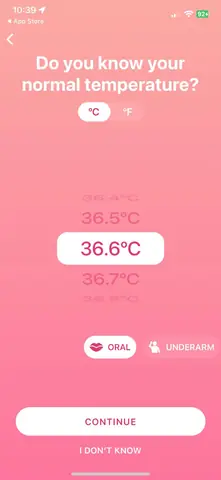
3.1. Sử dụng ứng dụng iTherm (camera TrueDepth)
Có thể bạn quan tâm: Quên Mật Khẩu Giới Hạn Iphone: Hướng Dẫn Chi Tiết Để Khôi Phục Và Bảo Mật Lại Thiết Bị
Bước 1: Kiểm tra thiết bị tương thích
- iPhone cần có cảm biến Face ID (iPhone X trở lên) để sử dụng camera TrueDepth.
- Đảm bảo iOS phiên bản 15.0 trở lên để hỗ trợ các API AI mới.
Bước 2: Tải và cài đặt ứng dụng iTherm
- Truy cập App Store, tìm “iTherm” hoặc “Infrared Thermometer”.
- Nhấn “Get” → “Install”. Đảm bảo cấp quyền Camera và Location (để hiệu chỉnh môi trường).
Bước 3: Hiệu chuẩn (Calibration)
- Mở app, chọn “Calibration”.
- Đặt iPhone cách mặt người khoảng 3-5 cm.
- Cầm một thermometer y tế chuẩn bên cạnh, nhập nhiệt độ hiện tại vào app.
- App sẽ tự động điều chỉnh thuật toán dựa trên giá trị nhập.
Bước 4: Đo nhiệt độ
- Đặt iPhone trước mặt người đo, hướng camera TrueDepth tới trán.
- Giữ khoảng 2-3 giây cho đến khi màn hình hiện “Temperature: 37.2°C”.
- Kết quả sẽ được lưu tự động vào Apple Health (nếu bật tính năng đồng bộ).
Bước 5: Kiểm tra lịch sử
- Vào “History” trong app hoặc mở Apple Health → Body Measurements → Temperature để xem biểu đồ nhiệt độ theo ngày.
3.2. Sử dụng cảm biến ngoại vi (ví dụ: Kinsa)
Bước 1: Mua và kết nối cảm biến
- Mua Kinsa Smart Thermometer (hoặc thiết bị tương tự).
- Bật Bluetooth trên iPhone, bật cảm biến và đặt gần iPhone để ghép nối.
Bước 2: Cài đặt ứng dụng Kinsa
- Tải “Kinsa Smart Thermometer” từ App Store.
- Đăng ký tài khoản, đồng bộ cảm biến.
Bước 3: Đo nhiệt độ
- Đặt cảm biến lên trán hoặc dưới lưỡi (tùy mẫu).
- Nhấn nút đo, kết quả sẽ hiển thị trong 2-3 giây.
- Dữ liệu tự động lưu vào lịch sử và có thể xuất ra CSV để chia sẻ với bác sĩ.
Bước 4: Cài đặt cảnh báo
- Trong phần “Settings”, bật “Fever Alert”. Khi nhiệt độ vượt quá 38°C, iPhone sẽ gửi thông báo và đề xuất gọi bác sĩ.
3.3. Tích hợp với Apple Health và Health Records
- Mở Settings → Health → Data Access & Devices.
- Cho phép các ứng dụng (iTherm, Kinsa, TempTraq…) truy cập Body Temperature.
- Đối với người dùng ở Mỹ, bật Health Records → “Add Account” → chọn bệnh viện để chia sẻ dữ liệu trực tiếp với bác sĩ.
4. Đánh giá độ chính xác và các yếu tố ảnh hưởng
4.1. So sánh với nhiệt kế y tế truyền thống
| Phương pháp | Độ chính xác (±°C) | Thời gian đo | Độ tiện lợi | Chi phí |
|---|---|---|---|---|
| Nhiệt kế thủy ngân/ điện tử (cổ tay) | ±0.1 | 10-30 giây | Trung bình | Thấp |
| Kinsa Smart Thermometer (Bluetooth) | ±0.2 | 5-10 giây | Cao | Trung bình |
| iTherm (camera TrueDepth) | ±0.3-0.5 (phụ thuộc môi trường) | 3-5 giây | Rất cao | Miễn phí (app) |
| ThermoSpot (không chạm) | ±0.2 | <1 giây | Cao | Trung bình |
4.2. Yếu tố ảnh hưởng tới độ chính xác
- Ánh sáng môi trường: Ánh sáng mạnh hoặc phản chiếu mạnh có thể làm sai lệch dữ liệu camera.
- Khoảng cách đo: Quá gần hoặc quá xa sẽ làm giảm độ chính xác; nên duy trì 3-5 cm.
- Nhiệt độ môi trường: Nhiệt độ phòng quá cao hoặc quá thấp có thể ảnh hưởng đến cảm biến hồng ngoại.
- Môi trường ẩm ướt: Hơi ẩm làm giảm khả năng phát hiện bức xạ hồng ngoại.
- Lỗi hiệu chuẩn: Không thực hiện hiệu chuẩn định kỳ sẽ làm độ lệch tăng theo thời gian.
4.3. Cách tối ưu hoá độ chính xác
- Đo trong phòng có ánh sáng tự nhiên hoặc ánh sáng LED mềm.
- Đảm bảo trán sạch mồ hôi; lau nhẹ bằng khăn khô nếu cần.
- Hiệu chuẩn lại mỗi 2-3 tuần hoặc khi thay đổi môi trường đo.
- Tránh đo ngay sau khi tập thể dục hoặc điều hòa nhiệt độ mạnh.
5. Lưu ý an toàn và pháp lý
- Không thay thế khám bệnh: Dữ liệu đo qua iPhone chỉ là đánh dấu cảnh báo; nếu nhiệt độ trên 38°C kéo dài hơn 24 giờ, nên đến cơ sở y tế.
- Bảo mật dữ liệu: Khi đồng bộ với Apple Health, dữ liệu được mã hoá và lưu trữ trên iCloud (nếu bật). Người dùng cần bật Two‑Factor Authentication và App Password cho các ứng dụng bên thứ ba.
- Tuân thủ quy định FDA/CE: Các cảm biến ngoại vi bán trên thị trường Mỹ thường đã được FDA cleared; ở các khu vực khác, hãy kiểm tra chứng nhận CE hoặc TGA.
- Tránh dùng cho trẻ sơ sinh: Đối với trẻ dưới 3 tháng, cần dùng nhiệt kế y tế chuyên dụng; ứng dụng iPhone chưa được chứng minh đủ an toàn.
6. So sánh iPhone với các nền tảng Android
- Android: Một số thiết bị như Samsung Galaxy S21 Ultra có cảm biến Infrared Temperature Sensor tích hợp, cho phép đo nhiệt độ trực tiếp mà không cần phụ kiện. Tuy nhiên, hệ sinh thái Google Fit chưa hỗ trợ đồng bộ nhiệt độ mạnh mẽ như Apple Health.
- iPhone: Nhờ HealthKit mạnh mẽ, việc tích hợp dữ liệu từ các thiết bị bên thứ ba, chia sẻ với bệnh viện và các ứng dụng y tế là ưu thế lớn. Ngoài ra, Face ID và TrueDepth camera mở ra tiềm năng AI đo nhiệt độ không chạm, dù chưa hoàn thiện.
7. Tương lai của công nghệ đo nhiệt độ trên smartphone
7.1. Cảm biến nhiệt độ tích hợp trong chip
Apple đang nghiên cứu tích hợp cảm biến nhiệt độ vào SoC (System on Chip), tương tự như cảm biến nhiệt độ CPU. Điều này sẽ cho phép đo nhiệt độ môi trường và cơ thể một cách chính xác hơn, đồng thời giảm phụ thuộc vào phụ kiện.
7.2. AI và Machine Learning nâng cao
- Mô hình Deep Learning sẽ học từ hàng triệu mẫu đo nhiệt độ thực tế, cải thiện độ chính xác dựa trên màu da, độ ẩm, và ánh sáng.
- Edge AI trên iPhone (Neural Engine) cho phép xử lý nhanh chóng mà không cần gửi dữ liệu lên đám mây, bảo mật tốt hơn.
7.3. Tích hợp với hệ sinh thái IoT
- Các thiết bị smart home (như Apple HomePod, Apple Watch) có thể nhận dữ liệu nhiệt độ từ iPhone để điều chỉnh điều hòa, cảnh báo gia đình khi có người sốt.
- Telemedicine: Bác sĩ có thể yêu cầu bệnh nhân đo nhiệt độ qua iPhone và nhận kết quả ngay trong buổi khám trực tuyến.
8. Kết luận
Việc đo nhiệt độ cơ thể bằng iPhone không còn là một ý tưởng viễn tưởng mà đã trở thành thực tế khả thi, nhờ vào sự kết hợp của:
- Công nghệ camera TrueDepth, AI và cảm biến hồng ngoại.
- Các thiết bị ngoại vi chuyên dụng kết nối Bluetooth hoặc Lightning.
- Hệ sinh thái HealthKit mạnh mẽ, cho phép lưu trữ, phân tích và chia sẻ dữ liệu y tế.
Mặc dù độ chính xác hiện tại vẫn chưa bằng các nhiệt kế y tế chuyên dụng, nhưng với việc hiệu chuẩn đúng cách, điều kiện đo lý tưởng, và sử dụng các ứng dụng uy tín, iPhone có thể trở thành một công cụ hỗ trợ giám sát sức khỏe cá nhân hiệu quả, nhất là trong những tình huống cần theo dõi nhanh chóng hoặc khi không có sẵn thiết bị đo nhiệt độ truyền thống.
Lời khuyên cuối cùng: Hãy luôn xem kết quả đo qua iPhone như một điểm tham chiếu và không ngần ngại tham khảo ý kiến bác sĩ khi có bất kỳ dấu hiệu bất thường nào. Khi công nghệ tiếp tục tiến bộ, chúng ta có thể kỳ vọng iPhone sẽ trở thành một phần không thể thiếu trong “bộ công cụ sức khỏe” cá nhân, giúp chúng ta duy trì sức khỏe tốt hơn mỗi ngày.