Có thể bạn quan tâm: Lỗi 53 Khi Restore Iphone: Nguyên Nhân, Cách Khắc Phục Và Những Lưu Ý Quan Trọng
Giới thiệu chung
Trong thời đại công nghệ số, smartphone đã trở thành một trong những công cụ không thể thiếu trong cuộc sống hằng ngày của chúng ta. Đối với người dùng iPhone, ngoài việc nhắn tin, gọi điện, lướt web, chụp ảnh, iPhone còn cung cấp một loạt các tính năng hỗ trợ quản lý thời gian, trong đó báo thức (Alarm) là một trong những chức năng thiết yếu nhất. Dù bạn là người làm việc theo ca, sinh viên cần thức dậy sớm để đến lớp, hay chỉ đơn giản muốn nhắc nhở mình uống nước, tập thể dục, một báo thức chính xác và đáng tin cậy sẽ giúp bạn duy trì thói quen tốt và tránh bỏ lỡ những công việc quan trọng.
Bài viết này sẽ cung cấp cho bạn một hướng dẫn chi tiết, từng bước một, về cách cài đặt báo thức trên iPhone. Chúng tôi sẽ khám phá không chỉ cách thiết lập báo thức cơ bản mà còn các tính năng nâng cao như lặp lại, nhãn, âm thanh tùy chỉnh, sử dụng Siri, và thậm chí tích hợp với các ứng dụng bên thứ ba. Ngoài ra, chúng tôi sẽ đề cập tới một số mẹo hay giúp bạn tối ưu hoá trải nghiệm báo thức, giải quyết các vấn đề thường gặp và so sánh một số phương pháp khác nhau để bạn có thể lựa chọn giải pháp phù hợp nhất.
Lưu ý: Bài viết này áp dụng cho các phiên bản iOS từ iOS 12 trở lên, bao gồm iPhone X, XR, 11, 12, 13, 14, 15 và các mẫu mới hơn. Nếu bạn đang sử dụng phiên bản iOS cũ hơn, một số bước có thể hơi khác, nhưng nguyên tắc cơ bản vẫn giữ nguyên.
Có thể bạn quan tâm: Khử Tiếng Ồn Trên Iphone: Hướng Dẫn Chi Tiết, Hiệu Quả Và Đánh Giá Các Tính Năng
1. Tổng quan về ứng dụng “Clock” trên iPhone
1.1. Vị trí và giao diện chính
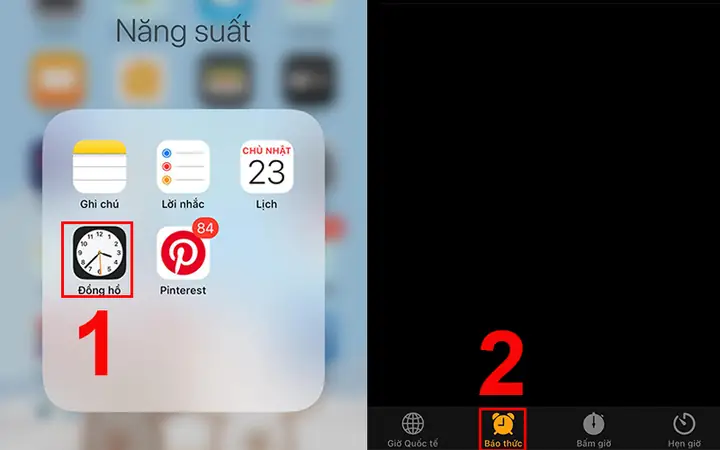
- Mở ứng dụng Clock: Bạn có thể tìm biểu tượng đồng hồ (Clock) trên màn hình Home hoặc trong thư mục “Utilities”. Biểu tượng có hình đồng hồ analog màu đen trên nền trắng.
- Thanh tab ở dưới cùng: Giao diện chính của Clock bao gồm 5 tab: World Clock, Alarm, Bedtime (hoặc Sleep), Stopwatch, Timer. Đối với báo thức, chúng ta sẽ tập trung vào tab Alarm.
1.2. Các tính năng chính của tab Alarm
| Tính năng | Mô tả |
|---|---|
| Thêm báo thức mới | Nhấn nút “+” ở góc trên bên phải để tạo báo thức mới. |
| Bật/Tắt báo thức | Công tắc màu xanh lá (bật) hoặc xám (tắt) nằm bên phải mỗi mục báo thức. |
| Sửa báo thức | Nhấn vào báo thức muốn chỉnh sửa để mở giao diện chi tiết. |
| Xóa báo thức | Vuốt sang trái hoặc nhấn “Edit” → “Delete”. |
| Sắp xếp lại | Nhấn “Edit” → kéo thả để thay đổi thứ tự hiển thị. |
Có thể bạn quan tâm: Lịch Sử Điện Thoại Iphone: Hành Trình Đột Phá Của Apple Từ 2007 Đến Nay
2. Hướng dẫn cài đặt báo thức cơ bản
2.1. Bước 1: Mở ứng dụng Clock và chuyển sang tab Alarm
- Tìm và mở ứng dụng Clock.
- Chọn tab Alarm (biểu tượng chuông) ở dưới cùng màn hình.
2.2. Bước 2: Thêm báo thức mới
- Nhấn vào nút “+” (dấu cộng) ở góc trên bên phải.
- Giao diện Set Alarm xuất hiện, cho phép bạn điều chỉnh giờ, phút và AM/PM (nếu thiết bị ở chế độ 12‑giờ) hoặc chỉ giờ/phút (nếu ở chế độ 24‑giờ).
2.3. Bước 3: Cài đặt thời gian
- Cuộn lên/xuống: Kéo các bánh xe để chọn giờ và phút.
- Chọn AM/PM (nếu cần): Đối với chế độ 12‑giờ, nhấn vào “AM” hoặc “PM” để chuyển đổi.
2.4. Bước 4: Lặp lại (Repeat)
- Nhấn vào mục Repeat để mở danh sách các ngày trong tuần.
- Chọn các ngày bạn muốn báo thức lặp lại (ví dụ: Monday, Wednesday, Friday). Khi chọn, các ngày sẽ chuyển sang màu xanh lá.
- Nếu muốn báo thức chạy hàng ngày, chọn Every Day.
2.5. Bước 5: Đặt nhãn (Label)
- Nhấn Label để nhập một mô tả ngắn gọn cho báo thức, ví dụ: “Đánh thức buổi sáng”, “Uống thuốc”, “Họp Zoom”.
- Nhãn giúp bạn nhận diện nhanh mục đích của báo thức khi nó vang lên.
2.6. Bước 6: Chọn âm thanh (Sound)
- Nhấn Sound để xem danh sách các âm thanh mặc định của iPhone.
- Bạn có thể chọn một trong các tone (tone 1, tone 2, …) hoặc melodies (Radar, Apex, …). Đối với người dùng iOS 15 trở lên, còn có tùy chọn Vibration riêng biệt.
- Để tắt âm thanh, chọn None (không âm thanh) – báo thức sẽ chỉ rung.
2.7. Bước 7: Bật chế độ Snooze (Báo lại)
- Snooze cho phép bạn tạm dừng báo thức trong 9 phút (mặc định). Khi bật, khi nhấn nút “Snooze” trên màn hình, báo thức sẽ vang lại sau 9 phút.
- Nếu không muốn báo lại, tắt công tắc này.
2.8. Bước 8: Lưu báo thức
- Nhấn Save (nút “Lưu”) ở góc trên bên phải để hoàn tất.
- Báo thức mới sẽ xuất hiện trong danh sách, với công tắc bật (màu xanh lá) nếu bạn muốn nó hoạt động ngay lập tức.
3. Tùy chỉnh báo thức nâng cao
3.1. Sử dụng âm thanh từ thư viện nhạc
iPhone cho phép bạn đặt bài hát trong Apple Music hoặc nhạc đã tải về làm âm thanh báo thức.
- Trong mục Sound, kéo xuống và chọn Pick a song.
- Duyệt danh sách Music, Albums, Artists, hoặc Playlists.
- Chọn bài hát mong muốn và nhấn Back → Save.
Lưu ý: Nếu bạn sử dụng Apple Music (dịch vụ streaming), bài hát phải được download để có thể dùng làm báo thức khi không có kết nối internet.
3.2. Sử dụng âm thanh tùy chỉnh (Custom Ringtones)
Bạn có thể tạo ringtone riêng bằng cách sử dụng iTunes (hoặc Finder trên macOS Catalina trở lên) và đồng bộ lên iPhone.
- Tạo ringtone: Cắt đoạn âm thanh (max 30 giây) bằng phần mềm như GarageBand, Audacity hoặc iTunes.
- Đổi định dạng: Đổi sang .m4r.
- Kéo vào iPhone: Kết nối iPhone, mở iTunes/Finder, kéo file .m4r vào mục Tones.
- Chọn trong Sound: Khi thiết lập báo thức, vào Sound → Ringtones và chọn ringtone mới.
3.3. Thiết lập báo thức theo vị trí (Location‑Based Alarm)
iOS không có tính năng báo thức dựa trên vị trí mặc định, nhưng bạn có thể sử dụng Shortcut (Phím tắt) để tạo quy tắc:
- Mở ứng dụng Shortcuts → Automation → Create Personal Automation.
- Chọn Arrive hoặc Leave và thiết lập vị trí (ví dụ: nhà, công ty).
- Thêm hành động Set Alarm và chọn thời gian báo thức.
- Lưu và bật Ask Before Running nếu muốn iPhone hỏi xác nhận.
3.4. Báo thức cho người khiếm thính
- Kích hoạt chế độ “Vibration”: Trong mục Sound, bật Vibration và chọn mẫu rung.
- Sử dụng “LED Flash for Alerts”: Vào Settings → Accessibility → Audio/Visual → LED Flash for Alerts. Khi báo thức vang, đèn flash phía sau iPhone sẽ bật lên.
3.5. Báo thức cho nhiều người dùng (Family Sharing)
Nếu bạn dùng Family Sharing, mỗi thành viên có thể tạo báo thức riêng trên thiết bị mình. Tuy nhiên, không có tính năng đồng bộ báo thức qua iCloud. Để chia sẻ, bạn có thể:
- Gửi tin nhắn: Chia sẻ thời gian và nhãn báo thức qua iMessage.
- Sử dụng ứng dụng bên thứ ba: Một số app như Alarmy hỗ trợ chia sẻ lịch báo thức qua tài khoản.
4. Sử dụng Siri để cài báo thức nhanh chóng
4.1. Các câu lệnh cơ bản
- “Hey Siri, set an alarm for 6 am.”
- “Hey Siri, wake me up at 7:30 tomorrow.”
- “Hey Siri, set a repeating alarm for 5 am every weekday.”
- “Hey Siri, turn off my 8 am alarm.”
4.2. Câu lệnh nâng cao
Có thể bạn quan tâm: Lỗi “authentication Failed” Trên Iphone: Nguyên Nhân, Cách Khắc Phục Và Bảo Mật Tối Ưu
- “Hey Siri, set an alarm for 9 am with the song ‘Imagine’.”
- “Hey Siri, set a vibration‑only alarm for 10 pm.”
- “Hey Siri, change the label of my 6 am alarm to ‘Gym’.”
4.3. Lưu ý khi dùng Siri
- Siri nhận dạng thời gian theo định dạng 12‑giờ hoặc 24‑giờ tùy ngôn ngữ cài đặt.
- Khi có nhiều báo thức cùng thời gian, Siri sẽ hỏi bạn muốn tạo thêm hay sửa báo thức hiện có.
- Để xóa báo thức, nói “Hey Siri, delete my 7 am alarm”.
5. So sánh với các ứng dụng báo thức bên thứ ba
Mặc dù ứng dụng Clock tích hợp sẵn của iPhone đã đáp ứng hầu hết nhu cầu, một số người dùng có thể muốn tính năng chuyên sâu hơn. Dưới đây là một số ứng dụng phổ biến và điểm mạnh của chúng:
| Ứng dụng | Tính năng nổi bật | Ưu điểm | Nhược điểm |
|---|---|---|---|
| Alarmy | “Alarm that forces you to get out of bed” – yêu cầu giải toán, chụp ảnh, hoặc quét mã QR để tắt. | Giúp người ngủ sâu thực sự dậy. | Quảng cáo, tiêu tốn pin nếu sử dụng tính năng camera. |
| Sleep Cycle | Phân tích giấc ngủ, báo thức theo thời điểm ngủ nhẹ nhất. | Thức dậy nhẹ nhàng, theo dõi chất lượng giấc ngủ. | Yêu cầu quyền truy cập microphone, phí nâng cấp để bỏ quảng cáo. |
| Good Morning Alarm Clock | Nhắc nhở công việc, tích hợp danh sách việc cần làm. | Kết hợp quản lý công việc, báo thức đa dạng. | Giao diện phức tạp đối với người mới. |
| CARROT Alarm | Giao diện hoạt hình, trò chơi, “bắt người dùng” để tắt báo. | Thú vị, khiến người dùng không muốn tắt báo. | Không phù hợp môi trường làm việc chuyên nghiệp. |
Nếu bạn chỉ cần báo thức đơn giản với âm thanh tùy chỉnh, Clock là đủ. Nếu muốn đánh thức mạnh mẽ, Alarmy là lựa chọn tốt. Đối với theo dõi giấc ngủ, Sleep Cycle sẽ hữu ích.
6. Các vấn đề thường gặp và cách khắc phục
6.1. Báo thức không vang
- Kiểm tra âm lượng: Đảm bảo Ringer Volume (âm lượng chuông) không ở mức 0. Vào Settings → Sounds & Haptics → Ringer and Alerts và kéo thanh âm lượng lên.
- Kiểm tra chế độ Silent: Nếu công tắc bên cạnh iPhone đang bật Silent, báo thức vẫn sẽ vang (trừ khi bạn chọn None cho âm thanh), nhưng vibration có thể không hoạt động nếu tắt trong Settings → Accessibility → Vibration.
- Kiểm tra chế độ Do Not Disturb: Đối với iOS 15+, Focus có thể chặn một số thông báo, nhưng báo thức vẫn được cho phép. Nếu không, kiểm tra Settings → Focus → Do Not Disturb → Allowed Notifications và chắc chắn Alarms được cho phép.
- Khởi động lại iPhone: Đôi khi lỗi phần mềm tạm thời có thể gây ra. Nhấn và giữ nút Side + Volume Down cho đến khi thanh trượt hiện ra, kéo để tắt, sau đó bật lại.
6.2. Không thể tắt báo thức
- Force Quit: Mở App Switcher (vuốt lên từ dưới màn hình) và gạt ứng dụng Clock lên lên để đóng.
- Cập nhật iOS: Đảm bảo iPhone đang chạy phiên bản iOS mới nhất (Settings → General → Software Update).
6.3. Báo thức vô tình lặp lại sau khi tắt Snooze
- Kiểm tra cài đặt Snooze: Đảm bảo bạn không vô tình bật Snooze trong cài đặt báo thức.
- Nếu muốn tắt hoàn toàn, nhấn “Stop” (dừng) thay vì “Snooze”.
6.4. Không nhận được báo thức khi iPhone ở chế độ Pin tối ưu
- Khi Low Power Mode bật, một số tính năng nền có thể bị giới hạn, nhưng báo thức vẫn hoạt động. Nếu không, thử tắt Low Power Mode trong Settings → Battery.
6.5. Báo thức không hoạt động khi iPhone được đặt ở chế độ “Airplane”
- Airplane Mode không ảnh hưởng tới báo thức, vì báo thức là tính năng nội bộ. Tuy nhiên, nếu bạn sử dụng Alarmy hoặc các app phụ thuộc vào internet, chúng có thể không hoạt động đúng.
7. Mẹo và thủ thuật để tối ưu hoá trải nghiệm báo thức
- Sử dụng “Bedtime” (Sleep) để tạo thói quen ngủ
Vào Clock → Sleep (hoặc Bedtime trên iOS cũ). Đặt giờ đi ngủ và giờ thức dậy, iPhone sẽ tự động bật Do Not Disturb và bật Alarm vào thời gian đã định.
Đặt báo thức “điểm dừng” (Stop) thay vì “Snooze”
Khi bạn muốn dậy ngay, nhấn “Stop” thay vì “Snooze”. Điều này giúp tránh việc báo thức lặp lại nhiều lần.
Tạo nhiều báo thức cho cùng một thời gian
Nếu bạn có nhiều nhiệm vụ cần nhớ (ví dụ: uống thuốc và tập thể dục), bạn có thể tạo nhiều báo thức với nhãn khác nhau nhưng cùng thời gian.
Sử dụng “Calendar” để tạo nhắc nhở
Đối với các sự kiện không cần thức dậy, hãy dùng Calendar để đặt alert. Bạn có thể đồng bộ với iCloud để nhận thông báo trên mọi thiết bị Apple.
Kết hợp báo thức với “Reminders”
Khi bạn muốn được nhắc nhở thực hiện một công việc sau khi tắt báo thức, tạo Reminder ngay trong phần mô tả (Label) và bật Notify.
Sử dụng “Automation” trong Shortcuts để tắt báo thức tự động
Ví dụ: Khi bạn tới nơi làm việc, tự động tắt báo thức “Wake up” để tránh tiếng vang trong môi trường yên tĩnh.
Kiểm tra định dạng giờ
- Để tránh nhầm lẫn, bạn có thể chuyển đổi giữa 12‑giờ và 24‑giờ trong Settings → General → Date & Time → 24-Hour Time.
8. Câu hỏi thường gặp (FAQ)
Q1: Có thể đặt báo thức cho ngày 29/2 trong năm nhuận không?
A: Có, iOS tự động tính ngày hợp lệ trong lịch Gregorian, vì vậy bạn chỉ cần chọn ngày 29/2 trong phần Repeat → Custom → Date.
Q2: Báo thức có hoạt động khi iPhone đang sạc không?
A: Có, iPhone sẽ bật báo thức bất kể đang sạc hay không. Thậm chí khi iPhone đang ở trạng thái Power Off, nếu bạn bật Power Reserve, báo thức sẽ không vang; vì vậy cần để điện thoại bật.
Q3: Làm sao để đồng bộ báo thức giữa iPhone và iPad?
A: Báo thức trong ứng dụng Clock không đồng bộ qua iCloud. Bạn phải thiết lập lại trên mỗi thiết bị. Tuy nhiên, Reminders và Calendar có thể đồng bộ.
Q4: Có thể đặt báo thức cho một ngày duy nhất trong tương lai?
A: Không có tùy chọn “once only” trong Clock. Bạn phải tạo báo thức, bật nó, và sau khi báo thức vang, tắt hoặc xóa để tránh lặp lại. Đối với một lần duy nhất, sử dụng Timer hoặc Shortcut để tạo tự động tắt sau ngày.
Q5: Khi bật báo thức, màn hình luôn hiển thị gì?
A: Khi báo thức vang, màn hình sẽ bật lên và hiển thị Alarm với nút “Stop” và “Snooze”. Nếu iPhone đang khóa, bạn sẽ cần vuốt lên để truy cập.
9. Kết luận
Báo thức trên iPhone không chỉ là một công cụ đơn giản để đánh thức mà còn là một phần quan trọng của việc quản lý thời gian và thói quen hàng ngày. Từ việc cài đặt báo thức cơ bản – chọn giờ, lặp lại, nhãn và âm thanh – cho đến tùy chỉnh nâng cao như sử dụng nhạc cá nhân, tạo ringtone, hoặc thiết lập báo thức dựa trên vị trí, iPhone cung cấp một loạt các tùy chọn linh hoạt.
Bạn cũng có thể tận dụng Siri để thiết lập nhanh chóng bằng giọng nói, hoặc khám phá ứng dụng bên thứ ba nếu cần tính năng đặc biệt như báo thức “khó tắt” hay theo dõi giấc ngủ. Khi gặp vấn đề, các bước kiểm tra âm lượng, chế độ Silent, và cập nhật iOS sẽ giúp bạn giải quyết hầu hết các lỗi thường gặp.
Cuối cùng, hãy nhớ rằng báo thức chỉ là một công cụ; để duy trì thói quen dậy sớm và quản lý thời gian hiệu quả, bạn cần kết hợp với các yếu tố khác như đi ngủ đúng giờ, giảm ánh sáng xanh trước khi ngủ và tạo môi trường ngủ thoải mái. Khi mọi yếu tố này hòa quyện, iPhone của bạn sẽ trở thành một trợ lý đáng tin cậy, giúp bạn bắt đầu mỗi ngày với năng lượng và sự sẵn sàng tối đa.
Chúc bạn luôn tỉnh táo và thành công với những báo thức thông minh trên iPhone!