Trong thời đại số hiện nay, việc chia sẻ mạng Wi‑Fi một cách nhanh chóng và an toàn đã trở thành nhu cầu thiết yếu của hầu hết người dùng. Đặc biệt với các thiết bị iPhone, tính năng quét mã QR Wi‑Fi giúp bạn kết nối vào mạng chỉ trong vòng vài giây, mà không cần phải gõ mật khẩu phức tạp. Bài viết dưới đây sẽ cung cấp cho bạn toàn bộ kiến thức cần thiết, từ nguyên lý hoạt động, cách tạo mã QR Wi‑Fi, đến các bước thực hiện quét mã QR trên iPhone, cũng như những lưu ý quan trọng để bảo mật và tối ưu trải nghiệm.
Có thể bạn quan tâm: Cách Lấy Link Facebook Trên Iphone: Hướng Dẫn Chi Tiết Từ A Đến Z
1. Giới thiệu tổng quan về mã QR và Wi‑Fi
1.1. Mã QR là gì?
Mã QR (Quick Response) là một loại mã vạch hai chiều, được phát triển vào năm 1994 bởi công ty Denso Wave (Nhật Bản). Khác với mã vạch truyền thống chỉ chứa một dải thông tin, mã QR có khả năng lưu trữ lượng dữ liệu lớn hơn, bao gồm:
– Văn bản (text)
– URL (địa chỉ website)
– Thông tin liên hệ (vCard)
– Thông tin mạng (Wi‑Fi, Bluetooth, v.v.)
1.2. Lý do sử dụng mã QR cho Wi‑Fi
- Tiết kiệm thời gian: Chỉ cần mở camera, quét mã, iPhone tự động kết nối.
- Giảm lỗi nhập: Tránh việc gõ sai mật khẩu, đặc biệt khi mật khẩu dài, có ký tự đặc biệt.
- Bảo mật: Mã QR có thể được tạo tạm thời, không để lộ công khai mật khẩu.
- Tiện lợi cho khách: Khi có khách đến nhà hoặc văn phòng, chỉ cần hiển thị mã QR, họ có thể nhanh chóng truy cập mạng.
Có thể bạn quan tâm: Ứng Dụng Ghép Ảnh Cho Iphone: Hướng Dẫn Toàn Diện Từ Cơ Bản Đến Nâng Cao
2. Nguyên lý hoạt động của mã QR Wi‑Fi
2.1. Định dạng dữ liệu Wi‑Fi trong mã QR
Mã QR Wi‑Fi tuân theo một chuẩn định dạng đặc biệt, thường có dạng:
WIFI:S:<Tên_Mạng>;T:<Loại_Mã_Hóa>;P:<Mật_Khẩu>;H:<Ẩn_hoặc_Không>;
Trong đó:
– S (SSID): Tên mạng Wi‑Fi.
– T (Encryption Type): Loại mã hoá, có thể là WPA, WPA2, WEP hoặc nopass (không có mật khẩu).
– P (Password): Mật khẩu mạng.
– H (Hidden): true nếu mạng ẩn, false hoặc bỏ qua nếu không.
Ví dụ:
WIFI:S:MyHomeNetwork;T:WPA2;P:12345678;H:false;
2.2. Cách iPhone giải mã và kết nối
Khi camera iPhone nhận diện mã QR chứa chuỗi trên, hệ thống iOS sẽ:
1. Phân tích chuỗi dữ liệu, nhận dạng các trường S, T, P, H.
2. Kiểm tra tính hợp lệ (có SSID, loại mã hoá hợp lệ, mật khẩu đủ độ dài…).
3. Hiển thị thông báo yêu cầu kết nối, cho phép người dùng xác nhận.
4. Tự động cấu hình cấu hình Wi‑Fi trong Settings và thực hiện kết nối.
Quá trình này diễn ra trong vòng 1‑2 giây, mang lại trải nghiệm liền mạch.
Có thể bạn quan tâm: Sao Lưu Tin Nhắn Trên Iphone: Hướng Dẫn Chi Tiết Từ A Đến Z
3. Cách tạo mã QR Wi‑Fi
3.1. Sử dụng công cụ trực tuyến (Web)
Có rất nhiều trang web miễn phí cho phép bạn tạo mã QR Wi‑Fi nhanh chóng, ví dụ:
– qr-code-generator.com
– qifi.org
– goqr.me
Bước thực hiện:
- Truy cập trang web tạo mã QR.
- Chọn mục “Wi‑Fi” hoặc “Wi‑Fi QR Code”.
- Nhập thông tin:
- SSID (Tên mạng).
- Mật khẩu.
- Loại mã hoá (WPA/WPA2, WEP, hoặc không có).
- Mạng ẩn (nếu cần).
- Nhấn “Generate” hoặc “Create QR Code”.
- Tải xuống hình ảnh (PNG, SVG) hoặc in ra giấy.
3.2. Sử dụng ứng dụng di động
Nếu bạn không muốn dùng máy tính, có thể tải các ứng dụng tạo QR trên iPhone:
– QR Code Reader & Generator (by TinyLab)
– QR Code Maker – QR Generator (by SimpleMobileTool)
– QR Code Creator (by Kylin)
Hướng dẫn nhanh:
- Mở ứng dụng, chọn “Wi‑Fi QR Code”.
- Nhập SSID, mật khẩu, loại mã hoá.
- Nhấn “Create” → Lưu ảnh vào Camera Roll hoặc chia sẻ trực tiếp.
3.3. Tạo mã QR qua Terminal (đối với người dùng macOS)
Nếu bạn là người thích dòng lệnh, có thể dùng qrencode:
brew install qrencode
qrencode -o wifi_qr.png "WIFI:S:MyHomeNetwork;T:WPA2;P:MySecretPass;H:false;"
Kết quả là một file PNG chứa mã QR.
3.4. Lưu ý khi tạo mã QR
- Độ tương phản cao: Đảm bảo màu nền và màu chữ đủ tương phản để camera nhận diện dễ dàng.
- Kích thước đủ lớn: Khi in, ít nhất 2×2 cm để đảm bảo quét nhanh.
- Không để thông tin thừa: Tránh thêm ký tự không cần thiết, vì sẽ làm mã phức tạp hơn.
- Kiểm tra trước khi phát hành: Dùng máy khác để quét và xác nhận kết nối thành công.
4. Hướng dẫn quét mã QR Wi‑Fi trên iPhone
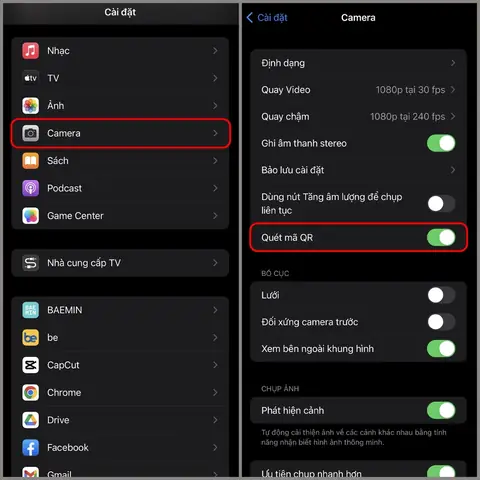
4.1. Sử dụng Camera tích hợp (iOS 11 trở lên)
Apple đã tích hợp tính năng quét QR vào ứng dụng Camera, không cần tải app riêng.
Bước thực hiện:
- Mở Camera trên iPhone (chọn chế độ Photo, không cần chuyển sang Video).
- Hướng camera vào mã QR Wi‑Fi, đảm bảo mã nằm trong khung hình và đủ sáng.
- Khi iPhone nhận diện, một thông báo pop‑up sẽ xuất hiện ở phía trên cùng của màn hình, hiển thị tên mạng Wi‑Fi và nút “Join”.
- Nhấn “Join” để iPhone tự động cấu hình và kết nối.
- Nếu mạng yêu cầu mật khẩu (được chứa trong mã QR), quá trình sẽ hoàn tất mà không cần nhập thêm.
Mẹo: Nếu không thấy thông báo, hãy kéo xuống thanh Control Center, bật “QR Code Scanning” (đối với iOS 14 trở lên) hoặc kiểm tra Settings → Camera → Scan QR Codes đã bật.
4.2. Sử dụng Control Center (iOS 12 trở lên)
Trong Control Center, có một công cụ QR Code Scanner riêng, tiện lợi khi bạn muốn quét nhanh.
Cách bật:
- Vào Settings → Control Center → Customize Controls.
- Thêm “QR Code Scanner” vào danh sách “Include”.
- Kéo lên Control Center (vuốt từ góc trên‑phải hoặc dưới‑phải tùy model).
- Nhấn biểu tượng QR, hướng vào mã QR Wi‑Fi, làm theo các bước như trong phần Camera.
4.3. Sử dụng ứng dụng bên thứ ba
Có thể bạn quan tâm: Lấy Lại Danh Bạ Trên Iphone: Hướng Dẫn Chi Tiết Từ A Đến Z
Nếu bạn muốn tính năng nâng cao (lưu lịch sử, tạo QR, v.v.), có thể dùng:
– QR Code Reader – QR Scanner (by TapMedia)
– Scan – QR Code & Barcode Reader (by Scan, Inc.)
Các app này thường có giao diện quét nhanh, đồng thời cho phép lưu lại mã QR đã quét để dùng lại.
4.4. Xử lý lỗi thường gặp khi quét
| Lỗi | Nguyên nhân | Giải pháp |
|---|---|---|
| Không nhận diện mã QR | Ánh sáng yếu, mã QR mờ, hoặc camera bẩn | Đảm bảo đủ ánh sáng, làm sạch ống kính, tăng khoảng cách. |
| Thông báo “Invalid QR Code” | Định dạng dữ liệu sai (ví dụ thiếu WIFI:) | Kiểm tra lại chuỗi dữ liệu, tạo lại mã QR. |
| Không tự động kết nối | iOS chưa bật “Allow Wi‑Fi network changes” | Vào Settings → Wi‑Fi → Auto‑Join và bật. |
| Mạng yêu cầu xác thực bổ sung | Mạng có Captive Portal (đăng nhập qua web) | Kết nối, sau đó mở Safari để đăng nhập. |
5. Bảo mật khi sử dụng mã QR Wi‑Fi
5.1. Rủi ro tiềm ẩn
- Tiết lộ mật khẩu: Nếu mã QR được công khai, bất kỳ ai có thể truy cập mạng của bạn.
- Mã QR giả mạo: Kẻ xấu có thể tạo mã QR trỏ tới mạng Wi‑Fi giả, gây “Man‑in‑the‑Middle”.
- Mạng công cộng: Khi chia sẻ mã QR ở nơi công cộng, người lạ có thể lạm dụng băng thông.
5.2. Các biện pháp bảo vệ
- Sử dụng mật khẩu mạnh: Độ dài ít nhất 12 ký tự, bao gồm chữ hoa, chữ thường, số và ký tự đặc biệt.
- Giới hạn thời gian: Tạo mã QR tạm thời, thay đổi mật khẩu định kỳ (hàng tháng hoặc khi có khách mới).
- Đặt SSID không chứa thông tin cá nhân: Tránh dùng tên nhà hoặc địa chỉ.
- Kiểm tra danh sách thiết bị kết nối: Trên router, thường có mục “Connected Devices”. Loại bỏ thiết bị không xác định.
- Mở cổng Guest Network: Nhiều router hỗ trợ mạng khách (Guest Wi‑Fi) với mật khẩu riêng, không truy cập vào mạng nội bộ.
- Mã QR có thời hạn: Một số dịch vụ tạo QR cho phép thiết lập “expiry date”. Nếu có, hãy sử dụng tính năng này.
- Sử dụng QR Code có chữ ký số: Đối với môi trường doanh nghiệp, có thể ký mã QR bằng chứng thực số, tránh giả mạo.
6. Các trường hợp sử dụng thực tiễn
6.1. Trong gia đình
- Mở rộng Wi‑Fi cho khách: In mã QR và đặt ở khu vực tiếp khách (phòng khách, bàn ăn). Khách chỉ cần quét là có thể truy cập ngay.
- Thiết bị IoT: Nhiều thiết bị như loa thông minh, camera an ninh hỗ trợ cấu hình Wi‑Fi qua QR. Bạn chỉ cần quét từ iPhone để thiết lập.
6.2. Trong doanh nghiệp
- Mạng khách (Guest Wi‑Fi): Đặt mã QR ở sảnh, phòng chờ, để khách tự kết nối mà không cần nhân viên hỗ trợ.
- Sự kiện, hội thảo: In mã QR trên tấm bìa hoặc thẻ tên, giúp người tham dự nhanh chóng truy cập mạng.
- Quản lý thiết bị nội bộ: Khi triển khai máy tính, máy in, scanner… có thể cấu hình Wi‑Fi qua QR để tiết kiệm thời gian cài đặt.
6.3. Trong trường học, đại học
- Phòng học, thư viện: Đặt mã QR ở mỗi phòng, sinh viên chỉ cần quét là có thể học trực tuyến.
- Ký túc xá: Quản trị viên có thể thay đổi mật khẩu mỗi kỳ và cập nhật mã QR mới, duy trì an ninh.
7. Các câu hỏi thường gặp (FAQ)
Q1: iPhone có thể quét mã QR Wi‑Fi khi Wi‑Fi đang tắt không?
A: Không. Để quét và kết nối, Wi‑Fi cần được bật. Khi bạn mở Camera và quét, iOS sẽ tự động bật Wi‑Fi nếu chưa bật.
Q2: Mã QR có thể chứa nhiều mạng Wi‑Fi không?
A: Chuẩn QR Wi‑Fi chỉ hỗ trợ một mạng duy nhất. Nếu muốn cung cấp nhiều mạng, bạn cần tạo nhiều mã QR riêng biệt.
Q3: Có thể mã QR tự động thay đổi mật khẩu sau mỗi lần sử dụng không?
A: Không có tính năng này trong chuẩn QR Wi‑Fi. Tuy nhiên, bạn có thể sử dụng giải pháp quản lý mạng (MDM) để thay đổi mật khẩu và cập nhật mã QR mới định kỳ.
Q4: iPhone sẽ lưu mật khẩu Wi‑Fi sau khi quét mã QR không?
A: Có. Khi kết nối thành công, mật khẩu sẽ được lưu trong Settings → Wi‑Fi → Known Networks, cho phép tự động kết nối trong tương lai.
Q5: Có cách nào để quét mã QR mà không cần kết nối ngay?
A: Một số ứng dụng bên thứ ba cho phép “preview” nội dung QR trước khi thực hiện hành động. Tuy nhiên, Camera iOS không hỗ trợ tính năng này.
8. Tổng kết
Quét mã QR Wi‑Fi trên iPhone không chỉ là một tính năng tiện lợi mà còn là một công cụ mạnh mẽ giúp nâng cao trải nghiệm người dùng và bảo mật mạng. Từ việc tạo mã QR một cách nhanh chóng, quét bằng Camera hay Control Center, cho tới việc đảm bảo an toàn bằng các biện pháp bảo mật, bạn đã nắm được toàn bộ quy trình.
Hãy áp dụng những kiến thức trên để:
– Tiết kiệm thời gian khi chia sẻ Wi‑Fi với khách.
– Giảm thiểu lỗi nhập mật khẩu.
– Bảo vệ mạng của mình trước các nguy cơ tiềm ẩn.
Nếu bạn còn câu hỏi hoặc muốn chia sẻ kinh nghiệm cá nhân về việc sử dụng mã QR Wi‑Fi trên iPhone, đừng ngần ngại để lại bình luận dưới đây. Chúc bạn luôn có một kết nối mạng nhanh chóng, an toàn và thuận tiện!