Có thể bạn quan tâm: Cách Xem Pass Wi‑fi Trên Iphone: Hướng Dẫn Chi Tiết Từ A Đến Z
Mở Đầu
Trong thời đại công nghệ số, tin nhắn trên iPhone không chỉ là công cụ giao tiếp mà còn là kho lưu trữ những kỷ niệm, thông tin quan trọng và thậm chí là bằng chứng pháp lý. Vì vậy, việc sao lưu tin nhắn (SMS, iMessage, MMS) một cách an toàn, đầy đủ và dễ dàng khôi phục khi cần thiết là điều mà hầu hết người dùng iPhone đều quan tâm. Bài viết này sẽ cung cấp cho bạn một hướng dẫn chi tiết, đầy đủ các phương pháp sao lưu tin nhắn trên iPhone, bao gồm cách sử dụng iCloud, iTunes/Finder, các phần mềm bên thứ ba, và những lưu ý quan trọng để bảo vệ dữ liệu cá nhân.
Có thể bạn quan tâm: Cách Làm Giảm Bộ Nhớ Iphone: Hướng Dẫn Chi Tiết Từ A Đến Z
1. Tại Sao Cần Sao Lưu Tin Nhắn Trên iPhone?
1.1. Bảo Vệ Dữ Liệu Cá Nhân
Tin nhắn chứa thông tin cá nhân, tài khoản ngân hàng, mật khẩu tạm thời, địa chỉ, và thậm chí là các hợp đồng điện tử. Nếu không sao lưu, mất điện thoại, hỏng phần cứng hoặc xóa nhầm có thể khiến bạn mất hoàn toàn những dữ liệu này.
1.2. Ghi Lại Kỷ Niệm
Những tin nhắn hài hước, những lời chúc mừng sinh nhật, hay những cuộc trò chuyện quan trọng với người thân, bạn bè là những kỷ niệm vô giá. Sao lưu giúp bạn giữ lại những khoảnh khắc này mãi mãi.
1.3. Dùng Là Bằng Chứng Pháp Lý
Trong một số trường hợp tranh chấp, tin nhắn có thể là bằng chứng quan trọng. Khi có bản sao lưu đầy đủ, bạn sẽ dễ dàng trích xuất và sử dụng trong quá trình pháp lý.
1.4. Di Chuyển Dữ Liệu Khi Đổi Thiết Bị
Khi nâng cấp lên iPhone mới, việc sao lưu tin nhắn giúp bạn chuyển toàn bộ lịch sử trò chuyện mà không gặp bất kỳ gián đoạn nào.
Có thể bạn quan tâm: Cách Làm Sóng Nhạc Trên Iphone: Hướng Dẫn Chi Tiết Từ A Đến Z
2. Các Phương Pháp Sao Lưu Tin Nhắn Trên iPhone
2.1. Sử Dụng iCloud
2.1.1. Ưu Điểm
- Tự động: iCloud sẽ tự động sao lưu hàng ngày khi iPhone đang sạc, kết nối Wi‑Fi và khóa màn hình.
- Đồng bộ xuyên thiết bị: Khi đăng nhập cùng Apple ID, tin nhắn sẽ tự động đồng bộ trên tất cả các thiết bị iOS và macOS.
- Không cần máy tính: Toàn bộ quá trình diễn ra trên thiết bị di động.
2.1.2. Nhược Điểm
- Dung lượng lưu trữ có hạn: Tài khoản iCloud mặc định chỉ có 5 GB, có thể không đủ cho toàn bộ sao lưu nếu dữ liệu lớn.
- Yêu cầu kết nối Internet: Việc sao lưu và khôi phục phụ thuộc vào tốc độ mạng.
2.1.3. Cách Kích Hoạt iCloud Backup Cho Tin Nhắn
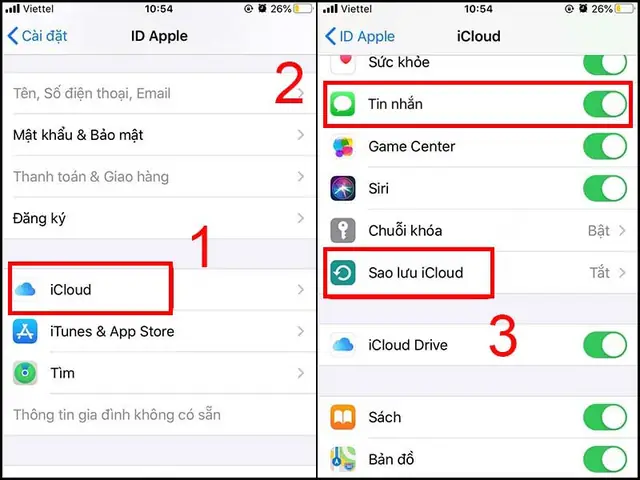
- Mở Cài Đặt (Settings) > Apple ID (tên của bạn ở đầu danh sách).
- Chọn iCloud.
- Trong mục Apps using iCloud, bật Messages (Tin nhắn). Khi bật, iCloud sẽ đồng bộ tất cả tin nhắn của bạn.
- Để sao lưu toàn bộ iPhone, bật iCloud Backup (Sao lưu iCloud) và nhấn Back Up Now (Sao lưu ngay) để thực hiện sao lưu ngay lập tức.
2.1.4. Kiểm Tra Dung Lượng iCloud
- Vào Cài Đặt > Apple ID > iCloud > Quản lý Dung Lượng (Manage Storage). Ở đây bạn sẽ thấy danh sách các ứng dụng và dịch vụ đang sử dụng dung lượng, có thể mua thêm dung lượng nếu cần.
2.1.5. Khôi Phục Tin Nhắn Từ iCloud
- Xóa toàn bộ dữ liệu trên iPhone (hoặc dùng thiết bị mới).
- Khi thiết lập lần đầu, chọn Restore from iCloud Backup (Khôi phục từ sao lưu iCloud) và đăng nhập bằng Apple ID.
- Chọn bản sao lưu gần nhất, chờ quá trình khôi phục hoàn tất. Tin nhắn sẽ xuất hiện trong ứng dụng Messages.
2.2. Sao Lưu Bằng iTunes (macOS Catalina trở xuống) hoặc Finder (macOS Big Sur trở lên)
2.2.1. Ưu Điểm
- Không cần Internet: Sao lưu và khôi phục hoàn toàn offline trên máy tính.
- Lưu trữ an toàn: Dữ liệu được lưu trên ổ cứng máy tính, không phụ thuộc vào dịch vụ đám mây.
- Sao lưu toàn bộ thiết bị: Bao gồm mọi dữ liệu, cài đặt, ứng dụng.
2.2.2. Nhược Điểm
- Cần máy tính: Không thể thực hiện trên iPhone mà không có máy tính.
- Quá trình phức tạp hơn khi chỉ muốn sao lưu tin nhắn: Bạn sẽ sao lưu toàn bộ thiết bị, không chỉ riêng tin nhắn.
2.2.3. Hướng Dẫn Sao Lưu
- Kết nối iPhone với máy tính bằng cáp Lightning.
- Mở iTunes (Windows hoặc macOS < Catalina) hoặc Finder (macOS ≥ Catalina).
- Chọn thiết bị iPhone của bạn trong danh sách.
- Trong phần Backups, chọn This computer (Máy tính này) và Encrypt local backup (Mã hoá sao lưu cục bộ) để bảo vệ dữ liệu bằng mật khẩu.
- Nhấn Back Up Now (Sao lưu ngay). Đợi cho quá trình hoàn tất.
2.2.4. Khôi Phục Tin Nhắn
- Trong iTunes/Finder, chọn Restore Backup (Khôi phục sao lưu).
- Chọn bản sao lưu mong muốn (đảm bảo là bản đã mã hoá nếu bạn đã bật mã hoá).
- Nhập mật khẩu nếu có, chờ quá trình khôi phục. Tin nhắn sẽ được khôi phục cùng với toàn bộ dữ liệu.
2.2.5. Trích Xuất Tin Nhắn Từ Sao Lưu
Nếu bạn chỉ muốn lấy ra tin nhắn mà không khôi phục toàn bộ thiết bị, có thể dùng phần mềm bên thứ ba (phần tiếp theo) để trích xuất dữ liệu từ file sao lưu iTunes/Finder.
2.3. Sử Dụng Phần Mềm Bên Thứ Ba
Có một số phần mềm đáng tin cậy giúp sao lưu, trích xuất và quản lý tin nhắn trên iPhone. Dưới đây là danh sách các phần mềm phổ biến, tính năng, và cách sử dụng.
2.3.1. iMazing
- Tính năng: Sao lưu và khôi phục tin nhắn, tách riêng tin nhắn khỏi các dữ liệu khác, xuất file tin nhắn dưới dạng PDF, CSV, hoặc TXT.
- Cách sử dụng:
- Tải và cài đặt iMazing (macOS/Windows).
- Kết nối iPhone qua cáp.
- Chọn thiết bị > Messages.
- Nhấn Export All (Xuất toàn bộ) và chọn định dạng lưu trữ.
- Ưu điểm: Giao diện thân thiện, hỗ trợ nhiều thiết bị, cho phép xem trước tin nhắn trước khi xuất.
2.3.2. Dr.Fone – Phone Backup (Wondershare)
- Tính năng: Sao lưu riêng tin nhắn, ảnh, video, danh bạ, và các dữ liệu khác.
- Cách sử dụng:
- Cài đặt Dr.Fone và mở Phone Backup.
- Chọn Messages và tick các hội thoại muốn sao lưu.
- Nhấn Backup và lưu file sao lưu trên máy tính.
- Ưu điểm: Hỗ trợ sao lưu từng phần, có tính năng khôi phục nhanh.
2.3.3. PhoneRescue for iOS
- Tính năng: Sao lưu, khôi phục và thậm chí phục hồi tin nhắn đã xóa.
- Cách sử dụng:
- Cài đặt PhoneRescue và kết nối iPhone.
- Chọn Backup > Messages.
- Lưu file sao lưu và có thể xuất ra PDF hoặc HTML.
- Ưu điểm: Có khả năng phục hồi tin nhắn đã bị xóa, hỗ trợ nhiều phiên bản iOS.
2.3.4. Tenorshare iCareFone
- Tính năng: Sao lưu và khôi phục tin nhắn, đồng thời quản lý dữ liệu trên iPhone.
- Cách sử dụng:
- Mở iCareFone, chọn Backup & Restore.
- Tick Messages và nhấn Backup.
- Ưu điểm: Giao diện đơn giản, phù hợp cho người không rành công nghệ.
2.3.5. Lưu Ý Khi Dùng Phần Mềm Bên Thứ Ba
- Chọn nguồn tin cậy: Tải phần mềm từ website chính thức để tránh phần mềm độc hại.
- Kiểm tra tính tương thích: Đảm bảo phần mềm hỗ trợ phiên bản iOS hiện tại của bạn.
- Bảo mật dữ liệu: Khi sao lưu có mã hoá, hãy ghi nhớ mật khẩu hoặc lưu trữ an toàn.
2.4. Sao Lưu Thủ Công Bằng Ứng Dụng Tin Nhắn
2.4.1. Chụp Màn Hình (Screenshot)
- Cách thực hiện: Nhấn Side Button + Volume Up (iPhone X trở lên) hoặc Home + Power (iPhone 8 trở xuống) để chụp màn hình các đoạn tin nhắn quan trọng.
- Ưu điểm: Nhanh, không cần phần mềm.
- Nhược điểm: Không thể lưu trữ toàn bộ hội thoại lớn, mất thời gian nếu nội dung dài.
2.4.2. Sao Lưu Bằng Email
- Cách thực hiện: Mở hội thoại, nhấn và giữ tin nhắn, chọn More… > Mail để gửi tin nhắn qua email.
- Ưu điểm: Lưu trữ trên hộp thư, dễ truy cập trên máy tính.
- Nhược điểm: Chỉ áp dụng cho một vài tin nhắn, không phù hợp với sao lưu toàn bộ.
3. Các Bước Chi Tiết Sao Lưu Tin Nhắn Trên iPhone
Dưới đây là quy trình chi tiết cho từng phương pháp, giúp người dùng không bỏ sót bất kỳ bước nào.
3.1. Quy Trình Sao Lưu Bằng iCloud (Chi Tiết)
| Bước | Hành Động | Mô tả chi tiết |
|---|---|---|
| 1 | Kiểm tra kết nối Wi‑Fi | Đảm bảo iPhone đang kết nối mạng Wi‑Fi ổn định. |
| 2 | Vào Cài Đặt > Apple ID | Nhấn vào tên của bạn ở đầu màn hình. |
| 3 | Chọn iCloud | Đánh dấu vào Messages để bật đồng bộ. |
| 4 | Bật iCloud Backup | Trong mục iCloud Backup, bật và nhấn Back Up Now. |
| 5 | Kiểm tra tiến trình | Đợi cho đến khi hiển thị Backup Completed. |
| 6 | Xác nhận dung lượng | Vào Quản lý Dung Lượng để kiểm tra dung lượng còn lại. |
3.2. Quy Trình Sao Lưu Bằng iTunes/Finder (Chi Tiết)
| Bước | Hành Động | Mô tả chi tiết |
|---|---|---|
| 1 | Cập nhật iTunes/Finder | Đảm bảo phần mềm bản mới nhất để tránh lỗi. |
| 2 | Kết nối iPhone qua cáp | Sử dụng cáp Lightning chính hãng để tránh mất kết nối. |
| 3 | Tin nhắn “Trust This Computer” | Nhấn Trust và nhập mật khẩu thiết bị nếu có. |
| 4 | Chọn This computer | Đánh dấu Encrypt local backup và tạo mật khẩu. |
| 5 | Nhấn Back Up Now | Đợi cho quá trình sao lưu hoàn tất. |
| 6 | Kiểm tra file sao lưu | Trên Windows, file thường nằm ở \Users\TênUser\AppData\Roaming\Apple Computer\MobileSync\Backup\. Trên macOS, nằm ở ~/Library/Application Support/MobileSync/Backup/. |
3.3. Quy Trình Sao Lưu Bằng iMazing (Ví Dụ)
Có thể bạn quan tâm: Cách Chép Danh Bạ Sim Vào Iphone Nhanh Chóng Và Đúng Cách: Hướng Dẫn Chi Tiết Từng Bước
- Tải iMazing: Truy cập imazing.com, tải phiên bản phù hợp (Mac/Windows). Cài đặt và mở phần mềm.
- Kết nối iPhone: Dùng cáp Lightning, chấp nhận tin nhắn “Trust”.
- Chọn mục Messages: Trong giao diện trái, chọn Messages.
- Lọc hội thoại: Bạn có thể chọn toàn bộ hoặc chỉ một số cuộc trò chuyện.
- Nhấn Export: Chọn định dạng (PDF, CSV, TXT) và vị trí lưu.
- Kiểm tra file: Mở file đã lưu để xác nhận nội dung đầy đủ, bao gồm hình ảnh, video, địa chỉ, và thời gian.
3.4. Quy Trình Sao Lưu Bằng Dr.Fone (Ví Dụ)
- Cài đặt Dr.Fone: Tải từ website chính thức, cài đặt và mở phần mềm.
- Chọn Phone Backup: Trong giao diện chính, chọn Phone Backup.
- Kết nối iPhone: Nhập mật khẩu thiết bị nếu được yêu cầu.
- Chọn Messages: Tick vào Messages và các hội thoại mong muốn.
- Nhấn Backup: Chờ tiến trình hoàn thành, phần mềm sẽ tạo file sao lưu (.dff).
- Export: Bạn có thể xuất ra HTML hoặc PDF để lưu trữ.
4. Lưu Ý Khi Sao Lưu Tin Nhắn
4.1. Định Kỳ Sao Lưu
- Hàng tuần: Nếu bạn thường xuyên giao tiếp quan trọng.
- Sau mỗi sự kiện lớn: Như ngày lễ, sinh nhật, hoặc sau khi có các tin nhắn pháp lý.
4.2. Bảo Mật Mật Khẩu
- Khi mã hoá sao lưu iTunes/Finder, hãy tạo mật khẩu mạnh (kèm chữ hoa, chữ thường, số và ký tự đặc biệt) và lưu trữ ở nơi an toàn (ví dụ: quản lý mật khẩu).
4.3. Kiểm Tra Độ Toàn Vẹn Dữ Liệu
- Sau mỗi lần sao lưu, mở file sao lưu (hoặc xuất) để kiểm tra xem có tin nhắn, ảnh, video bị mất không.
4.4. Đối Phó Với Dung Lượng iCloud Hạn Chế
- Mua gói iCloud 50 GB, 200 GB hoặc 2 TB nếu cần.
- Xóa các bản sao lưu cũ không còn sử dụng.
- Tắt sao lưu iCloud cho các ứng dụng không cần thiết để giảm tiêu thụ dung lượng.
4.5. Khi Thay Đổi Apple ID
- Nếu bạn chuyển sang Apple ID mới, hãy tải toàn bộ tin nhắn về máy tính bằng phần mềm bên thứ ba trước, vì iCloud không cho phép chuyển dữ liệu giữa các tài khoản.
4.6. Đối Phó Với Tin Nhắn Đã Xóa
- iCloud: Nếu tin nhắn đã bị xóa trước khi sao lưu, iCloud không thể khôi phục.
- iTunes/Finder: Nếu sao lưu trước khi xóa, bạn có thể khôi phục.
- Phần mềm bên thứ ba: Nhiều công cụ (PhoneRescue, Dr.Fone) có khả năng quét iPhone để phục hồi tin nhắn đã xóa trong thời gian ngắn (thường 30‑60 ngày).
5. So Sánh Các Phương Pháp
| Tiêu chí | iCloud | iTunes/Finder | Phần mềm bên thứ ba |
|---|---|---|---|
| Yêu cầu internet | Có | Không | Không (trừ khi tải phần mềm) |
| Tự động | Có (hàng ngày) | Không (phải thực hiện thủ công) | Thường phải thực hiện thủ công |
| Dung lượng lưu trữ | Giới hạn (5 GB mặc định) | Dung lượng ổ cứng máy tính | Dung lượng ổ cứng máy tính |
| Khả năng trích xuất riêng tin nhắn | Không (chỉ đồng bộ) | Có (cần phần mềm để trích xuất) | Có (trực tiếp xuất) |
| Chi phí | Miễn phí (đến 5 GB), trả phí nếu nâng cấp | Miễn phí (trên máy tính) | Thường trả phí (phiên bản dùng thử có thể giới hạn) |
| Độ an toàn | Được mã hoá trên server Apple | Mã hoá cục bộ nếu bật | Phụ thuộc vào phần mềm, cần mua từ nhà cung cấp uy tín |
| Khôi phục nhanh | Nhanh (đồng bộ) | Thời gian phụ thuộc vào kích thước sao lưu | Nhanh nếu chỉ khôi phục tin nhắn |
6. Câu Hỏi Thường Gặp (FAQ)
6.1. Tôi có thể sao lưu tin nhắn iMessage sang Android không?
iMessage chỉ hoạt động trên hệ sinh thái Apple. Bạn có thể xuất tin nhắn thành file PDF/HTML bằng phần mềm (iMazing, Dr.Fone) và sau đó chuyển file này sang Android.
6.2. Khi sao lưu bằng iCloud, tin nhắn đã xóa sẽ được xóa trong sao lưu?
Có. iCloud luôn đồng bộ trạng thái hiện tại của tin nhắn. Nếu bạn đã xóa tin nhắn trên iPhone, chúng sẽ không xuất hiện trong bản sao lưu tiếp theo.
6.3. Nếu tôi mất iPhone và không có sao lưu, có cách nào lấy lại tin nhắn không?
Nếu iPhone đã bật iCloud Messages, bạn có thể đăng nhập Apple ID trên một thiết bị iOS khác để đồng bộ lại tin nhắn. Nếu không, không có cách nào khôi phục nếu không có sao lưu.
6.4. Sao lưu iPhone qua iTunes có ảnh hưởng tới dữ liệu hiện tại trên máy tính không?
Không. Sao lưu iTunes/Finder chỉ tạo một bản sao chép của dữ liệu iPhone trên máy tính, không thay đổi dữ liệu hiện có trên máy tính.
6.5. Có cách nào sao lưu tin nhắn mà không cần jailbreak?
Tất cả các phương pháp trên (iCloud, iTunes/Finder, phần mềm bên thứ ba) không yêu cầu jailbreak.
7. Kết Luận
Sao lưu tin nhắn trên iPhone không chỉ là một biện pháp bảo vệ dữ liệu cá nhân, mà còn là cách giữ lại những kỷ niệm, bằng chứng pháp lý và đảm bảo sự liên tục trong giao tiếp khi thay đổi thiết bị. Từ việc sử dụng iCloud tiện lợi, iTunes/Finder an toàn, cho đến các phần mềm chuyên dụng mạnh mẽ, mỗi phương pháp đều có ưu nhược điểm riêng. Người dùng nên cân nhắc dựa trên nhu cầu thực tế: nếu muốn sao lưu tự động và đồng bộ, iCloud là lựa chọn tốt; nếu ưu tiên bảo mật và không phụ thuộc vào mạng, iTunes/Finder là giải pháp phù hợp; nếu cần trích xuất, xuất file, hoặc khôi phục tin nhắn đã xóa, phần mềm bên thứ ba là công cụ không thể thiếu.
Cuối cùng, hãy thực hiện sao lưu định kỳ, bảo vệ mật khẩu sao lưu và kiểm tra định kỳ để đảm bảo dữ liệu luôn sẵn sàng khi cần. Với những hướng dẫn chi tiết ở trên, hy vọng bạn đã có đầy đủ kiến thức để bảo vệ và quản lý tin nhắn trên iPhone một cách hiệu quả nhất. Chúc bạn sao lưu thành công và luôn giữ được những khoảnh khắc quý giá!