Trong thời đại số hiện nay, danh bạ điện thoại không chỉ là một danh sách các số điện thoại mà còn là kho tàng thông tin cá nhân, công việc và các mối quan hệ quan trọng. Đối với người dùng iPhone, việc mất danh bạ có thể gây ra nhiều bất tiện và lo lắng, nhất là khi cần liên lạc gấp. May mắn là hệ thống iOS của Apple đã tích hợp nhiều phương pháp sao lưu và khôi phục danh bạ, giúp người dùng có thể lấy lại danh bạ một cách nhanh chóng và an toàn. Bài viết dưới đây sẽ cung cấp cho bạn hướng dẫn chi tiết, từng bước một, để khôi phục danh bạ trên iPhone, bao gồm các phương pháp sử dụng iCloud, iTunes (hoặc Finder trên macOS Catalina trở lên), phần mềm của bên thứ ba và một số mẹo hữu ích khác.
Có thể bạn quan tâm: Ứng Dụng Ghép Ảnh Cho Iphone: Hướng Dẫn Toàn Diện Từ Cơ Bản Đến Nâng Cao
Mục Lục
- Tại sao danh bạ lại mất?
- Kiểm tra lại nguồn dữ liệu danh bạ
- Phương pháp 1: Khôi phục danh bạ từ iCloud
- 3.1. Kiểm tra sao lưu iCloud
- 3.2. Bật iCloud Contacts
- 3.3. Khôi phục danh bạ từ iCloud.com
- Phương pháp 2: Khôi phục danh bạ từ iTunes/Finder
- 4.1. Sao lưu iPhone qua iTunes/Finder
- 4.2. Khôi phục từ bản sao lưu
- Phương pháp 3: Sử dụng phần mềm bên thứ ba
- 5.1. Giới thiệu các phần mềm phổ biến
- 5.2. Hướng dẫn chi tiết với Dr.Fone, iMazing, Tenorshare UltData
- Phương pháp 4: Khôi phục danh bạ từ Gmail hoặc các tài khoản email khác
- Mẹo phòng ngừa: Đảm bảo danh bạ luôn được sao lưu
- Câu hỏi thường gặp (FAQ)
- Kết luận
Có thể bạn quan tâm: Sao Lưu Tin Nhắn Trên Iphone: Hướng Dẫn Chi Tiết Từ A Đến Z
1. Tại sao danh bạ lại mất?
Trước khi thực hiện khôi phục, việc hiểu nguyên nhân mất danh bạ sẽ giúp bạn tránh lặp lại sai lầm trong tương lai. Dưới đây là một số nguyên nhân phổ biến:
| Nguyên nhân | Mô tả chi tiết |
|---|---|
| Xóa nhầm | Người dùng vô tình xóa toàn bộ danh bạ hoặc một số liên hệ. |
| Cập nhật phần mềm | Đôi khi quá trình cập nhật iOS có thể gây lỗi đồng bộ, làm mất danh bạ. |
| Sự cố đồng bộ | Khi đồng bộ với iCloud, Gmail hoặc Outlook gặp lỗi, danh bạ có thể không hiển thị. |
| Khôi phục thiết bị | Khi khôi phục iPhone về cài đặt gốc, nếu không sao lưu trước sẽ mất toàn bộ dữ liệu. |
| Lỗi phần mềm | Ứng dụng bên thứ ba can thiệp vào danh bạ, gây xung đột và mất dữ liệu. |
| Mất thiết bị | Khi thay đổi thiết bị mới và chưa đồng bộ danh bạ, dữ liệu cũ có thể không được chuyển. |
Có thể bạn quan tâm: Cách Chép Danh Bạ Sim Vào Iphone Nhanh Chóng Và Đúng Cách: Hướng Dẫn Chi Tiết Từng Bước
2. Kiểm tra lại nguồn dữ liệu danh bạ
Trước khi thực hiện bất kỳ phương pháp nào, hãy chắc chắn rằng danh bạ thực sự đã mất và không chỉ bị ẩn. Thực hiện các bước sau:
- Mở ứng dụng “Contacts” (Danh bạ) trên iPhone và kéo xuống để làm mới.
- Kiểm tra cài đặt đồng bộ:
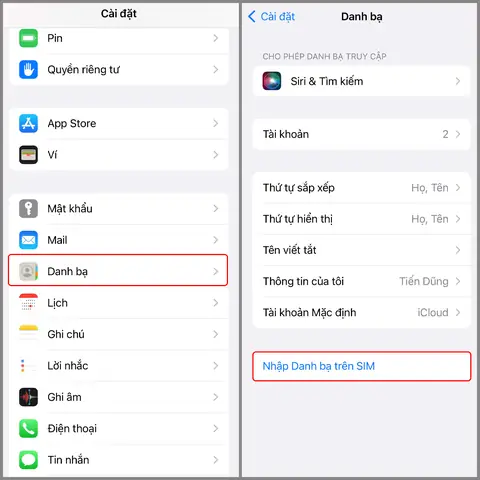
- Vào Settings (Cài đặt) > Contacts (Danh bạ) > Accounts (Tài khoản).
- Kiểm tra xem tài khoản iCloud, Gmail, Yahoo, Outlook… có được bật “Contacts” hay không.
- Đăng xuất và đăng nhập lại iCloud: Đôi khi việc đăng xuất và đăng nhập lại sẽ làm danh bạ hiển thị lại.
- Kiểm tra trên iCloud.com: Đăng nhập vào iCloud.com bằng Apple ID, chọn “Contacts” để xem danh bạ có tồn tại trên đám mây không.
Nếu danh bạ vẫn không xuất hiện, chúng ta sẽ tiến hành khôi phục.
3. Phương pháp 1: Khôi phục danh bạ từ iCloud
iCloud là dịch vụ lưu trữ đám mây của Apple, cho phép người dùng tự động sao lưu danh bạ và đồng bộ trên mọi thiết bị Apple. Dưới đây là các bước chi tiết.
3.1. Kiểm tra sao lưu iCloud
- Mở Settings (Cài đặt) trên iPhone.
- Nhấn vào Apple ID (tên của bạn) > iCloud.
- Kiểm tra Contacts (Danh bạ) đã được bật chưa. Nếu đã bật, danh bạ sẽ được đồng bộ tự động.
- Để chắc chắn, nhấn iCloud Backup và xem ngày giờ sao lưu cuối cùng. Nếu sao lưu gần thời điểm mất danh bạ, khả năng khôi phục cao.
3.2. Bật iCloud Contacts (Nếu chưa bật)
Nếu “Contacts” chưa được bật:
- Trong Settings > Apple ID > iCloud, bật công tắc Contacts.
- Chờ vài phút để iPhone đồng bộ với iCloud. Thông thường danh bạ sẽ tự động xuất hiện lại nếu dữ liệu còn trên iCloud.
3.3. Khôi phục danh bạ từ iCloud.com
Nếu danh bạ không tự động hiển thị, bạn có thể thực hiện khôi phục từ bản sao lưu iCloud:
- Truy cập iCloud.com từ máy tính (Chrome, Safari, Firefox).
- Đăng nhập bằng Apple ID và mật khẩu.
- Chọn Account Settings (Cài đặt tài khoản) ở góc dưới bên trái.
- Trong phần Advanced (Nâng cao), bạn sẽ thấy Restore Contacts (Khôi phục danh bạ).
- Nhấn Restore Contacts và chọn bản sao lưu gần nhất (Apple thường lưu 3 bản sao lưu trong 30 ngày).
- Xác nhận và chờ quá trình khôi phục hoàn tất (thường chỉ vài giây).
Sau khi hoàn thành, mở lại ứng dụng Contacts trên iPhone và kéo xuống để làm mới. Danh bạ sẽ xuất hiện trở lại.
Lưu ý: Khi khôi phục danh bạ từ iCloud, toàn bộ danh bạ hiện tại sẽ bị thay thế bằng bản sao lưu. Nếu bạn đã thêm liên hệ mới sau thời điểm sao lưu, chúng sẽ bị mất. Vì vậy, trước khi thực hiện, hãy sao lưu danh bạ hiện tại (nếu còn) bằng cách xuất file vCard.
4. Phương pháp 2: Khôi phục danh bạ từ iTunes/Finder
Nếu bạn thường sao lưu iPhone vào máy tính bằng iTunes (trên Windows hoặc macOS Mojave trở xuống) hoặc Finder (macOS Catalina trở lên), danh bạ sẽ nằm trong bản sao lưu toàn hệ thống. Dưới đây là cách khôi phục.
4.1. Sao lưu iPhone qua iTunes/Finder (để phòng ngừa)
- Kết nối iPhone với máy tính bằng cáp USB.
- Mở iTunes (Windows/macOS Mojave) hoặc Finder (macOS Catalina+).
- Chọn thiết bị của bạn ở thanh bên.
- Trong phần Backups (Sao lưu), chọn This computer và Encrypt iPhone backup (đánh dấu để sao lưu dữ liệu y tế và mật khẩu).
- Nhấn Back Up Now và chờ quá trình hoàn tất.
4.2. Khôi phục từ bản sao lưu
Cảnh báo: Khi khôi phục, toàn bộ dữ liệu hiện tại trên iPhone sẽ được thay thế bằng dữ liệu trong bản sao lưu. Hãy chắc chắn rằng bạn không có dữ liệu quan trọng chưa sao lưu.
- Kết nối iPhone với máy tính.
- Mở iTunes/Finder, chọn thiết bị.
- Trong tab Summary, chọn Restore Backup.
- Chọn bản sao lưu muốn khôi phục (xem ngày giờ).
- Nếu bản sao lưu được mã hóa, nhập mật khẩu.
- Nhấn Restore và chờ quá trình hoàn tất. iPhone sẽ khởi động lại và đồng bộ lại danh bạ cùng các dữ liệu khác.
Sau khi khôi phục, kiểm tra ứng dụng Contacts để xác nhận danh bạ đã được phục hồi.
5. Phương pháp 3: Sử dụng phần mềm của bên thứ ba
Khi iCloud và iTunes không giải quyết được vấn đề, hoặc bạn không có bản sao lưu, phần mềm khôi phục dữ liệu bên thứ ba có thể giúp trích xuất danh bạ trực tiếp từ bộ nhớ iPhone.
5.1. Giới thiệu các phần mềm phổ biến
Có thể bạn quan tâm: Cách Lấy Link Facebook Trên Iphone: Hướng Dẫn Chi Tiết Từ A Đến Z
| Phần mềm | Hệ điều hành hỗ trợ | Tính năng nổi bật |
|---|---|---|
| Dr.Fone – Data Recovery (iOS) | Windows, macOS | Khôi phục danh bạ, tin nhắn, ảnh, WhatsApp… |
| iMazing | macOS, Windows | Quản lý dữ liệu, xuất danh bạ dưới dạng vCard, sao lưu riêng biệt |
| Tenorshare UltData | Windows, macOS | Khôi phục dữ liệu sau xóa, không cần sao lưu trước |
| PhoneRescue | Windows, macOS | Hỗ trợ khôi phục từ iTunes backup và trực tiếp từ thiết bị |
5.2. Hướng dẫn chi tiết với Dr.Fone
Yêu cầu: iPhone chạy iOS 12 trở lên, máy tính có ít nhất 4 GB RAM.
Bước 1: Tải và cài đặt
- Truy cập trang web chính thức của Dr.Fone, tải phiên bản phù hợp với hệ điều hành.
- Cài đặt và mở phần mềm.
Bước 2: Kết nối iPhone
- Dùng cáp USB kết nối iPhone với máy tính.
- Khi xuất hiện thông báo “Trust This Computer?” trên iPhone, chọn Trust và nhập mật khẩu.
Bước 3: Chọn chế độ khôi phục
- Trong giao diện chính, chọn Data Recovery → Recover from iOS Device.
- Chọn loại dữ liệu muốn khôi phục: Contacts (có thể đồng thời chọn Messages, Photos,…).
Bước 4: Quét dữ liệu
- Nhấn Start Scan. Phần mềm sẽ quét toàn bộ bộ nhớ iPhone để tìm các bản ghi danh bạ đã bị xóa hoặc mất.
- Quá trình có thể mất từ 5-15 phút tùy vào dung lượng dữ liệu.
Bước 5: Xem và phục hồi
- Khi quét xong, danh sách danh bạ sẽ hiển thị. Bạn có thể chọn Select All hoặc chỉ chọn những liên hệ cần.
- Nhấn Recover và chọn thư mục lưu file (định dạng .vcf hoặc .csv).
Bước 6: Nhập lại danh bạ vào iPhone
- Mở Settings > Contacts > Import Contacts và chọn file .vcf đã lưu.
- Hoặc dùng iCloud: đăng nhập iCloud.com, vào Contacts, chọn Import vCard và tải lên file.
5.3. Hướng dẫn nhanh với iMazing
- Tải và cài đặt iMazing.
- Kết nối iPhone, chọn Contacts trong danh sách bên trái.
- Nhấn Export All → vCard để lưu về máy.
- Nếu danh bạ không hiện, chọn Restore Contacts → From Backup → Chọn bản sao lưu.
5.4. Lưu ý khi dùng phần mềm bên thứ ba
- Chọn phần mềm uy tín: Tránh tải phần mềm từ nguồn không rõ để bảo vệ dữ liệu cá nhân.
- Sao lưu hiện tại: Trước khi thực hiện bất kỳ thao tác nào, hãy sao lưu iPhone để tránh mất mát không mong muốn.
- Kiểm tra quyền truy cập: Phần mềm sẽ yêu cầu quyền truy cập vào dữ liệu iPhone; hãy chắc chắn chỉ cấp quyền khi cần thiết.
6. Phương pháp 4: Khôi phục danh bạ từ Gmail hoặc các tài khoản email khác
Nhiều người dùng đồng bộ danh bạ iPhone với tài khoản Gmail, Outlook, Yahoo… Nếu danh bạ trên iPhone bị mất, bạn có thể khôi phục từ các tài khoản này.
6.1. Kiểm tra đồng bộ trên iPhone
- Settings > Contacts > Accounts.
- Chọn tài khoản (ví dụ: Gmail).
- Đảm bảo Contacts đang bật.
6.2. Khôi phục từ Gmail
- Đăng nhập vào Gmail trên máy tính.
- Nhấp vào biểu tượng Google Apps (9 chấm) → Contacts.
- Trong giao diện Contacts, nhấp vào More (ba chấm) → Undo changes.
- Chọn thời gian muốn khôi phục (tối đa 30 ngày) và nhấn Confirm.
- Đợi hệ thống hoàn tất. Danh bạ sẽ được khôi phục trong Gmail.
Sau khi khôi phục, trở lại iPhone, vào Settings > Contacts > Accounts > Gmail, tắt và bật lại Contacts để đồng bộ lại.
6.3. Khôi phục từ Outlook hoặc Yahoo
Quy trình tương tự: đăng nhập vào tài khoản web, tìm tính năng Restore contacts hoặc Undo changes, sau đó đồng bộ lại trên iPhone.
7. Mẹo phòng ngừa: Đảm bảo danh bạ luôn được sao lưu
Để tránh tình trạng mất danh bạ trong tương lai, hãy thực hiện các biện pháp phòng ngừa sau:
- Bật đồng bộ iCloud Contacts:
- Settings > Apple ID > iCloud > Contacts → Bật.
Kiểm tra định kỳ trong Settings > iCloud > iCloud Backup để chắc chắn có sao lưu mới.
Sao lưu định kỳ vào máy tính:
- Sử dụng iTunes/Finder để sao lưu toàn bộ iPhone ít nhất một lần mỗi tuần.
Lưu bản sao lưu trên ổ cứng ngoài hoặc dịch vụ đám mây (Google Drive, OneDrive).
Xuất danh bạ dưới dạng vCard:
- Mở Contacts → Chọn Select All → Share Contact → Mail → Gửi tới email của bạn.
Lưu file .vcf trên máy tính hoặc dịch vụ lưu trữ.
Sử dụng ứng dụng quản lý danh bạ:
Các ứng dụng như Contacts+, FullContact cho phép sao lưu và đồng bộ đa nền tảng.
Cài đặt bảo mật:
- Bật Two-Factor Authentication (2FA) cho Apple ID để ngăn kẻ xấu truy cập iCloud.
- Đặt mật khẩu mạnh cho tài khoản email đồng bộ.
8. Câu hỏi thường gặp (FAQ)
Q1: Tôi đã xóa danh bạ trên iPhone nhưng không có bản sao lưu iCloud. Tôi có thể khôi phục được không?
A: Có thể, nếu bạn chưa ghi đè dữ liệu mới lên bộ nhớ, phần mềm khôi phục dữ liệu như Dr.Fone, Tenorshare UltData có thể giúp phục hồi các liên hệ đã xóa.
Q2: Khi khôi phục từ iCloud, danh bạ mới thêm sau ngày sao lưu sẽ bị mất không?
A: Đúng. Khi khôi phục, danh bạ hiện tại sẽ được thay thế bằng bản sao lưu. Bạn nên xuất danh bạ hiện tại (nếu còn) trước khi thực hiện.
Q3: Tôi đã đồng bộ danh bạ với Gmail, nhưng trên iPhone không hiển thị. Làm sao?
A: Kiểm tra lại cài đặt Settings > Contacts > Accounts > Gmail > Contacts đã bật chưa. Nếu đã bật, tắt và bật lại để đồng bộ lại. Nếu vẫn không, thử khôi phục từ Gmail như trong mục 6.2.
Q4: Khi khôi phục bằng iTunes, iPhone báo “The backup is corrupted”.
A: Thử sử dụng bản sao lưu khác (nếu có) hoặc sử dụng phần mềm khôi phục iTunes backup như iMazing để trích xuất danh bạ từ bản sao lưu bị hỏng.
Q5: Tôi có thể khôi phục danh bạ mà không cần khôi phục toàn bộ iPhone không?
A: Có. Sử dụng phần mềm bên thứ ba (Dr.Fone, iMazing) cho phép trích xuất và khôi phục chỉ danh bạ mà không ảnh hưởng tới dữ liệu khác.
9. Kết luận
Mất danh bạ trên iPhone có thể gây ra nhiều phiền toái, nhưng nhờ vào hệ sinh thái mạnh mẽ của Apple cùng các công cụ sao lưu và khôi phục, việc lấy lại danh bạ không còn là vấn đề khó khăn. Bạn có thể:
- Khôi phục nhanh từ iCloud nếu đã bật đồng bộ và có bản sao lưu gần nhất.
- Sử dụng iTunes/Finder để phục hồi toàn bộ dữ liệu, bao gồm danh bạ.
- Áp dụng phần mềm bên thứ ba để trích xuất danh bạ trực tiếp từ bộ nhớ iPhone khi không có bản sao lưu.
- Khôi phục từ tài khoản email (Gmail, Outlook…) nếu bạn đã đồng bộ danh bạ với chúng.
Quan trọng nhất, hãy luôn duy trì thói quen sao lưu định kỳ và đồng bộ danh bạ để tránh mất mát dữ liệu trong tương lai. Hy vọng hướng dẫn chi tiết trên đã giúp bạn giải quyết vấn đề và lấy lại danh bạ trên iPhone một cách hiệu quả. Nếu còn bất kỳ thắc mắc nào, đừng ngần ngại để lại bình luận hoặc tìm kiếm hỗ trợ từ cộng đồng người dùng Apple. Chúc bạn thành công!