Có thể bạn quan tâm: Kết Nối Iphone Với Tivi: Hướng Dẫn Chi Tiết, Các Phương Pháp Hiệu Quả Và Mẹo Tối Ưu
1. Giới thiệu chung về vấn đề “iPhone bị lỗi bàn phím”
Trong thời đại số, smartphone đã trở thành công cụ không thể thiếu trong cuộc sống hằng ngày của hầu hết mọi người. Đặc biệt, iPhone của Apple luôn được đánh giá cao về thiết kế tinh tế, hệ điều hành mượt mà và tính năng bảo mật mạnh mẽ. Tuy nhiên, không phải lúc nào trải nghiệm người dùng cũng hoàn hảo. Một trong những vấn đề thường gặp mà người dùng iPhone phải đối mặt là lỗi bàn phím – hiện tượng bàn phím không hiển thị, phản hồi chậm, tự động đóng, hoặc thậm chí không cho phép nhập ký tự nào.
Lỗi này không chỉ gây phiền toái trong việc soạn tin nhắn, email, hay viết tài liệu mà còn ảnh hưởng nghiêm trọng đến năng suất làm việc và thậm chí gây mất dữ liệu quan trọng. Bài viết này sẽ cung cấp cho bạn một cái nhìn toàn diện về nguyên nhân gây ra lỗi bàn phím trên iPhone, hướng dẫn chi tiết các cách khắc phục, và đưa ra những biện pháp phòng ngừa để tránh tái phát.
Có thể bạn quan tâm: Ký Hiệu La Bàn Trên Iphone: Tất Cả Những Điều Bạn Cần Biết
2. Các loại lỗi bàn phím phổ biến trên iPhone
Trước khi đi vào cách xử lý, chúng ta cần phân loại các lỗi bàn phím để xác định đúng nguyên nhân và giải pháp phù hợp. Dưới đây là các lỗi thường gặp:
| Loại lỗi | Mô tả chi tiết | Triệu chứng |
|---|---|---|
| Bàn phím không hiển thị | Khi mở bất kỳ ứng dụng nào yêu cầu nhập liệu, bàn phím không xuất hiện. | Không thể nhập bất kỳ ký tự nào, màn hình trống. |
| Bàn phím bị lag (độ trễ) | Khi gõ, ký tự xuất hiện chậm, kéo dài thời gian phản hồi. | Nhập chậm, lỗi “double typing”. |
| Bàn phím tự động đóng | Bàn phím mở rồi tự động đóng ngay sau vài giây. | Không thể hoàn thành câu, phải mở lại liên tục. |
| Bàn phím không nhận ký tự đặc biệt | Các ký tự như dấu chấm, dấu hỏi, ký tự tiếng Việt (đ, ạ, ư…) không hiển thị. | Gõ tiếng Việt bị lỗi, phải đổi sang tiếng Anh. |
| Bàn phím ảo (emoji) không hoạt động | Không thể mở tab emoji hoặc các biểu tượng không hiển thị. | Không dùng emoji, ảnh GIF không xuất hiện. |
| Bàn phím bị “đóng băng” | Khi mở bàn phím, màn hình treo, không thể thực hiện thao tác nào. | Thiết bị không phản hồi, cần khởi động lại. |
Có thể bạn quan tâm: Ký Hiệu “lla” Trên Iphone: Ý Nghĩa, Cách Xác Định Và Ứng Dụng Thực Tiễn
3. Nguyên nhân gây ra lỗi bàn phím iPhone
3.1. Lỗi phần mềm (iOS)
- Cập nhật iOS chưa hoàn thiện: Khi Apple phát hành phiên bản iOS mới, một số lỗi chưa được phát hiện có thể gây ra sự cố với bàn phím.
- Xung đột giữa các ứng dụng: Một số ứng dụng bên thứ ba (như bộ gõ tiếng Việt, bộ gõ ký tự đặc biệt) có thể gây xung đột với hệ thống bàn phím mặc định.
- Cài đặt ngôn ngữ không đồng bộ: Khi người dùng thay đổi ngôn ngữ hoặc khu vực, cấu hình bàn phím có thể không được cập nhật đúng cách.
- Bộ nhớ cache bị hỏng: Dữ liệu tạm thời (cache) của hệ thống hoặc các ứng dụng liên quan đến bàn phím có thể bị lỗi, dẫn đến hiển thị sai.
3.2. Lỗi phần cứng
- Màn hình cảm ứng (Touchscreen) bị hỏng: Nếu cảm biến cảm ứng không hoạt động ổn định, iPhone có thể không nhận được dấu hiệu mở bàn phím.
- Vấn đề với nút Home/Touch ID: Đôi khi, lỗi phần cứng liên quan đến các nút có thể ảnh hưởng đến việc kích hoạt bàn phím trong một số ứng dụng.
3.3. Cài đặt sai cấu hình
- Bàn phím bị tắt trong Settings: Người dùng có thể vô tình tắt một hoặc nhiều bàn phím trong “Cài đặt > Cài đặt chung > Bàn phím”.
- Kích hoạt tính năng “Keyboard Shortcuts” lỗi: Khi tạo nhiều phím tắt, chúng có thể gây xung đột với chức năng nhập liệu.
- Sử dụng VPN hoặc Proxy: Một số ứng dụng VPN có thể gây ra độ trễ trong việc tải dữ liệu bàn phím từ máy chủ.
3.4. Các yếu tố bên ngoài
- Môi trường nhiệt độ cao: Khi iPhone hoạt động trong môi trường quá nóng, phần cứng có thể hoạt động không ổn định.
- Cập nhật ứng dụng không tương thích: Một số bản cập nhật của ứng dụng (như WhatsApp, Facebook) không tương thích với phiên bản iOS hiện tại, gây ra lỗi khi mở bàn phím.
4. Hướng dẫn khắc phục lỗi bàn phím iPhone
Tiếp theo, chúng ta sẽ đi qua từng bước chi tiết để khắc phục các lỗi trên. Các bước này được sắp xếp từ đơn giản đến phức tạp, giúp người dùng không cần phải can thiệp sâu vào hệ thống nếu không cần thiết.
4.1. Kiểm tra và cập nhật iOS mới nhất
- Mở Settings (Cài đặt) > General (Cài đặt chung) > Software Update (Cập nhật phần mềm).
- Nếu có bản cập nhật mới, tải về và cài đặt. Apple thường khắc phục nhiều lỗi phần mềm trong các bản cập nhật.
- Sau khi cập nhật, khởi động lại iPhone và kiểm tra lại bàn phím.
Lưu ý: Đảm bảo iPhone được sạc đủ 50% hoặc cắm sạc khi cập nhật để tránh mất dữ liệu do gián đoạn.
4.2. Khởi động lại (Restart) thiết bị
- Cách nhanh: Nhấn và giữ nút Power + nút Volume Down (đối với iPhone X trở lên) cho đến khi xuất hiện thanh trượt tắt nguồn, kéo thanh để tắt, sau đó nhấn lại nút Power để bật lại.
- Cách truyền thống: Đối với iPhone 8 trở xuống, nhấn và giữ nút Power cho đến khi xuất hiện thanh trượt tắt nguồn, kéo để tắt, sau đó bật lại.
Khởi động lại giúp xóa bộ nhớ tạm thời và làm mới các tiến trình đang chạy.
4.3. Kiểm tra cài đặt bàn phím
- Vào Settings > General > Keyboard.
- Kiểm tra mục “Keyboards”: Đảm bảo ít nhất một bàn phím (ví dụ: “English (US)”) được bật.
- Xóa các bàn phím không cần thiết: Nhấn “Edit” → “Delete” để loại bỏ những bàn phím có thể gây xung đột.
- Thêm lại bàn phím bị lỗi: Chọn “Add New Keyboard” → Chọn ngôn ngữ cần thiết → “Done”.
4.4. Xóa bộ nhớ cache và dữ liệu ứng dụng
- Cách nhanh nhất: Xóa và cài lại ứng dụng mà bạn gặp lỗi (ví dụ: WhatsApp). Đôi khi dữ liệu lưu trữ của ứng dụng gây ra xung đột.
- Cách chi tiết: Vào Settings > General > iPhone Storage → Chọn ứng dụng → “Offload App” (giữ dữ liệu) hoặc “Delete App” (xóa toàn bộ). Sau đó tải lại từ App Store.
4.5. Tắt tính năng “Predictive Text” và “Auto-Correction”
- Settings > General > Keyboard.
- Tắt “Predictive” và “Auto-Correction”. Đôi khi các tính năng này gây ra độ trễ hoặc lỗi hiển thị ký tự.
4.6. Kiểm tra và tắt các ứng dụng bên thứ ba
Nếu bạn đang sử dụng bàn phím bên thứ ba (ví dụ: Gboard, SwiftKey), hãy thử:
- Vào Settings > General > Keyboard > Keyboards.
- Xóa các bàn phím bên thứ ba (Swipe left → Delete).
- Sử dụng lại bàn phím mặc định của iOS để kiểm tra xem lỗi còn tồn tại không.
4.7. Reset cài đặt mạng (Network Settings)
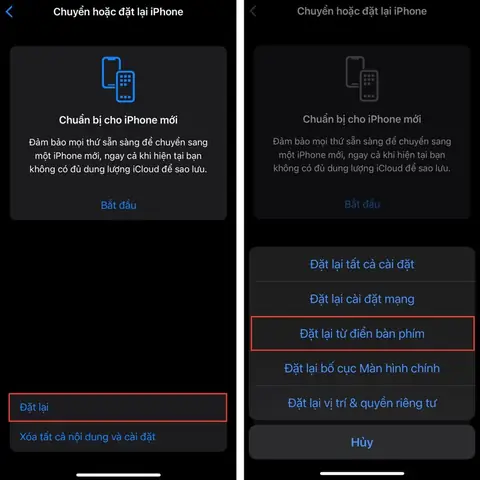
Có thể bạn quan tâm: Cách Kết Nối Nfc Trên Iphone: Hướng Dẫn Chi Tiết Từ A Đến Z
Đôi khi, lỗi VPN hoặc cấu hình proxy gây ra độ trễ khi tải dữ liệu bàn phím:
- Settings > General > Reset > Reset Network Settings.
- Nhập mật khẩu nếu được yêu cầu và xác nhận.
- Thiết bị sẽ khởi động lại, các cài đặt Wi‑Fi và VPN sẽ được đặt lại.
4.8. Reset tất cả cài đặt (Reset All Settings)
Nếu các bước trên không giải quyết, hãy thử:
- Settings > General > Reset > Reset All Settings.
- Thao tác này không xóa dữ liệu cá nhân (ảnh, tin nhắn) nhưng sẽ đặt lại các cài đặt hệ thống (Wi‑Fi, âm thanh, bố cục màn hình).
4.9. Khôi phục iPhone (Restore) qua iTunes/Finder
Khi mọi biện pháp trên đều không hiệu quả, có thể phần mềm đã bị hỏng nặng. Thực hiện:
- Sao lưu dữ liệu qua iCloud hoặc iTunes.
- Kết nối iPhone với máy tính, mở iTunes (Windows) hoặc Finder (macOS Catalina trở lên).
- Chọn “Restore iPhone”. Chọn “Restore from backup” nếu muốn khôi phục dữ liệu sau khi cài lại hệ điều hành.
Cảnh báo: Việc khôi phục sẽ xóa toàn bộ dữ liệu trên thiết bị, vì vậy việc sao lưu là cực kỳ quan trọng.
4.10. Kiểm tra phần cứng
Nếu sau khi khôi phục phần mềm mà lỗi vẫn tồn tại, khả năng cao là vấn đề về phần cứng:
- Kiểm tra cảm ứng: Mở bất kỳ ứng dụng nào, thử kéo, vuốt, và chạm ở các góc màn hình. Nếu phản hồi chậm hoặc không đồng đều, có thể cảm ứng gặp vấn đề.
- Đến trung tâm bảo hành Apple hoặc đối tác uy tín để kiểm tra và thay thế linh kiện (màn hình, cảm biến).
5. Các mẹo và thủ thuật giúp tối ưu trải nghiệm bàn phím
5.1. Sử dụng tính năng “QuickPath” (Swipe typing)
- Kích hoạt: Settings > General > Keyboard > Slide to Type.
- Lợi ích: Giảm thiểu việc gõ từng ký tự, giảm tải cho bàn phím và giảm khả năng “lag”.
5.2. Tùy chỉnh “Keyboard Shortcuts”
- Thiết lập: Settings > General > Keyboard > Text Replacement.
- Cách dùng: Tạo các từ viết tắt cho các câu thường dùng (ví dụ: “omw” → “On my way!”). Điều này giúp giảm thời gian gõ và tránh lỗi “double typing”.
5.3. Kích hoạt “Haptic Feedback”
- Cài đặt: Settings > Sounds & Haptics > Keyboard Feedback.
- Lợi ích: Cảm giác rung nhẹ khi gõ giúp người dùng biết rằng ký tự đã được nhập, giảm thiểu việc nhấn lại.
5.4. Sử dụng “Dictation” (Nhận dạng giọng nói)
- Kích hoạt: Settings > General > Keyboard > Enable Dictation.
- Cách dùng: Nhấn biểu tượng mic trên bàn phím và nói. Phù hợp khi gõ văn bản dài, giảm áp lực lên bàn phím.
5.5. Đặt lại “Keyboard Layout” cho tiếng Việt
- Khi gõ tiếng Việt, một số người dùng gặp vấn đề với dấu thanh. Để khắc phục:
- Settings > General > Keyboard > Keyboards > Add New Keyboard > Vietnamese.
- Chọn “Vietnamese (QWERTY)” hoặc “Vietnamese (Telex)” tùy thói quen.
- Kiểm tra lại việc gõ các dấu thanh để chắc chắn hoạt động bình thường.
6. Khi nào nên mang iPhone đến trung tâm bảo hành?
Mặc dù phần lớn lỗi bàn phím liên quan đến phần mềm và có thể được khắc phục bằng các bước trên, nhưng có một số dấu hiệu cho thấy vấn đề nghiêm trọng hơn và cần được xử lý bởi chuyên gia:
| Dấu hiệu | Nguyên nhân khả dĩ | Hành động cần làm |
|---|---|---|
| Bàn phím không hiển thị ngay cả sau khi khôi phục iOS | Lỗi phần cứng màn hình cảm ứng | Đưa đến trung tâm bảo hành |
| Cảm ứng mờ, không đồng đều ở một góc màn hình | Hư hỏng cảm biến hoặc lớp kính | Kiểm tra và thay thế màn hình |
| Nhiệt độ thiết bị quá cao kéo dài > 45°C | Phần cứng quá tải, pin hỏng | Ngừng sử dụng, mang tới trung tâm kiểm tra |
| Lỗi xuất hiện chỉ khi sử dụng một ứng dụng cụ thể (ví dụ: chỉ có lỗi trên WhatsApp) | Xung đột phần mềm, có thể là bug của app | Cập nhật hoặc gỡ bỏ ứng dụng, nếu vẫn lỗi thì báo cho nhà phát triển |
| Thiết bị không khởi động được sau khi thực hiện Reset | Hệ thống iOS bị hỏng nặng | Khôi phục bằng iTunes/Finder hoặc đưa tới Apple Store |
7. Tổng kết
Lỗi bàn phím trên iPhone, dù không phải là vấn đề hiếm gặp, nhưng lại có thể gây ra những phiền toái lớn trong việc sử dụng hàng ngày. Như chúng ta đã thấy, nguyên nhân thường nằm ở phần mềm (cập nhật iOS, xung đột ứng dụng, cài đặt sai), nhưng trong một số trường hợp, vấn đề phần cứng (cảm ứng, màn hình) cũng có thể là thủ phạm.
7.1. Các bước khắc phục tổng quát:
- Cập nhật iOS lên phiên bản mới nhất.
- Khởi động lại thiết bị để làm mới các tiến trình.
- Kiểm tra cài đặt bàn phím và thiết lập lại nếu cần.
- Xóa bộ nhớ cache và gỡ bỏ các bàn phím bên thứ ba.
- Tắt các tính năng tự động (Predictive, Auto‑Correction) để kiểm tra.
- Reset cài đặt mạng và Reset All Settings nếu cần.
- Khôi phục iPhone qua iTunes/Finder khi mọi cách khác không hiệu quả.
- Kiểm tra phần cứng nếu lỗi vẫn tồn tại.
7.2. Phòng ngừa hiệu quả:
- Luôn cập nhật iOS và các ứng dụng thường xuyên.
- Tránh cài đặt quá nhiều bàn phím bên thứ ba trừ khi thực sự cần.
- Sao lưu dữ liệu định kỳ (iCloud hoặc máy tính) để có thể khôi phục nhanh chóng.
- Bảo quản iPhone ở nhiệt độ phù hợp và tránh va chạm mạnh.
- Sử dụng tính năng “QuickPath”, “Dictation” và “Keyboard Shortcuts” để giảm tải cho bàn phím.
Hy vọng với hướng dẫn chi tiết và các biện pháp phòng ngừa trên, bạn sẽ nhanh chóng giải quyết được mọi vấn đề liên quan đến “iPhone bị lỗi bàn phím” và tiếp tục tận hưởng trải nghiệm mượt mà, tiện lợi mà iPhone mang lại. Nếu vẫn gặp khó khăn, đừng ngần ngại liên hệ với bộ phận hỗ trợ của Apple hoặc đến các trung tâm bảo hành uy tín để được trợ giúp chuyên nghiệp. Chúc bạn luôn có một chiếc iPhone hoạt động ổn định và hiệu suất tối ưu!