Trong thời đại số ngày nay, việc chia sẻ nội dung từ điện thoại di động lên màn hình lớn đã trở thành nhu cầu thiết yếu của hầu hết người dùng. Đặc biệt, với dòng sản phẩm iPhone – một trong những chiếc smartphone được ưa chuộng nhất trên thế giới – việc kết nối iPhone với tivi mở ra vô vàn cơ hội giải trí, làm việc và học tập. Bài viết này sẽ cung cấp cho bạn một hướng dẫn chi tiết, đầy đủ và cập nhật nhất về cách kết nối iPhone với tivi, bao gồm các phương pháp có dây, không dây, các thiết bị hỗ trợ, cùng những mẹo tối ưu giúp trải nghiệm của bạn trở nên mượt mà và chất lượng cao nhất.
Có thể bạn quan tâm: Ký Hiệu “lla” Trên Iphone: Ý Nghĩa, Cách Xác Định Và Ứng Dụng Thực Tiễn
1. Tại Sao Bạn Nên Kết Nối iPhone Với Tivi?
1.1. Trải Nghiệm Xem Nội Dung Trên Màn Hình Lớn
- Phim, video, series: Thay vì xem trên màn hình nhỏ của điện thoại, bạn có thể tận hưởng chất lượng hình ảnh HD/4K trên tivi.
- Ảnh và album: Trình chiếu ảnh gia đình, du lịch hay các tác phẩm nghệ thuật một cách sinh động.
1.2. Chia Sẻ Nội Dung Trực Tiếp
- Trình chiếu bài thuyết trình: Hữu ích cho công việc, học tập, hội thảo.
- Game: Nhiều game trên iPhone hỗ trợ chế độ hiển thị trên tivi, mang lại trải nghiệm game console.
1.3. Sử Dụng Tivi Như Một Màn Hình Phụ
- Multitasking: Khi làm việc với nhiều ứng dụng, bạn có thể mở một ứng dụng trên iPhone và hiển thị nội dung trên tivi đồng thời.
- Apple TV: Biến tivi thành một thiết bị đa phương tiện thông minh, tích hợp Siri, Apple Music, Apple Arcade…
Có thể bạn quan tâm: Kính Thực Tế Ảo Cho Iphone: Hướng Dẫn Chọn Mua, Sử Dụng Và Trải Nghiệm Tối Đa
2. Các Phương Pháp Kết Nối iPhone Với Tivi
2.1. Kết Nối Không Dây (Wireless)
2.1.1. Sử Dụng AirPlay
AirPlay là công nghệ truyền phát không dây của Apple, cho phép người dùng phát video, âm thanh, hình ảnh và thậm chí là màn hình máy tính lên các thiết bị hỗ trợ AirPlay.
Yêu cầu cơ bản:
– iPhone chạy iOS 7 trở lên.
– Tivi hỗ trợ AirPlay (có tích hợp AirPlay 2) hoặc có Apple TV kết nối.
– Cả iPhone và tivi/Apple TV cùng kết nối vào mạng Wi‑Fi chung.
Cách thực hiện:
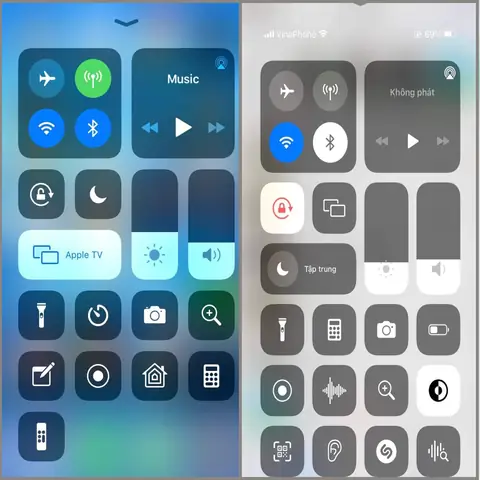
1. Mở Control Center: Trên iPhone X trở lên, vuốt xuống từ góc trên bên phải; trên iPhone 8 trở xuống, vuốt lên từ dưới màn hình.
2. Nhấn vào biểu tượng “Screen Mirroring” (Màn hình phản chiếu).
3. Chọn thiết bị: Danh sách sẽ hiển thị các thiết bị hỗ trợ AirPlay (Apple TV, Smart TV…).
4. Nhập mã xác nhận (nếu có): Một mã 4 chữ số sẽ xuất hiện trên tivi, nhập vào iPhone.
5. Hoàn tất: Màn hình iPhone sẽ được chiếu lên tivi. Bạn có thể phát video, âm nhạc, hoặc mở bất kỳ ứng dụng nào.
Lưu ý:
– Độ trễ (latency) thường rất thấp, phù hợp cho xem video và thậm chí một số game nhẹ.
– Nếu gặp lag hoặc giật hình, hãy kiểm tra tốc độ Wi‑Fi, giảm khoảng cách giữa router và các thiết bị.
2.1.2. Sử Dụng Chromecast (Google Cast)
Mặc dù không phải là công nghệ của Apple, nhưng iPhone có thể dùng ứng dụng Google Home hoặc các ứng dụng hỗ trợ Cast để truyền nội dung lên tivi có thiết bị Chromecast tích hợp.
Bước thực hiện:
1. Cài đặt Google Home từ App Store.
2. Kết nối iPhone và Chromecast vào cùng một mạng Wi‑Fi.
3. Mở ứng dụng hỗ trợ Cast (YouTube, Netflix, Spotify…).
4. Nhấn biểu tượng Cast và chọn thiết bị Chromecast.
5. Phát nội dung và thưởng thức trên tivi.
2.1.3. Sử Dụng Miracast (Wi‑Di)
Miracast là tiêu chuẩn truyền phát không dây được hỗ trợ trên một số tivi thông minh. Tuy iPhone không hỗ trợ Miracast gốc, bạn có thể sử dụng adapter bên thứ ba (như Microsoft Wireless Display Adapter) để biến tivi thành thiết bị Miracast.
Cách làm:
– Kết nối adapter vào cổng HDMI của tivi.
– Cài đặt ứng dụng hỗ trợ Miracast trên iPhone (có thể tìm trên App Store).
– Thực hiện các bước kết nối tương tự như AirPlay.
2.2. Kết Nối Có Dây (Wired)
2.2.1. Sử Dụng Cáp Lightning to HDMI (Adapter AV)
Đây là cách truyền phát ổn định nhất, không phụ thuộc vào mạng Wi‑Fi.
Thiết bị cần:
– Apple Lightning Digital AV Adapter (cáp Lightning → HDMI).
– Cáp HDMI (có thể là cáp dài tùy nhu cầu).
– Tivi có cổng HDMI.
Quy trình:
1. Kết nối adapter vào cổng Lightning của iPhone.
2. Cắm cáp HDMI từ adapter vào cổng HDMI của tivi.
3. Chuyển nguồn tivi tới cổng HDMI tương ứng.
4. Màn hình iPhone sẽ tự động hiển thị trên tivi, bao gồm âm thanh.
Ưu điểm:
– Độ trễ gần như bằng 0, phù hợp cho gaming.
– Chất lượng video lên tới 1080p (hoặc 4K tùy model adapter và iPhone).
Nhược điểm:
– Cần mang theo cáp, không tiện lợi khi di chuyển.
– Khi sạc, iPhone cần một cổng Lightning khác, vì vậy bạn có thể dùng adapter có cổng sạc tích hợp (Lightning + HDMI + Lightning).
2.2.2. Sử Dụng Cáp USB-C (Nếu iPhone Hỗ Trợ)
Một số mẫu iPhone mới (iPhone 15 trở lên) có cổng USB‑C. Bạn có thể sử dụng USB‑C to HDMI adapter tương tự như Lightning.
Lưu ý: Kiểm tra tính tương thích của adapter với iOS để tránh vấn đề không hiển thị.
2.2.3. Dùng Bộ Đàm (Dock) Hỗ Trợ HDMI
Một số dock của bên thứ ba (Belkin, Anker) cung cấp cổng HDMI, cổng sạc và các cổng USB khác, cho phép kết nối iPhone và đồng thời sạc pin.
Có thể bạn quan tâm: Kích Thước Màn Hình Iphone 11: Đánh Giá Chi Tiết Và So Sánh Với Các Model Khác
3. Các Loại Tivi Hỗ Trợ Kết Nối iPhone
3.1. Tivi Apple TV
Apple TV là thiết bị trung gian mạnh mẽ, tích hợp AirPlay 2, tvOS, Siri, App Store. Dù không phải là “tivi” thực tế, nhưng khi kết hợp với một TV màn hình lớn, Apple TV biến tivi thành một trung tâm giải trí đa phương tiện.
Các tính năng nổi bật:
– AirPlay 2: Phát nội dung từ iPhone, iPad, Mac.
– Siri Remote: Điều khiển giọng nói.
– Apple Arcade: Thư viện game.
– Apple Fitness+, Apple Music, Apple TV+.
3.2. Smart TV Có Tích Hợp AirPlay 2
Có thể bạn quan tâm: Ký Hiệu La Bàn Trên Iphone: Tất Cả Những Điều Bạn Cần Biết
Nhiều hãng lớn đã tích hợp AirPlay 2 trực tiếp vào hệ thống TV: Samsung (Series 2026 trở lên), LG (WebOS 2026+), Sony (Android TV 2026+), Vizio, Panasonic… Khi mua TV, hãy kiểm tra thông số “AirPlay 2” trong mục kết nối.
3.3. Tivi Không Có AirPlay – Sử Dụng Thiết Bị Bổ Sung
Nếu tivi không có AirPlay, bạn vẫn có thể:
– Mua Apple TV (giá khoảng 149 – 199 USD tùy model).
– Sử dụng Chromecast (khoảng 30 – 50 USD).
– Mua adapter Miracast (khoảng 40 – 80 USD).
4. Hướng Dẫn Chi Tiết Các Kịch Bản Thực Tế
4.1. Xem Phim Netflix Trên Tivi Bằng AirPlay
- Mở Netflix trên iPhone.
- Bắt đầu phát video.
- Vuốt lên Control Center → Nhấn “Screen Mirroring”.
- Chọn TV (hoặc Apple TV) trong danh sách.
- Video sẽ chuyển sang tivi, bạn có thể tắt màn hình iPhone để tiết kiệm pin.
4.2. Trình Chiếu Slides PowerPoint Khi Họp
- Mở PowerPoint (hoặc Keynote) trên iPhone.
- Kích hoạt AirPlay → “Screen Mirroring”.
- Chọn TV.
- Bắt đầu trình chiếu. Bạn có thể dùng chuột (nếu có) hoặc chạm trên iPhone để chuyển slide.
4.3. Chơi Game Với Độ Trễ Thấp
- Sử dụng cáp Lightning to HDMI để tránh lag.
- Kết nối Apple TV và bật “Game Mode” (nếu tivi hỗ trợ) để giảm độ trễ.
- Cài đặt bộ điều khiển (Bluetooth gamepad) nếu game yêu cầu.
4.4. Sử Dụng Tivi Như Màn Hình Phụ Cho iPhone
- Mở một tài liệu (PDF, Word) trên iPhone.
- Kích hoạt AirPlay → “Screen Mirroring”.
- Xem tài liệu trên tivi, dùng iPhone để cuộn trang, ghi chú.
5. Mẹo Tối Ưu Để Trải Nghiệm Mượt Mà
5.1. Đảm Bảo Kết Nối Wi‑Fi Ổn Định
- Đặt router gần tivi và iPhone.
- Sử dụng băng tần 5GHz để giảm nhiễu.
- Tránh tải đồng thời các thiết bị lớn (download, game) khi truyền phát.
5.2. Cập Nhật Firmware
- iPhone: Vào Settings → General → Software Update.
- TV: Kiểm tra phần “Software Update” trong cài đặt.
- Apple TV/Chromecast: Cập nhật qua App Store hoặc Google Home.
5.3. Sử Dụng Cáp Chất Lượng
- Đối với HDMI, chọn cable chuẩn HDMI 2.0 hoặc 2.1 để hỗ trợ độ phân giải cao và HDR.
- Tránh cáp quá dài (trên 5m) nếu không cần, vì có thể gây suy giảm tín hiệu.
5.4. Đóng Các Ứng Dụng Không Cần Thiết
- Khi truyền phát video, tắt các ứng dụng chạy nền để iPhone có đủ tài nguyên xử lý.
5.5. Kiểm Tra Phân Giải và Tỷ Lệ Khung Hình
- Trên TV, vào Settings → Picture → Aspect Ratio → Chọn “16:9” hoặc “Auto”.
- Trên iPhone, một số app cho phép thay đổi độ phân giải khi AirPlay (ví dụ: YouTube).
5.6. Sử Dụng Chế Độ “Do Not Disturb”
- Khi đang chiếu nội dung, bật chế độ “Do Not Disturb” để tránh thông báo làm gián đoạn.
6. Giải Quyết Các Vấn Đề Thường Gặp
| Vấn đề | Nguyên nhân | Giải pháp |
|---|---|---|
| Không hiện thiết bị AirPlay | iPhone và TV không cùng mạng Wi‑Fi, hoặc AirPlay chưa bật trên TV. | Kiểm tra kết nối Wi‑Fi, bật AirPlay trong cài đặt TV. |
| Âm thanh không đồng bộ | Độ trễ mạng hoặc cài đặt âm thanh TV. | Thử giảm chất lượng video, kiểm tra cài đặt “Audio Sync” trên TV. |
| Màn hình bị giật, lag | Wi‑Fi yếu, router quá tải. | Đổi sang băng tần 5GHz, đặt router gần hơn, hoặc dùng kết nối có dây. |
| Không có hình ảnh khi dùng adapter HDMI | Adapter lỗi, cáp HDMI không tương thích, iPhone chưa bật “Trust This Computer”. | Thử cáp khác, kiểm tra adapter, khởi động lại iPhone và TV. |
| Màn hình đen khi AirPlay | Mã xác nhận chưa nhập đúng. | Nhập lại mã, hoặc tắt/tái bật AirPlay trên TV. |
| Không phát âm thanh qua HDMI | Cài đặt âm thanh TV chưa chuyển sang HDMI. | Vào Settings → Sound trên TV, chọn “HDMI”. |
| Không thể chiếu nội dung DRM (Netflix, Disney+) | Một số nội dung có bảo vệ bản quyền không cho phép AirPlay. | Sử dụng cáp HDMI hoặc Apple TV để truyền nội dung trực tiếp. |
7. So Sánh Các Phương Pháp Kết Nối
| Tiêu chí | AirPlay (Wireless) | Chromecast | HDMI (Wired) | Miracast |
|---|---|---|---|---|
| Độ trễ | Thấp (≈30‑100ms) | Trung bình (≈150‑200ms) | Gần 0 | Trung bình |
| Chất lượng video | 1080p/4K (tùy TV) | 1080p/4K | 1080p/4K (tùy cáp) | 1080p |
| Yêu cầu thiết bị | Apple TV hoặc TV hỗ trợ AirPlay | Chromecast hoặc TV hỗ trợ Google Cast | Adapter Lightning/USB‑C + HDMI | Adapter Miracast |
| Khả năng chiếu nội dung DRM | Hạn chế (Netflix, Disney+ có thể không hỗ trợ) | Hỗ trợ tốt | Hoàn toàn hỗ trợ | Hạn chế |
| Chi phí | Apple TV (149$) hoặc TV tích hợp | Chromecast (30$) | Adapter (30‑50$) | Adapter (40‑80$) |
| Độ tiện lợi | Rất tiện, không dây | Tiện, nhưng cần app | Cần cáp, không linh hoạt | Cần adapter, không chuẩn Apple |
8. Lựa Chọn Phương Pháp Phù Hợp Với Nhu Cầu Của Bạn
- Nếu bạn muốn sự tiện lợi nhất, không dây và có Apple TV hoặc TV hỗ trợ AirPlay → Chọn AirPlay.
- Nếu bạn đang sử dụng TV Android và muốn giải pháp giá rẻ → Chromecast là lựa chọn tốt.
- Nếu bạn cần độ trễ gần bằng 0, chơi game hoặc chiếu nội dung có bản quyền → Dùng cáp Lightning to HDMI.
- Nếu TV của bạn không hỗ trợ AirPlay/Chromecast và bạn không muốn mua Apple TV → Mua adapter Miracast hoặc Chromecast.
9. Những Lưu Ý Khi Mua Thiết Bị Hỗ Trợ
- Kiểm tra tính tương thích: Đảm bảo adapter hoặc thiết bị hỗ trợ được Apple chứng nhận (MFi) để tránh lỗi.
- Xem xét độ dài cáp HDMI: Nếu sử dụng cáp dài, nên chọn cáp có chất lượng cao, hỗ trợ HDMI 2.0 trở lên.
- Cân nhắc tính năng bổ sung: Apple TV cung cấp nhiều dịch vụ (Apple Music, Apple Arcade) – nếu bạn quan tâm, đây là đầu tư đáng giá.
- Kiểm tra bảo hành: Chọn mua từ các nhà bán lẻ uy tín để được bảo hành chính hãng.
10. Tương Lai Của Kết Nối iPhone Và Tivi
Với xu hướng Smart Home ngày càng phát triển, Apple đang mở rộng khả năng tích hợp giữa iPhone, Apple TV và các thiết bị IoT. AirPlay 2 đã cho phép đồng thời truyền phát tới nhiều loa, tivi cùng lúc, tạo ra trải nghiệm âm thanh đa phòng. Ngoài ra, Apple đang phát triển HomePod mini và Apple Vision Pro, mở ra khả năng tương tác không gian mới, nơi iPhone có thể trở thành “remote” cho các thiết bị hiển thị 3D.
Trong tương lai gần, chúng ta có thể mong đợi:
– AirPlay đa màn hình: Cho phép một iPhone chiếu nội dung đồng thời lên nhiều tivi trong nhà.
– Tích hợp AI: Siri sẽ hỗ trợ đề xuất nội dung, tự động điều chỉnh độ sáng, âm thanh dựa trên môi trường.
– Kết nối 5G: Khi 5G trở nên phổ biến, việc truyền phát nội dung trực tiếp từ iPhone lên tivi qua mạng di động mà không cần Wi‑Fi sẽ trở nên khả thi.
11. Kết Luận
Kết nối iPhone với tivi không còn là một thách thức kỹ thuật mà đã trở thành một trải nghiệm đơn giản, linh hoạt và phong phú nhờ vào đa dạng các phương pháp hiện nay. Từ AirPlay không dây sang cáp HDMI có dây, từ Apple TV sang Chromecast, mỗi cách đều có ưu điểm và hạn chế riêng, phù hợp với từng nhu cầu và ngân sách của người dùng.
Để đạt được trải nghiệm tối ưu, hãy:
– Đảm bảo thiết bị và phần mềm luôn được cập nhật.
– Lựa chọn phương pháp phù hợp với môi trường mạng và loại nội dung bạn muốn truyền phát.
– Sử dụng cáp và adapter chất lượng, đồng thời tối ưu hoá mạng Wi‑Fi để giảm độ trễ.
Hy vọng rằng với hướng dẫn chi tiết này, bạn đã nắm bắt được mọi khía cạnh cần thiết để kết nối iPhone với tivi một cách nhanh chóng, hiệu quả và an toàn. Hãy thử ngay hôm nay và tận hưởng khoảnh khắc giải trí, làm việc, học tập trên màn hình lớn – một cách hoàn hảo và hiện đại!