Có thể bạn quan tâm: Ký Hiệu La Bàn Trên Iphone: Tất Cả Những Điều Bạn Cần Biết
Mở Đầu: NFC và iPhone – Một Cặp Đôi Không Thể Tách Rời
NFC (Near Field Communication) là công nghệ truyền dữ liệu không dây tầm ngắn, cho phép hai thiết bị giao tiếp khi chúng được đặt gần nhau (thông thường trong khoảng 4 cm). Trong những năm gần đây, NFC đã trở thành một tính năng không thể thiếu trên hầu hết các smartphone hiện đại, bao gồm cả iPhone của Apple. Từ việc thanh toán di động, chia sẻ liên hệ, truyền file, tới mở khóa các thiết bị thông minh, NFC mang lại sự tiện lợi và nhanh chóng cho người dùng.
Tuy nhiên, không phải ai cũng hiểu rõ cách kích hoạt và sử dụng NFC trên iPhone, đặc biệt là khi iOS thường ẩn một số tùy chọn so với Android. Bài viết dưới đây sẽ cung cấp hướng dẫn chi tiết, từng bước một, giúp bạn nắm vững cách kết nối NFC trên iPhone, từ việc kiểm tra thiết bị hỗ trợ, bật tính năng, đến các ứng dụng thực tiễn và mẹo khắc phục sự cố.
Có thể bạn quan tâm: Ký Hiệu “lla” Trên Iphone: Ý Nghĩa, Cách Xác Định Và Ứng Dụng Thực Tiễn
1. Kiểm Tra iPhone Của Bạn Có Hỗ Trợ NFC Hay Không
1.1. Các mẫu iPhone hỗ trợ NFC
Apple bắt đầu tích hợp chip NFC từ iPhone 6 (ra mắt năm 2026), nhưng chức năng đọc và viết NFC chỉ được mở rộng đầy đủ từ iPhone 7 trở đi. Dưới đây là danh sách các mẫu iPhone có hỗ trợ NFC:
| Thế hệ | Model | Năm ra mắt | Ghi chú |
|---|---|---|---|
| iPhone 6/6 Plus | 6, 6 Plus | 2026 | Chỉ hỗ trợ Apple Pay |
| iPhone 6s/6s Plus | 6s, 6s Plus | 2026 | Hỗ trợ Apple Pay, đọc NFC (iOS 13) |
| iPhone 7/7 Plus | 7, 7 Plus | 2026 | Đọc NFC (iOS 11) |
| iPhone 8/8 Plus | 8, 8 Plus | 2026 | Đọc NFC (iOS 11) |
| iPhone X | X | 2026 | Đọc NFC (iOS 11) |
| iPhone XR/XS/XS Max | XR, XS, XS Max | 2026 | Đọc và ghi NFC (iOS 13) |
| iPhone 11/11 Pro/11 Pro Max | 11, 11 Pro, 11 Pro Max | 2026 | Đọc/ghi NFC |
| iPhone 12/12 Mini/12 Pro/12 Pro Max | 12 series | 2026 | Đọc/ghi NFC, hỗ trợ “Background Tag Reading” |
| iPhone 13/13 Mini/13 Pro/13 Pro Max | 13 series | 2026 | Cải thiện tốc độ đọc/ghi |
| iPhone 14/14 Plus/14 Pro/14 Pro Max | 14 series | 2026 | Tối ưu hoá năng lượng khi sử dụng NFC |
| iPhone 15/15 Plus/15 Pro/15 Pro Max | 15 series | 2026 | Hỗ trợ “NFC Tag Scanning” nhanh hơn, tích hợp trong iOS 17 |
Lưu ý: Nếu bạn đang sử dụng iPhone SE (2026) hoặc iPhone SE (2026), chúng cũng hỗ trợ NFC đầy đủ như các mẫu iPhone 12 trở lên.
1.2. Kiểm tra phiên bản iOS
Để sử dụng đầy đủ tính năng NFC, iPhone cần chạy iOS 13 trở lên (đối với đọc NFC) và iOS 14 trở lên (đối với ghi NFC). Để kiểm tra phiên bản iOS:
- Vào Cài đặt (Settings) → Cài đặt chung (General) → Giới thiệu (About).
- Tìm mục Phiên bản phần mềm (Software Version). Nếu chưa cập nhật lên iOS 13 trở lên, bạn nên vào Cài đặt → Cài đặt chung → Cập nhật phần mềm (Software Update) và tải về bản mới nhất.
Có thể bạn quan tâm: Kính Thực Tế Ảo Cho Iphone: Hướng Dẫn Chọn Mua, Sử Dụng Và Trải Nghiệm Tối Đa
2. Bật và Sử Dụng NFC Trên iPhone
2.1. NFC được bật mặc định
Khác với Android, iPhone không có công tắc “Bật/Những” cho NFC trong Settings. Khi thiết bị hỗ trợ, NFC sẽ luôn ở trạng thái sẵn sàng (đối với đọc tag) và chỉ được kích hoạt khi có ứng dụng yêu cầu (ví dụ: Apple Pay, Wallet, hoặc ứng dụng thứ ba). Vì vậy, không cần bật/tắt thủ công.
2.2. Sử dụng NFC để thanh toán – Apple Pay
Apple Pay là cách phổ biến nhất để sử dụng NFC trên iPhone. Các bước thiết lập:
- Mở ứng dụng Wallet trên iPhone.
- Nhấn + ở góc trên bên phải để Thêm thẻ.
- Chọn Thẻ tín dụng / Thẻ ghi nợ và làm theo hướng dẫn (chụp ảnh thẻ hoặc nhập thủ công).
- Xác thực qua Face ID / Touch ID / Mật khẩu.
- Khi thanh toán, đưa iPhone gần máy POS (đọc thẻ NFC) và xác thực bằng Face ID/Touch ID.
Mẹo: Đối với iPhone có Face ID, bạn có thể bật tính năng “Double‑Click Side Button” để nhanh chóng mở Apple Pay từ màn hình khóa.
2.3. Đọc NFC Tag – Cách Thực Hiện
2.3.1. Sử dụng Control Center (iOS 14+)
Apple đã tích hợp nhanh “NFC Tag Reader” trong Control Center:
- Thêm biểu tượng NFC vào Control Center:
- Vào Cài đặt → Control Center → Tùy chỉnh điều khiển.
- Nhấn + bên cạnh Tag NFC.
- Khi muốn đọc một thẻ NFC:
- Kéo xuống Control Center (hoặc lên tùy model) và nhấn biểu tượng Tag NFC.
- Đưa iPhone gần thẻ (khoảng 2‑4 cm). Màn hình sẽ hiển thị nội dung thẻ (URL, đoạn văn bản, v.v.).
- Nếu thẻ chứa liên kết, iPhone sẽ mở Safari hoặc ứng dụng tương ứng.
2.3.2. Sử dụng ứng dụng thứ ba
Nếu bạn muốn quản lý thẻ, ghi dữ liệu, hoặc có tính năng nâng cao (ví dụ: tạo thẻ QR + NFC), có thể tải các ứng dụng như:
- NFC Tools (Miễn phí, có mua trong app)
- NFC TagWriter (by NXP)
- Shortcuts (tự tạo hành động NFC)
2.4. Ghi Dữ Liệu Vào NFC Tag
Để ghi dữ liệu vào thẻ NFC (ví dụ: URL, thông tin liên hệ, Wi‑Fi credentials), làm theo:
- Chuẩn bị thẻ NFC: Chọn thẻ loại NTAG215, NTAG216, hoặc MIFARE Ultralight – chúng tương thích với iPhone.
- Mở ứng dụng: Khởi động NFC Tools → Write → Chọn Add a record.
- Chọn loại dữ liệu (URL, Text, Email, v.v.) và nhập nội dung.
- Nhấn Write → Đưa iPhone gần thẻ trong khoảng 2‑4 cm.
- Khi có âm thanh “Success”, quá trình ghi đã hoàn tất.
Lưu ý: iPhone chỉ hỗ trợ ghi các loại thẻ NFC chuẩn NDEF (NFC Data Exchange Format). Không thể ghi vào thẻ có bảo mật MIFARE Classic.
3. Ứng Dụng Thực Tiễn Của NFC Trên iPhone
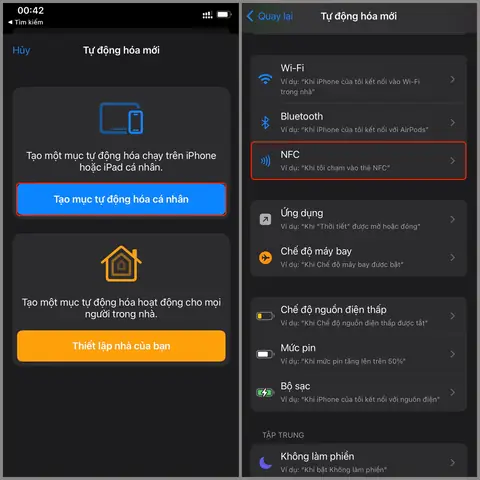
3.1. Tự động hoá với Shortcuts (Phím tắt)
iOS 13+ cho phép tạo Automation dựa trên trigger NFC:
- Mở Shortcuts → Automation → Create Personal Automation.
- Chọn NFC → Scan → Đặt tên cho thẻ (có thể đặt bất kỳ tên nào).
- Khi thẻ được quét, chọn hành động (bật Wi‑Fi, mở một app, gửi tin nhắn, v.v.).
- Lưu và bật “Ask Before Running” nếu muốn tự động thực thi.
Ví dụ thực tế:
– Thẻ NFC tại cửa nhà → Mở Home để bật đèn, bật máy lạnh.
– Thẻ NFC trên xe → Mở Maps để định vị nơi đỗ xe.
3.2. Chia sẻ danh thiếp (vCard) nhanh chóng
- Cách làm: Với ứng dụng NFC Tools, tạo một bản vCard chứa thông tin liên hệ và ghi vào thẻ NFC.
- Khi ai đó quét thẻ bằng iPhone, họ sẽ nhận được tùy chọn Add Contact để lưu vào danh bạ.
3.3. Kết nối Bluetooth, Wi‑Fi, hoặc thiết bị IoT
Có thể bạn quan tâm: Kết Nối Iphone Với Tivi: Hướng Dẫn Chi Tiết, Các Phương Pháp Hiệu Quả Và Mẹo Tối Ưu
Một số thiết bị như loa Bluetooth, máy chiếu, hoặc ổ cắm thông minh cho phép cấu hình thông qua NFC:
- Mở Settings → Bluetooth và bật Bluetooth.
- Đưa iPhone gần thẻ NFC được cấu hình (thường có trong tài liệu thiết bị).
- iPhone sẽ tự động hiển thị thông báo “Connect to
”.
Tương tự, thẻ NFC có thể chứa SSID và mật khẩu Wi‑Fi, giúp khách truy cập không cần nhập thủ công.
3.4. Sử dụng NFC để mở khóa iPhone (đối với các thiết bị hỗ trợ)
Một số hệ thống bảo mật doanh nghiệp cung cấp thẻ NFC để mở khóa iPhone trong môi trường nội bộ. Thông qua Apple Business Manager và MDM, các doanh nghiệp có thể cấu hình chính sách cho phép iPhone mở khóa khi thẻ NFC được quét. Điều này yêu cầu cài đặt Profile và Certificates từ quản trị viên IT.
4. Những Vấn Đề Thường Gặp Khi Sử Dụng NFC Trên iPhone
4.1. iPhone Không Nhận Thẻ NFC
| Nguyên nhân | Giải pháp |
|---|---|
| Thẻ không tương thích (MIFARE Classic) | Thay bằng thẻ NTAG215/216 hoặc loại chuẩn NDEF |
| Thẻ đã được ghi dữ liệu bảo mật | Đảm bảo thẻ không được khoá (Lock) hoặc xóa dữ liệu |
| Vị trí chip NFC không đúng | Đặt iPhone ở phía trên (gần camera) hoặc phía dưới (tùy model). Thông thường, chip nằm ở phía trên phần dưới của iPhone. |
| iOS chưa cập nhật | Cập nhật lên iOS mới nhất (iOS 13+). |
| Ứng dụng không có quyền truy cập NFC | Vào Cài đặt → Quyền riêng tư → NFC (nếu có) và bật cho ứng dụng. |
4.2. Ghi Dữ Liệu Không Thành Công
- Lỗi “Tag Not Writable”: Thẻ đã được khoá, không thể ghi thêm. Thẻ cần được “unlocked” bằng công cụ chuyên dụng hoặc thay thẻ mới.
- Dữ liệu không hiển thị trên Android: Đảm bảo dữ liệu được ghi ở định dạng NDEF chuẩn, không sử dụng các record riêng biệt chỉ hỗ trợ iOS.
4.3. Pin Sạc Nhanh Khi Sử Dụng NFC
Mặc dù NFC tiêu thụ rất ít năng lượng, nhưng khi sử dụng liên tục (ví dụ: Automation chạy liên tục), có thể làm giảm thời lượng pin. Giải pháp:
- Tắt Background Tag Reading trong Settings → NFC (nếu có) hoặc giảm tần suất Automation.
- Đảm bảo iPhone được cập nhật phần mềm tối ưu năng lượng.
4.4. Xung Đột Với Các Ứng Dụng Thanh Toán Khác
Nếu bạn cài đặt các ứng dụng thanh toán như Google Pay hoặc Samsung Pay, chúng sẽ không hoạt động trên iPhone vì Apple không cho phép cài đặt ứng dụng thanh toán NFC bên thứ ba. Bạn chỉ có thể dùng Apple Pay.
5. Hướng Dẫn Chi Tiết Từng Bước: Từ Đặt Mua Thẻ NFC Đến Tự Động Hóa
Bước 1: Mua Thẻ NFC Phù Hợp
- Loại thẻ: NTAG213, NTAG215, NTAG216 (khả năng lưu trữ 144‑504 byte).
- Kích thước: Đĩa, nhãn dán, hoặc key‑fob.
- Nguồn mua: Các cửa hàng điện tử, Amazon, hoặc các nhà cung cấp địa phương.
Bước 2: Cài Đặt Ứng Dụng NFC Tools
- Mở App Store.
- Tìm “NFC Tools” (phiên bản miễn phí hoặc Pro).
- Nhấn Get → Install.
Bước 3: Ghi Dữ Liệu Vào Thẻ
- Mở NFC Tools → Write → Add a record.
- Chọn URL/Website → Nhập địa chỉ (ví dụ: https://example.com).
- Nhấn Write và đặt thẻ gần iPhone.
Bước 4: Tạo Automation trong Shortcuts
- Mở Shortcuts → Automation → Create Personal Automation.
- Chọn NFC, quét thẻ vừa tạo (đặt tên “MyTag”).
- Thêm hành động: Open App → Safari → Nhập URL (hoặc Run Shortcut để thực hiện các hành động phức tạp hơn).
- Lưu và bật “Ask Before Running” nếu muốn tự động.
Bước 5: Kiểm Tra và Sử Dụng
- Đưa iPhone gần thẻ. Nếu mọi thứ đúng, iPhone sẽ mở Safari tự động.
- Nếu không, kiểm tra lại cài đặt Automation và kết nối Internet.
6. Các Mẹo Nâng Cao Khi Sử Dụng NFC Trên iPhone
- Sử dụng AirDrop + NFC: Khi bạn quét thẻ NFC chứa một liên kết, iPhone sẽ hiển thị nút “Share” cho phép bạn nhanh chóng chia sẻ qua AirDrop.
- Kết hợp với QR Code: Đặt QR code và thẻ NFC cùng nhau trên một vị trí (ví dụ: trên bàn làm việc). Người dùng có thể chọn quét QR hoặc NFC tùy vào thiết bị.
- Bảo mật thẻ NFC: Nếu thẻ chứa thông tin nhạy cảm (mật khẩu Wi‑Fi), hãy mã hoá dữ liệu trước khi ghi. Sử dụng ứng dụng NFC Tools Pro để mã hoá.
- Đọc nhiều thẻ cùng lúc: iPhone chỉ có thể đọc một thẻ mỗi lần. Nếu cần đọc nhiều thẻ, hãy di chuyển thẻ một cách tuần tự.
- Sử dụng NFC để kích hoạt “Focus Mode”: Tạo automation để khi quét thẻ tại bàn làm việc, iPhone tự động bật Focus “Work” và tắt thông báo.
7. Tổng Kết
NFC trên iPhone đã chuyển từ một tính năng “bí mật” sang công cụ mạnh mẽ, hỗ trợ thanh toán, chia sẻ dữ liệu, và tự động hoá cuộc sống hàng ngày. Dù Apple không cung cấp công tắc bật/tắt NFC, việc hiểu cách hoạt động và khai thác các tính năng như Apple Pay, Control Center NFC Reader, Shortcuts Automation, và các ứng dụng thứ ba sẽ giúp bạn tận dụng tối đa tiềm năng của công nghệ này.
Những điểm quan trọng cần nhớ:
- Kiểm tra iPhone và iOS có hỗ trợ NFC (iOS 13+).
- NFC không cần bật thủ công, chỉ cần có ứng dụng yêu cầu.
- Sử dụng Control Center để đọc thẻ nhanh.
- Ghi dữ liệu bằng ứng dụng như NFC Tools, chỉ hỗ trợ thẻ NDEF.
- Tận dụng Shortcuts để tạo các automation dựa trên thẻ NFC.
- Đối mặt với vấn đề thường gặp (thẻ không tương thích, lỗi ghi) và áp dụng các giải pháp đề xuất.
Với những kiến thức và hướng dẫn chi tiết trên, bạn đã sẵn sàng khai thác NFC trên iPhone cho mọi nhu cầu: thanh toán không tiếp xúc, chia sẻ thông tin nhanh chóng, hay tạo ra môi trường tự động hoá thông minh. Hãy thử ngay hôm nay và khám phá những tiện ích mà NFC mang lại!