Có thể bạn quan tâm: Kính Thực Tế Ảo Cho Iphone: Hướng Dẫn Chọn Mua, Sử Dụng Và Trải Nghiệm Tối Đa
Giới thiệu chung
Khi sử dụng iPhone, hầu hết người dùng đều quen thuộc với những biểu tượng quen thuộc trên màn hình: tin nhắn, điện thoại, camera, và cả những biểu tượng hệ thống như pin, Wi‑Fi, Bluetooth… Tuy nhiên, một trong những biểu tượng ít được chú ý nhưng lại vô cùng quan trọng đối với những người yêu thích du lịch, khám phá hay thậm chí chỉ đơn giản là muốn biết hướng đi của mình là ký hiệu la bàn trên iPhone. Biểu tượng này không chỉ giúp bạn xác định phương hướng mà còn tích hợp nhiều tính năng thông minh, hỗ trợ trong các hoạt động ngoài trời, định vị địa điểm và thậm chí trong việc chụp ảnh.
Bài viết dưới đây sẽ cung cấp cho bạn một cái nhìn toàn diện về ký hiệu la bàn trên iPhone: từ cách hiển thị, ý nghĩa, cách kích hoạt, tùy chỉnh, tới các mẹo sử dụng hiệu quả. Nếu bạn muốn tận dụng tối đa tiềm năng của iPhone trong việc định hướng, hãy cùng khám phá chi tiết từng khía cạnh dưới đây.
Có thể bạn quan tâm: Kích Thước Màn Hình Iphone 11: Đánh Giá Chi Tiết Và So Sánh Với Các Model Khác
1. Ký hiệu la bàn trên iPhone là gì?
1.1. Định nghĩa cơ bản
Ký hiệu la bàn trên iPhone là một biểu tượng hình tròn có một kim chỉ hướng, thường xuất hiện ở góc trên bên trái của màn hình Home hoặc trong thanh trạng thái khi bạn mở Ứng dụng Bản đồ (Maps), Compass (La bàn), hoặc một số ứng dụng bên thứ ba yêu cầu truy cập dữ liệu vị trí. Biểu tượng này cho biết iPhone đang nhận được dữ liệu cảm biến từ cảm biến la bàn (magnetometer) và cảm biến gia tốc (accelerometer) để xác định hướng Bắc thực (magnetic north) hoặc Bắc địa lý (true north).
1.2. Các trạng thái của ký hiệu
- Màu xanh lá cây: iPhone đang nhận đủ tín hiệu GPS và có kết nối internet, do đó vị trí và hướng đang được cập nhật chính xác.
- Màu vàng: Dữ liệu vị trí chưa hoàn toàn chính xác, có thể do tín hiệu GPS yếu hoặc môi trường có nhiễu từ trường.
- Màu đỏ: Không có tín hiệu vị trí hoặc cảm biến la bàn bị lỗi; không thể xác định hướng.
Biểu tượng này thường xuất hiện dưới dạng một mũi tên chỉ lên phía Bắc, với một vòng tròn xung quanh. Khi bạn di chuyển thiết bị, kim la bàn sẽ quay theo hướng di chuyển, giúp bạn luôn biết mình đang hướng về phía nào.
Có thể bạn quan tâm: Cách Kích Sóng Iphone Khi Màn Hình Khóa: Hướng Dẫn Chi Tiết Từ A Đến Z
2. Cách kích hoạt và hiển thị ký hiệu la bàn
2.1. Kích hoạt trong ứng dụng Bản đồ (Maps)
- Mở ứng dụng Maps: Nhấn vào biểu tượng bản đồ trên màn hình Home.
- Nhấn vào biểu tượng “i” (thông tin) ở góc trên bên phải.
- Bật tùy chọn “Compass” (La bàn). Khi bật, biểu tượng la bàn sẽ hiện lên trên thanh trạng thái.
2.2. Sử dụng ứng dụng Compass (La bàn)
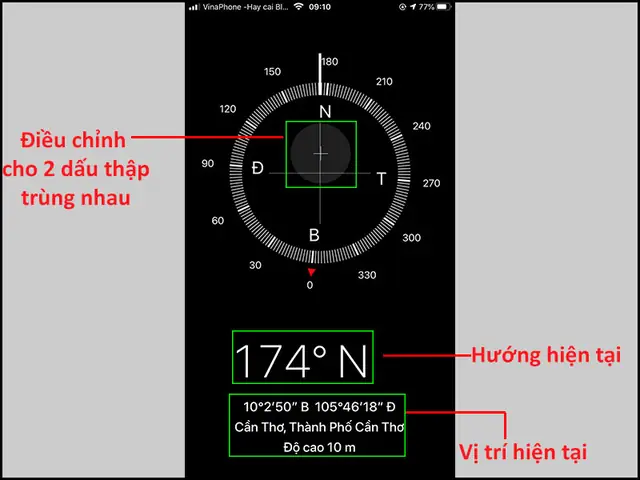
- Mở ứng dụng Compass: Tìm biểu tượng la bàn trong thư mục “Utilities” hoặc dùng Spotlight để tìm nhanh.
- Cho phép truy cập vị trí: Khi lần đầu mở, iPhone sẽ yêu cầu quyền truy cập vị trí. Nhấn “Allow While Using App”.
- Xem ký hiệu: Khi ứng dụng đang hoạt động, biểu tượng sẽ hiện ở góc trên bên trái, cho biết hướng hiện tại.
2.3. Ký hiệu trong các ứng dụng bên thứ ba
Nhiều ứng dụng như Google Maps, Waze, AllTrails, Gaia GPS, và các trò chơi AR (Augmented Reality) cũng hiển thị ký hiệu la bàn. Để bật, bạn thường cần vào Settings (Cài đặt) của ứng dụng và bật “Compass” hoặc “Show Direction”.
3. Các cài đặt quan trọng để tối ưu hoá ký hiệu la bàn
3.1. Bật chế độ “Location Services”
- Vào Settings > Privacy & Security > Location Services.
- Bật “Location Services” và đảm bảo “System Services” > “Compass Calibration” được bật.
3.2. Định vị “Precise Location”
- Khi bật “Precise Location” cho từng ứng dụng, iPhone sẽ cung cấp dữ liệu vị trí chi tiết hơn, giúp la bàn chính xác hơn, đặc biệt trong môi trường đô thị.
3.3. Sử dụng chế độ “Wi‑Fi Assist”
- Khi không có tín hiệu GPS mạnh, iPhone sẽ sử dụng Wi‑Fi và dữ liệu di động để cải thiện độ chính xác. Bạn có thể bật tính năng này trong Settings > Cellular > Wi‑Fi Assist.
3.4. Calibration (Hiệu chuẩn) la bàn
Có thể bạn quan tâm: Ký Hiệu “lla” Trên Iphone: Ý Nghĩa, Cách Xác Định Và Ứng Dụng Thực Tiễn
Nếu bạn nhận thấy kim la bàn không ổn định, thực hiện các bước sau:
- Mở ứng dụng Compass.
- Khi xuất hiện thông báo “Calibrate Compass”, di chuyển iPhone theo hình 8.
- Đảm bảo không có vật kim loại mạnh (như nam châm, loa) xung quanh khi hiệu chuẩn.
4. Ứng dụng thực tế của ký hiệu la bàn trên iPhone
4.1. Du lịch và khám phá
- Định vị nhanh: Khi bạn đang ở trong một thành phố mới, ký hiệu la bàn giúp bạn nhanh chóng xác định hướng Bắc và định vị vị trí hiện tại trên bản đồ.
- Đi bộ đường dài: Khi đi trekking, la bàn tích hợp trong các ứng dụng như AllTrails cung cấp hướng đi, giúp bạn không lạc đường.
4.2. Chụp ảnh và video
- Chụp ảnh panorama: Khi chụp ảnh toàn cảnh, la bàn giúp bạn duy trì hướng ổn định, tránh những sai lệch khi ghép ảnh.
- AR (Thực tế tăng cường): Các trò chơi AR như Pokémon GO sử dụng dữ liệu la bàn để đặt các đối tượng ảo vào vị trí thực tế, tạo trải nghiệm thực hơn.
4.3. An ninh và cứu hộ
- Cứu hộ khẩn cấp: Khi gọi SOS, iPhone sẽ gửi tọa độ GPS và hướng Bắc, giúp đội cứu hộ xác định vị trí nhanh hơn.
- Theo dõi người thân: Ứng dụng “Find My” sử dụng la bàn để hiển thị hướng di chuyển của người được chia sẻ vị trí.
5. Các vấn đề thường gặp và cách khắc phục
5.1. La bàn không hiển thị hoặc luôn màu đỏ
- Kiểm tra quyền truy cập vị trí: Vào Settings > Privacy & Security > Location Services, đảm bảo các ứng dụng cần có quyền “Always”.
- Kiểm tra chế độ máy bay: Đảm bảo máy không ở chế độ máy bay, vì sẽ làm mất tín hiệu GPS.
- Kiểm tra cảm biến: Nếu vẫn không hoạt động, có thể cảm biến magnetometer bị lỗi phần cứng, cần đưa máy tới trung tâm bảo hành.
5.2. Kim la bàn rung lắc, không ổn định
- Loại bỏ nhiễu từ trường: Tránh mang những vật kim loại mạnh như thẻ tín dụng, đồng hồ thông minh, hoặc các thiết bị điện tử gần iPhone.
- Thực hiện hiệu chuẩn lại: Như đã đề cập ở mục 3.4.
5.3. Độ trễ trong cập nhật hướng
- Cập nhật iOS: Đảm bảo iPhone đang chạy phiên bản iOS mới nhất, vì Apple thường cải thiện thuật toán vị trí trong các bản cập nhật.
- Kiểm tra kết nối mạng: Khi không có GPS, iPhone sẽ dựa vào Wi‑Fi và dữ liệu di động, do đó mạng yếu sẽ gây độ trễ.
6. So sánh ký hiệu la bàn trên iPhone với các thiết bị khác
| Tiêu chí | iPhone | Android (Google Maps) | Garmin GPS |
|---|---|---|---|
| Độ chính xác | ~5m (GPS) + 3° (la bàn) | ~5m + 5° | ~3m + 2° (cảm biến cao cấp) |
| Hiệu chuẩn tự động | Có (qua Compass) | Có (qua Google Maps) | Không, cần hiệu chuẩn thủ công |
| Tích hợp AR | Có (ARKit) | Có (ARCore) | Không |
| Thời lượng pin | 10‑12h (điều hướng) | 8‑10h | 20‑30h (do pin chuyên dụng) |
| Giá thành | 1.000‑1.500 USD | 300‑800 USD | 200‑500 USD (thiết bị chuyên dụng) |
Như bảng so sánh cho thấy, iPhone cung cấp độ chính xác và tính năng AR tốt, phù hợp cho người dùng phổ thông và những người yêu công nghệ. Đối với người dùng chuyên nghiệp (đi bộ đường dài, thám hiểm), các thiết bị như Garmin vẫn giữ ưu thế về thời lượng pin và độ bền.
7. Mẹo sử dụng ký hiệu la bàn một cách hiệu quả
- Luôn bật “Location Services”: Đừng tắt tính năng này khi không cần, vì sẽ ảnh hưởng đến độ chính xác của la bàn.
- Sử dụng chế độ “Low Power Mode” hợp lý: Khi bật chế độ này, GPS có thể bị giảm tần suất cập nhật, làm giảm độ chính xác.
- Kết hợp với “Compass Calibration”: Thường xuyên hiệu chuẩn la bàn khi di chuyển vào môi trường mới.
- Sử dụng phụ kiện hỗ trợ: Các ốp lưng có ống kính kim loại có thể gây nhiễu, hãy chọn ốp lưng bằng nhựa hoặc silicone.
- Kiểm tra hướng Bắc thực (True North) vs Bắc từ tính (Magnetic North): Trong một số ứng dụng, bạn có thể chuyển đổi để xem độ chênh lệch do từ trường địa phương.
8. Tương lai của ký hiệu la bàn trên iPhone
Apple không ngừng cải tiến cảm biến và phần mềm để nâng cao độ chính xác và trải nghiệm người dùng. Dưới đây là một số dự đoán và xu hướng:
- Cảm biến AR nâng cao: Với ARKit 5, Apple sẽ tích hợp dữ liệu la bàn sâu hơn vào các ứng dụng AR, cho phép định vị 3D chính xác hơn.
- Công nghệ “UWB” (Ultra‑Wideband): iPhone 15 trở lên hỗ trợ UWB, giúp xác định vị trí và hướng với độ chính xác centimet, có thể thay thế hoặc bổ sung cho la bàn truyền thống.
- Tích hợp “Health” và “Fitness”: Dữ liệu la bàn sẽ được dùng để đo hướng chạy, giúp các ứng dụng thể thao cung cấp phân tích chi tiết hơn về quỹ đạo và hướng di chuyển.
- Chế độ “Offline Maps”: Khi không có kết nối internet, iPhone sẽ sử dụng dữ liệu la bàn + GPS để hiển thị bản đồ offline một cách mượt mà.
9. Kết luận
Ký hiệu la bàn trên iPhone không chỉ là một biểu tượng đơn giản trên thanh trạng thái; nó là cửa sổ mở ra một loạt các tính năng định vị, hướng dẫn và hỗ trợ trong cuộc sống hằng ngày. Từ việc giúp bạn không lạc đường trong một thành phố mới, tới việc nâng cao trải nghiệm chụp ảnh panorama, hay thậm chí hỗ trợ trong các tình huống khẩn cấp, la bàn trên iPhone luôn đồng hành cùng bạn.
Để tận dụng tối đa tiềm năng này, bạn cần:
- Bảo đảm quyền truy cập vị trí cho các ứng dụng.
- Hiệu chuẩn la bàn thường xuyên.
- Sử dụng các ứng dụng hỗ trợ như Maps, Compass, và các ứng dụng bên thứ ba chuyên dụng.
- Theo dõi các cập nhật phần mềm để luôn có những cải tiến mới nhất.
Hy vọng qua bài viết này, bạn đã nắm rõ cách nhận biết, kích hoạt và sử dụng ký hiệu la bàn trên iPhone một cách thông minh và hiệu quả. Hãy thử áp dụng ngay hôm nay và trải nghiệm sự tiện lợi mà công nghệ định vị mang lại!