Có thể bạn quan tâm: Kiểm Tra Reset Counter Trên Iphone: Hướng Dẫn Chi Tiết Và Các Phương Pháp Hiệu Quả
Giới thiệu chung về Telex và nhu cầu sử dụng trên iPhone
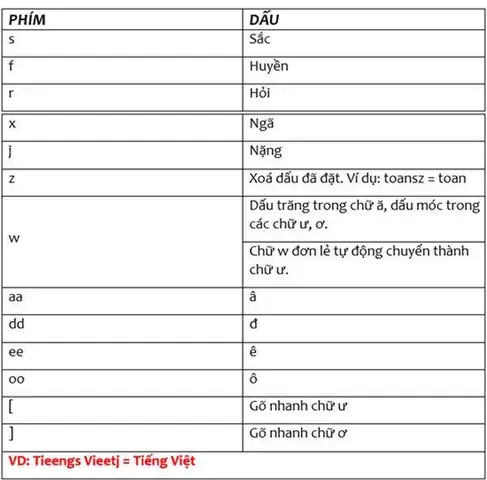
Telex là một trong những phương pháp gõ tiếng Việt phổ biến nhất tại Việt Nam, đặc biệt được ưa chuộng bởi tính đơn giản, tốc độ nhanh và khả năng tương thích với hầu hết các thiết bị. Trước khi iPhone ra mắt, người dùng Windows và Android đã có sẵn nhiều phần mềm hỗ trợ gõ Telex như Unikey, VNI, GoTiengViet. Tuy nhiên, khi chuyển sang sử dụng iPhone, nhiều người vẫn gặp khó khăn vì hệ điều hành iOS không tích hợp sẵn bộ gõ Telex.
Trong bài viết này, chúng ta sẽ đi sâu vào cách cài đặt, cấu hình và sử dụng Telex trên iPhone, giúp bạn có thể gõ tiếng Việt nhanh chóng, chính xác mà không cần phải chuyển sang Android hoặc máy tính. Bài viết sẽ bao gồm:
- Các tùy chọn phần mềm gõ Telex trên iOS (cài đặt từ App Store, cài đặt qua cấu hình VPN, hoặc sử dụng bàn phím thay thế).
- Hướng dẫn chi tiết từng bước cài đặt và cấu hình.
- Mẹo nâng cao để tối ưu tốc độ gõ và giảm lỗi.
- So sánh giữa các giải pháp để bạn có thể chọn lựa phù hợp nhất.
- Giải đáp các câu hỏi thường gặp.
Có thể bạn quan tâm: Kiểm Tra Nhà Mạng Iphone Lock: Hướng Dẫn Chi Tiết Từ A Đến Z
1. Các tùy chọn phần mềm gõ Telex trên iPhone
1.1. Sử dụng bàn phím “Gboard” (Google Keyboard)
Gboard là bàn phím đa ngôn ngữ của Google, hỗ trợ gõ tiếng Việt bằng cả Telex và VNI. Độ ổn định cao, cập nhật thường xuyên và tích hợp các tính năng thông minh như gợi ý từ, autocorrect, và hỗ trợ emoji.
Ưu điểm:
– Miễn phí, cập nhật thường xuyên.
– Hỗ trợ đa ngôn ngữ và các chế độ gõ khác nhau (Telex, VNI, VIQR).
– Tích hợp tính năng gợi ý từ và tự động sửa lỗi.
Nhược điểm:
– Cần kết nối internet để cập nhật từ điển mới nhất (mặc dù có thể hoạt động offline).
– Một số người dùng lo ngại về quyền riêng tư khi dữ liệu gõ được gửi lên máy chủ Google.
1.2. Bàn phím “SwiftKey”
SwiftKey là một trong những bàn phím thông minh nhất hiện nay, hỗ trợ Telex và VNI. SwiftKey học thói quen gõ của người dùng, giúp dự đoán từ và cải thiện tốc độ gõ.
Ưu điểm:
– Dự đoán từ thông minh, cải thiện tốc độ gõ.
– Hỗ trợ nhiều ngôn ngữ và chế độ gõ.
– Giao diện tùy biến, có thể thay đổi theme.
Nhược điểm:
– Cũng thu thập dữ liệu gõ để cải thiện AI (có thể tắt tính năng này trong cài đặt).
– Đôi khi dự đoán không chính xác với từ địa phương.
1.3. Bàn phím “LabanKey”
LabanKey là một bàn phím được phát triển bởi cộng đồng Việt Nam, chuyên hỗ trợ gõ Telex và VNI. Đây là giải pháp “Made in Vietnam”, không thu thập dữ liệu người dùng và hoàn toàn miễn phí.
Ưu điểm:
– Không thu thập dữ liệu cá nhân.
– Hỗ trợ đầy đủ các ký tự tiếng Việt.
– Giao diện đơn giản, dễ sử dụng.
Nhược điểm:
– Cập nhật ít hơn so với Gboard và SwiftKey.
– Chưa có tính năng dự đoán từ thông minh mạnh.
1.4. Cài đặt “Unikey” qua trình giả lập (không chính thức)
Một số người dùng muốn dùng Unikey – phần mềm gõ tiếng Việt nổi tiếng trên Windows – trên iPhone bằng cách cài đặt qua các công cụ giả lập hoặc jailbreak. Tuy nhiên, phương pháp này không được khuyến khích vì:
- Rủi ro bảo mật và mất bảo hành.
- Cần jailbreak, có thể gây lỗi hệ thống.
- Không ổn định, có thể bị xung đột với các ứng dụng khác.
Kết luận: Đối với người dùng bình thường, các bàn phím Gboard, SwiftKey và LabanKey là những lựa chọn an toàn và hiệu quả nhất.
Có thể bạn quan tâm: Kiểm Tra Nguồn Gốc Iphone: Hướng Dẫn Chi Tiết Để Mua Đúng, An Toàn Và Đúng Giá
2. Hướng dẫn cài đặt và cấu hình Gboard để gõ Telex
Bước 1: Tải và cài đặt Gboard từ App Store
- Mở App Store trên iPhone.
- Nhập “Gboard” vào ô tìm kiếm.
- Chọn Gboard – the Google Keyboard và nhấn Get → Install.
- Đợi quá trình tải và cài đặt hoàn tất.
Bước 2: Kích hoạt Gboard trong Cài đặt iOS
- Vào Settings (Cài đặt) → General (Cài đặt chung) → Keyboard (Bàn phím).
- Chọn Keyboards (Bàn phím) → Add New Keyboard… (Thêm bàn phím mới).
- Tìm và chọn Gboard trong danh sách Third-Party Keyboards (Bàn phím của bên thứ ba).
- Sau khi thêm, nhấn vào Gboard trong danh sách và bật Allow Full Access (Cho phép truy cập đầy đủ). Việc này cho phép Gboard đồng bộ từ điển và cập nhật tính năng.
Bước 3: Chuyển sang chế độ tiếng Việt và bật Telex
- Mở bất kỳ ứng dụng nào có thể nhập văn bản (như Messages, Notes, hoặc Mail).
- Khi bàn phím xuất hiện, nhấn và giữ biểu tượng globe (hình trái đất) hoặc emoji để chuyển sang Gboard.
- Nhấn vào biểu tượng G (hoặc biểu tượng bánh răng) ở góc trái để mở Settings của Gboard.
- Chọn Languages → Add keyboard → Vietnamese.
- Khi chọn Vietnamese, một cửa sổ sẽ hiện ra các phương pháp gõ: Telex, VNI, VIQR. Đánh dấu Telex, sau đó nhấn Done.
Bước 4: Kiểm tra và thử gõ
- Mở một tin nhắn và thử gõ “Thieng” → sẽ tự động chuyển thành “Thiêng”.
- Gõ “Tieng” → sẽ thành “Tiếng”.
- Gõ “Hoang~” → sẽ thành “Hoàng”.
Nếu các ký tự hiển thị đúng, nghĩa là bạn đã cấu hình thành công.
3. Hướng dẫn cài đặt và cấu hình SwiftKey để gõ Telex
Bước 1: Tải SwiftKey
- Mở App Store → tìm “SwiftKey”.
- Nhấn Get → Install và chờ quá trình tải xong.
Bước 2: Kích hoạt SwiftKey
- Vào Settings → General → Keyboard → Keyboards → Add New Keyboard….
- Chọn SwiftKey trong mục Third-Party Keyboards.
- Bật Allow Full Access để SwiftKey có thể đồng bộ từ điển và học thói quen gõ.
Bước 3: Thiết lập tiếng Việt – Telex
- Mở ứng dụng SwiftKey từ màn hình chính.
- Chọn Languages → Add language → Vietnamese.
- Trong mục Input method, chọn Telex.
- Lưu lại và quay lại bất kỳ ứng dụng nào để kiểm tra.
Bước 4: Tối ưu dự đoán từ
Có thể bạn quan tâm: Kiểm Tra Số Seri Iphone: Hướng Dẫn Chi Tiết, Lợi Ích Và Cách Thực Hiện
- Vào SwiftKey Settings → Typing → Prediction → Enable predictions.
- Bật Auto‑correct nếu muốn tự động sửa lỗi.
4. Cài đặt LabanKey – Giải pháp “Made in Vietnam”
Bước 1: Tải LabanKey
LabanKey không có trên App Store chính thức, vì vậy bạn cần tải qua TestFlight hoặc Cydia Impactor (đối với file .ipa). Tuy nhiên, hiện nay LabanKey đã có sẵn trên App Store:
- Mở App Store → tìm “LabanKey”.
- Nhấn Get → Install.
Bước 2: Kích hoạt LabanKey
- Vào Settings → General → Keyboard → Keyboards → Add New Keyboard….
- Chọn LabanKey và bật Allow Full Access.
Bước 3: Chọn chế độ Telex
- Mở LabanKey → Settings.
- Trong mục Input method, chọn Telex.
- Kiểm tra bằng cách gõ “Nguoi” → sẽ thành “Người”.
5. Mẹo nâng cao để gõ Telex nhanh và chính xác
5.1. Tối ưu bố cục phím
- Bố cục QWERTY chuẩn: Đảm bảo rằng bạn đang sử dụng bố cục QWERTY (đây là chuẩn trên iPhone). Tránh các bố cục AZERTY hay Dvorak nếu không quen.
- Kích thước phím: Một số bàn phím cho phép thay đổi kích thước phím (như SwiftKey). Tăng kích thước phím giúp giảm lỗi gõ.
5.2. Sử dụng tính năng “Auto‑Correct” một cách thông minh
- Đối với người mới, nên tắt Auto‑Correct trong vài ngày đầu để tránh việc phần mềm tự động sửa “đi” thành “di” hoặc “đô”.
- Sau khi đã quen, bật lại để giảm lỗi gõ.
5.3. Thêm từ viết tắt cá nhân
- Gboard: Vào Settings → Dictionary → Personal dictionary → Add → nhập từ viết tắt và từ đầy đủ.
- SwiftKey: Vào Settings → Typing → Shortcuts → Add shortcut.
- LabanKey: Hỗ trợ custom dictionary trong mục Settings.
Ví dụ: Thêm “kq” → “kết quả”, “tg” → “tôi”, để gõ nhanh hơn.
5.4. Sử dụng tính năng “Swipe” (kéo) nếu hỗ trợ
SwiftKey và Gboard đều hỗ trợ gesture typing (gõ bằng cách kéo ngón tay). Khi bật tính năng này, bạn có thể kéo qua các ký tự để tạo từ, giảm thiểu việc nhấn phím riêng lẻ.
5.5. Đào tạo từ điển cá nhân
- Gõ thường xuyên các từ chuyên ngành, tên riêng, địa danh để bàn phím học và đề xuất chính xác hơn.
- Xóa các đề xuất không mong muốn trong suggestion bar (thanh gợi ý) bằng cách kéo lên hoặc nhấn “X”.
6. So sánh nhanh các giải pháp
| Tiêu chí | Gboard | SwiftKey | LabanKey |
|---|---|---|---|
| Miễn phí | ✅ | ✅ | ✅ |
| Hỗ trợ Telex | ✅ | ✅ | ✅ |
| Dự đoán thông minh | ✅ (Google AI) | ✅ (Deep Learning) | ❌ |
| Bảo mật/Quyền riêng tư | Thu thập dữ liệu (có thể tắt) | Thu thập dữ liệu (có thể tắt) | Không thu thập |
| Tùy biến giao diện | ✅ | ✅ | ✅ (giới hạn) |
| Cập nhật thường xuyên | ✅ | ✅ | ❌ |
| Kích hoạt nhanh | 2 bước | 2 bước | 2 bước |
| Hỗ trợ Swipe | ✅ | ✅ | ❌ |
Lựa chọn đề xuất: Nếu bạn quan tâm tới bảo mật và không cần dự đoán từ quá mạnh, LabanKey là lựa chọn tốt. Nếu muốn tính năng dự đoán thông minh và tích hợp Google services, Gboard là lựa chọn hàng đầu. SwiftKey là giải pháp trung gian với dự đoán mạnh mẽ và giao diện đẹp.
7. Giải đáp các câu hỏi thường gặp (FAQ)
7.1. Tôi có thể cài đặt đồng thời nhiều bàn phím không?
Có. iOS cho phép cài đặt tối đa 3 bàn phím bên ngoài (cùng với bàn phím mặc định). Bạn có thể chuyển đổi nhanh bằng cách nhấn và giữ biểu tượng globe.
7.2. Khi bật “Allow Full Access” có lo rủi ro bảo mật không?
Bật “Full Access” cho phép bàn phím truyền dữ liệu gõ lên máy chủ để đồng bộ từ điển và cải thiện dự đoán. Nếu bạn lo ngại, có thể tắt tính năng này, nhưng một số tính năng (như gợi ý từ) sẽ không hoạt động đầy đủ.
7.3. Làm sao để xóa từ điển cá nhân đã lưu?
- Gboard: Settings → Dictionary → Delete learned words.
- SwiftKey: Settings → Privacy → Delete learned data.
- LabanKey: Settings → Clear custom dictionary.
7.4. Tôi không thấy tùy chọn Telex trong phần cài đặt ngôn ngữ, tại sao?
Có thể bạn đang sử dụng phiên bản cũ của bàn phím. Hãy cập nhật lên phiên bản mới nhất từ App Store. Đối với SwiftKey, cần vào Language settings → Add language → Vietnamese → chọn Telex.
7.5. Có cách nào để gõ tiếng Việt mà không cần cài đặt bàn phím bên thứ ba không?
iOS không hỗ trợ Telex mặc định. Bạn chỉ có thể gõ tiếng Việt bằng cách sử dụng Vietnamese Keyboard (có sẵn) nhưng chỉ hỗ trợ accent (nhấn giữ phím để chọn dấu). Để dùng Telex, bắt buộc phải cài đặt bàn phím của bên thứ ba.
8. Kết luận
Việc gõ Telex trên iPhone không còn là vấn đề khó khăn nữa nhờ sự xuất hiện của các bàn phím bên thứ ba như Gboard, SwiftKey và LabanKey. Mỗi giải pháp đều có ưu, nhược điểm riêng, phù hợp với nhu cầu và mức độ quan tâm tới bảo mật của người dùng.
Nếu bạn muốn một trải nghiệm nhanh, gọn, không lo lắng về dữ liệu cá nhân, hãy thử LabanKey. Nếu thích tính năng dự đoán mạnh mẽ và tích hợp dịch vụ Google, Gboard là lựa chọn tốt. Đối với người dùng muốn kết hợp dự đoán thông minh và giao diện đẹp, SwiftKey là sự lựa chọn cân bằng.
Cuối cùng, việc luyện tập thường xuyên, khai thác các tính năng như custom dictionary, shortcut và swipe sẽ giúp bạn gõ tiếng Việt nhanh hơn, chính xác hơn, biến iPhone trở thành công cụ viết văn bản tiếng Việt hiệu quả như bất kỳ máy tính nào. Chúc bạn thành công và có những trải nghiệm gõ Telex mượt mà trên iPhone!