Có thể bạn quan tâm: Kiểm Tra Icloud Ẩn Iphone: Hướng Dẫn Chi Tiết, Phương Pháp Hiệu Quả Và Những Lưu Ý Quan Trọng
Giới thiệu chung
Trong thời đại công nghệ số hiện nay, iPhone không chỉ là một chiếc điện thoại thông minh mà còn là biểu tượng của phong cách, chất lượng và độ tin cậy. Vì vậy, nhu cầu sở hữu một chiếc iPhone chính hãng, chưa qua sửa chữa, có nguồn gốc rõ ràng ngày càng tăng. Tuy nhiên, trên thị trường hiện nay tồn tại rất nhiều rủi ro khi mua iPhone: hàng giả, hàng đã qua sửa chữa (refurbished), hàng nhập khẩu không đầy đủ giấy tờ, hay thậm chí là hàng bị cạn pin, màn hình bị thay thế mà không được khai báo. Để tránh những rắc rối không đáng có, việc kiểm tra nguồn gốc iPhone trước khi quyết định mua là vô cùng cần thiết.
Bài viết dưới đây sẽ cung cấp cho bạn một hướng dẫn chi tiết, từng bước một, từ việc xác định thông tin cơ bản của thiết bị, kiểm tra các dấu hiệu ngoại hình, đến việc sử dụng các công cụ online và phần mềm chuyên dụng để xác thực nguồn gốc iPhone. Ngoài ra, chúng tôi cũng sẽ phân tích các phương pháp nhận diện iPhone giả, cách kiểm tra tình trạng pin, độ bền màn hình, và lưu ý khi mua iPhone cũ hoặc đã qua sử dụng. Hy vọng sau khi đọc bài viết này, bạn sẽ có đủ kiến thức để mua iPhone một cách thông minh, an toàn và đúng giá trị thực của sản phẩm.
Có thể bạn quan tâm: Kiểm Tra Số Máy Iphone: Hướng Dẫn Toàn Diện Từ A Đến Z
1. Tại sao việc kiểm tra nguồn gốc iPhone lại quan trọng?
1.1. Bảo vệ quyền lợi tài chính
- Giá trị đầu tư: iPhone là một trong những sản phẩm công nghệ có giá trị cao, nếu mua phải hàng giả hoặc hàng đã qua sửa chữa mà không biết, bạn sẽ mất một khoản tiền đáng kể.
- Bảo hành chính hãng: Chỉ những iPhone có nguồn gốc rõ ràng mới được Apple hoặc các trung tâm bảo hành ủy quyền cung cấp dịch vụ bảo hành đầy đủ. Hàng không rõ nguồn gốc thường không được bảo hành, gây phiền toái khi gặp sự cố.
1.2. Đảm bảo an toàn và chất lượng
- Pin và phần cứng: Các thiết bị đã qua sửa chữa, thay pin, màn hình không chuẩn có thể gây rủi ro về an toàn (đặc biệt là nguy cơ cháy nổ) và giảm hiệu năng.
- Phần mềm: iPhone không rõ nguồn gốc có thể đã bị cài đặt phần mềm độc hại, gây rò rỉ dữ liệu cá nhân.
1.3. Tuân thủ pháp luật
- Hàng nhập khẩu bất hợp pháp: Việc mua iPhone không có giấy tờ hải quan có thể vi phạm các quy định nhập khẩu, dẫn đến rủi ro pháp lý cho người tiêu dùng.
Có thể bạn quan tâm: Iphone Không Khởi Động Được: Nguyên Nhân, Cách Khắc Phục Và Khi Nào Nên Mang Đến Trung Tâm Sửa Chữa
2. Các bước cơ bản để kiểm tra nguồn gốc iPhone
2.1. Kiểm tra thông tin trên hộp và tem
| Yếu tố | Cách kiểm tra | Lưu ý |
|---|---|---|
| Số serial (Serial Number) | So sánh giữa tem trên hộp, trên thiết bị và trong phần Settings > General > About | Số serial phải khớp hoàn toàn |
| IMEI | Kiểm tra trên tem, trong Settings > General > About, và nhập vào trang web kiểm tra IMEI | IMEI 15 chữ số, không có ký tự đặc biệt |
| Mã QR | Quét mã QR trên tem bằng máy ảnh iPhone hoặc ứng dụng quét QR | QR code sẽ dẫn tới trang xác nhận Apple nếu là hàng chính hãng |
| Tem bảo hành | Kiểm tra dấu hiệu in chì, màu sắc, độ sáng | Tem bảo hành chính hãng có màu xanh lá nhạt và không bị phai màu |
2.2. Kiểm tra phần cứng trên thiết bị
2.2.1. Kiểm tra nút Home (đối với iPhone có nút Home)
- Cảm ứng chính xác: Nhấn nhẹ, cảm giác mượt mà, không có độ trễ.
- Độ bám: Nút không bị lỏng hoặc quá chặt.
2.2.2. Kiểm tra camera
- Lăng kính: Không có vết xước, mờ, hoặc dấu hiệu thay thế bằng kính nhựa.
- Chất lượng ảnh: Chụp thử ảnh ở điều kiện sáng và thiếu sáng, so sánh độ chi tiết, màu sắc.
2.2.3. Kiểm tra màn hình
- Màu sắc: Kiểm tra màu sắc hiển thị trên toàn bộ màn hình, không có màu lệch hoặc điểm chết.
- Cảm ứng: Vuốt tay trên mọi góc màn hình, không có khu vực không phản hồi.
- Độ sáng: Đánh giá mức độ sáng tối đa và tối thiểu, so sánh với thông số kỹ thuật của model.
2.2.4. Kiểm tra cổng Lightning và loa
- Cổng sạc: Kiểm tra xem có bụi, gỉ sét, hoặc dấu hiệu hỏng hóc không.
- Âm thanh: Phát âm thanh test (như bài “Apple ringtone”) qua loa và tai nghe, lắng nghe sự đồng đều, không có tiếng rè.
2.3. Kiểm tra phần mềm và tính năng
| Tính năng | Cách kiểm tra | Kết quả mong muốn |
|---|---|---|
| iOS version | Settings > General > About > Software Version | Phiên bản iOS mới nhất cho model tương ứng |
| Activation Lock | Đăng nhập Apple ID, vào Settings > Face ID & Passcode | Không có thông báo “iPhone này đã được kích hoạt bởi người dùng khác” |
| Find My iPhone | Settings > Apple ID > iCloud > Find My iPhone | Đang bật và hiển thị đúng thông tin |
| Cài đặt ban đầu | Khởi động lại thiết bị, xem có yêu cầu thiết lập Apple ID không | Nếu yêu cầu nhập Apple ID cũ, có thể là hàng đã được kích hoạt trước |
2.4. Sử dụng công cụ kiểm tra trực tuyến
2.4.1. Kiểm tra Serial Number trên trang Apple
- Truy cập https://checkcoverage.apple.com/.
- Nhập Serial Number và mã xác thực.
- Kết quả sẽ hiển thị:
- Model và tên sản phẩm.
- Ngày mua (nếu có).
- Thời gian bảo hành còn lại.
- Có bị báo mất/kẻ trộm không.
2.4.2. Kiểm tra IMEI trên các trang web uy tín
- Sử dụng trang https://www.imei.info/ hoặc https://www.imei24.com/.
- Nhập IMEI, nhận thông tin:
- Model, điện thoại xuất xứ, địa chỉ nhà mạng.
- Trạng thái hoạt động (đang hoạt động, bị khóa, bị báo mất…).
2.4.3. Kiểm tra nguồn gốc qua các dịch vụ của nhà mạng (đối với VN)
- Gửi tin nhắn 123# tới nhà mạng để kiểm tra thông tin thiết bị (đối với một số nhà mạng hỗ trợ).
2.5. Kiểm tra bảo hành và giấy tờ kèm theo
- Phiếu bảo hành: Thông tin người mua, ngày mua, số serial.
- Hóa đơn: Cần có hóa đơn gốc, có mã số thuế, địa chỉ cửa hàng.
- Giấy tờ nhập khẩu (đối với iPhone nhập khẩu): Kiểm tra chứng từ hải quan, giấy chứng nhận nguồn gốc.
3. Cách nhận diện iPhone giả hoặc hàng đã qua sửa chữa (refurbished)
3.1. Dấu hiệu ngoại hình
| Dấu hiệu | Mô tả | Rủi ro |
|---|---|---|
| Logo Apple mờ | Logo trên mặt lưng không sáng, viền không đồng đều | Hàng giả hoặc đã được dán keo |
| Vết xước trên khung | Xước sâu, dấu hiệu đã được thay thế khung | Không nguyên bản, có thể ảnh hưởng đến độ bền |
| Công tắc âm thanh | Cảm giác cứng, không nhấn được đầy đủ | Thay thế bằng phụ kiện không chuẩn |
| Màn hình | Viền màn hình dày hơn, độ dày không đồng nhất | Màn hình thay thế bằng màn hình nhạt chất lượng thấp |
3.2. Dấu hiệu phần mềm
- Không thể cập nhật iOS: Khi vào Settings > General > Software Update, thiết bị báo không có bản cập nhật mới dù đã có phiên bản mới nhất.
- Ứng dụng App Store không hiện: Khi mở App Store, không có các ứng dụng mặc định của Apple (Safari, Mail, Apple Music…).
- Phiên bản iOS không khớp: Kiểm tra Serial Number trên Apple, nếu model iOS không tương ứng với model, rất có thể là hàng giả.
3.3. Kiểm tra tình trạng pin
- Vào Settings > Battery > Battery Health.
- Nếu Maximum Capacity dưới 80% và hiển thị “Battery Service Required”, có khả năng pin đã được thay thế không chuẩn.
- Kiểm tra số chu kỳ sạc (Cycle Count) thông qua phần mềm iMazing hoặc 3uTools (đối với máy Mac/Windows). Chu kỳ sạc trên 500 thường cho thấy thiết bị đã qua sử dụng lâu.
3.4. Kiểm tra các thành phần bên trong (đối với người có kỹ năng)
- Dùng đầu vít Pentalobe mở nắp sau (đối với iPhone không có nút Home) để kiểm tra:
- Bo mạch chủ: Kiểm tra dấu hiệu sửa chữa, các chip không nguyên bản.
- Kết nối camera, cảm biến: Kiểm tra dây cáp không bị hỏng.
Lưu ý: Việc mở thiết bị sẽ làm mất bảo hành nếu chưa được Apple ủy quyền.
4. Kiểm tra iPhone khi mua hàng cũ (second-hand) hoặc đã qua sử dụng
4.1. Xác minh lịch sử giao dịch
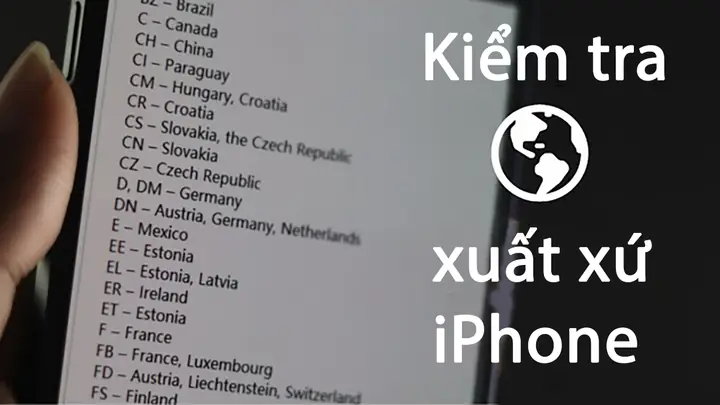
Có thể bạn quan tâm: Kiểm Tra Iphone Thật Hay Giả: Hướng Dẫn Chi Tiết Và Đầy Đủ Nhất
- Yêu cầu người bán cung cấp hóa đơn mua bán và phiếu bảo hành.
- Kiểm tra Serial Number trên trang Apple để xem liệu thiết bị đã từng được đăng ký dưới một Apple ID khác hay chưa (có thể yêu cầu người bán xóa tài khoản cũ).
4.2. Kiểm tra tính năng Face ID/Touch ID
- Đối với Face ID: Mở Settings > Face ID & Passcode, thử thiết lập khuôn mặt mới, kiểm tra tốc độ nhận diện.
- Đối với Touch ID: Vào Settings > Touch ID & Passcode, thử đăng nhập bằng vân tay mới.
Nếu tính năng không hoạt động, có thể là do cảm biến đã bị thay thế hoặc hỏng.
4.3. Kiểm tra tính năng Wi‑Fi và Bluetooth
- Kết nối Wi‑Fi, tải trang web, kiểm tra tốc độ.
- Kết nối Bluetooth với tai nghe, kiểm tra độ trễ âm thanh.
4.4. Kiểm tra các cảm biến khác
| Cảm biến | Cách kiểm tra | Kết quả mong muốn |
|---|---|---|
| Cảm biến ánh sáng | Vào Settings > Display & Brightness và mở Auto-Brightness. Đặt điện thoại trong môi trường tối và sáng, quan sát độ thay đổi độ sáng tự động. | Độ sáng thay đổi mượt mà |
| Cảm biến gia tốc | Mở ứng dụng Compass hoặc Measure để kiểm tra độ chính xác khi di chuyển. | Độ chính xác cao |
| Cảm biến từ trường | Mở Compass, nếu có thông báo “Calibration required”, thực hiện chuẩn bị; nếu luôn hiển thị lỗi, cảm biến có thể bị hỏng. | Hoạt động bình thường |
4.5. Kiểm tra các dấu hiệu “đóng băng” (freeze)
- Thực hiện các thao tác đa nhiệm, mở nhiều ứng dụng cùng lúc, sau đó chuyển đổi giữa chúng.
- Nếu thiết bị thường xuyên “đơ”, “không phản hồi”, có thể do phần cứng đã bị hao mòn hoặc đã được sửa chữa không đạt chuẩn.
5. Các công cụ và phần mềm hỗ trợ kiểm tra nguồn gốc iPhone
5.1. iMazing (Mac/Windows)
- Cho phép xem Cycle Count, Battery Health, Serial Number, model identifier.
- Đánh giá chi tiết về trạng thái phần cứng và phần mềm.
5.2. 3uTools (Windows)
- Kiểm tra IMEI, Serial Number, model, phiên bản iOS, cập nhật firmware.
- Cung cấp tính năng Flash firmware nếu cần.
5.3. Apple Configurator 2 (Mac)
- Dùng để kiểm tra Device Enrollment, Supervision và MDM profile.
- Phù hợp với doanh nghiệp muốn quản lý thiết bị iPhone.
5.4. Các trang web kiểm tra IMEI/Serial
| Trang web | Đặc điểm |
|---|---|
| checkcoverage.apple.com | Kiểm tra bảo hành chính hãng, ngày mua, tình trạng báo mất. |
| imei.info | Cung cấp thông tin nhà mạng, xuất xứ, trạng thái hoạt động. |
| swappa.com | Cung cấp lịch sử giao dịch và đánh giá người bán (đối với mua bán online). |
6. Lưu ý khi mua iPhone qua các kênh khác nhau
6.1. Mua trực tiếp tại Apple Store hoặc đại lý ủy quyền
- Ưu điểm: Bảo hành chính hãng 1 năm, có thể mở rộng lên 2 năm với AppleCare+, nguồn gốc rõ ràng.
- Nhược điểm: Giá cao hơn so với các kênh khác.
6.2. Mua tại các cửa hàng điện tử lớn (Thế Giới Di Động, Điện Máy Xanh…)
- Kiểm tra: Yêu cầu xem hóa đơn, phiếu bảo hành, Serial Number.
- Lưu ý: Một số cửa hàng có thể bán hàng “đã qua sửa chữa” mà không thông báo, vì vậy cần tự kiểm tra.
6.3. Mua qua các sàn thương mại điện tử (Shopee, Lazada, Tiki)
- Đánh giá người bán: Xem rating, số lượng giao dịch thành công, phản hồi của khách hàng.
- Kiểm tra chính sách đổi trả: Đảm bảo có thời gian đổi trả ít nhất 7 ngày, nếu phát hiện lỗi.
- Yêu cầu chứng minh nguồn gốc: Yêu cầu người bán cung cấp hình ảnh Serial Number, IMEI, hóa đơn.
6.4. Mua qua các nhóm mua bán trên mạng xã hội (Facebook, Zalo…)
- Rủi ro cao: Thiếu bảo hành, khó xác minh nguồn gốc.
- Cách giảm rủi ro: Gặp mặt trực tiếp, kiểm tra thiết bị ngay tại chỗ, yêu cầu xem hóa đơn và phiếu bảo hành, thực hiện test phần cứng trên chỗ.
7. Quy trình kiểm tra nguồn gốc iPhone mẫu (ví dụ thực tế)
- Nhận thiết bị: Người bán đưa iPhone, bạn nhận hộp và thiết bị.
- Kiểm tra tem: So sánh Serial Number và IMEI trên tem hộp với thông tin trong Settings > General > About.
- Quét QR code: Dùng camera iPhone để quét mã QR, xác nhận trang Apple.
- Kiểm tra ngoại hình: Đánh giá logo, khung, cổng Lightning, camera, màn hình.
- Kiểm tra phần mềm: Vào Settings > General > About, ghi lại iOS version, serial, IMEI.
- Kiểm tra bảo hành: Truy cập checkcoverage.apple.com, nhập Serial Number, xem thời gian bảo hành còn lại.
- Kiểm tra pin: Vào Settings > Battery > Battery Health, ghi lại Maximum Capacity và Peak Performance Capability.
- Kiểm tra Face ID/Touch ID: Thử thiết lập mới, kiểm tra hoạt động.
- Kiểm tra các cảm biến: Mở ứng dụng Compass, Measure, Wi‑Fi, Bluetooth.
- Kiểm tra lịch sử giao dịch: Yêu cầu người bán xuất hóa đơn, phiếu bảo hành, bằng chứng thanh toán.
- Kiểm tra qua phần mềm iMazing (nếu có máy tính): Xem Cycle Count, tình trạng linh kiện.
- Kết luận: Nếu mọi thông tin khớp, không có dấu hiệu hàng giả hay đã qua sửa chữa, bạn có thể quyết định mua.
8. Khi phát hiện iPhone không có nguồn gốc rõ ràng – Bạn nên làm gì?
- Yêu cầu trả lại: Nếu mua ở cửa hàng hoặc sàn thương mại điện tử, yêu cầu hoàn tiền hoặc đổi sản phẩm.
- Báo cáo cho Apple: Truy cập https://www.apple.com/feedback/ hoặc gọi tổng đài hỗ trợ Apple để báo cáo.
- Cảnh báo cộng đồng: Đăng tải nhận xét trên trang bán hàng, chia sẻ kinh nghiệm để người khác tránh rủi ro.
- Kiểm tra quyền sở hữu: Nếu nghi ngờ iPhone bị báo mất, dùng checkcoverage.apple.com để xác nhận. Nếu có, tránh mua để không vi phạm pháp luật.
9. Tổng kết – Những điểm cần nhớ khi kiểm tra nguồn gốc iPhone
- Luôn kiểm tra Serial Number và IMEI: So sánh giữa tem, hộp, và trong thiết bị; sử dụng trang Apple để xác nhận bảo hành và trạng thái.
- Kiểm tra ngoại hình và cảm giác khi dùng: Logo, khung, màn hình, camera, nút bấm phải mịn, không có dấu hiệu thay thế.
- Kiểm tra phần mềm: Phiên bản iOS, Activation Lock, Find My iPhone, và khả năng cập nhật.
- Sử dụng công cụ online và phần mềm: Apple Coverage, IMEI.info, iMazing, 3uTools.
- Kiểm tra pin và chu kỳ sạc: Đảm bảo pin còn tốt, không quá nhiều chu kỳ.
- Yêu cầu đầy đủ giấy tờ: Hóa đơn, phiếu bảo hành, chứng từ nhập khẩu (nếu có).
- Cẩn trọng khi mua hàng cũ hoặc qua các kênh không chính thức: Kiểm tra kỹ, thử nghiệm trực tiếp, không mua “giá rẻ quá mức thực tế”.
Việc kiểm tra nguồn gốc iPhone không chỉ giúp bạn bảo vệ tài chính mà còn đảm bảo an toàn, chất lượng và quyền lợi bảo hành trong tương lai. Áp dụng các bước và phương pháp trên sẽ giúp bạn tự tin hơn khi quyết định mua một chiếc iPhone—dù là mới, đã qua sử dụng hay nhập khẩu—và tránh được những rủi ro không đáng có.
Chúc bạn luôn sở hữu được iPhone chính hãng, bền bỉ và trải nghiệm công nghệ đỉnh cao của Apple!