iPhone là một trong những thiết bị di động phổ biến và được yêu thích nhất trên thế giới. Tuy nhiên, dù có chất lượng xây dựng cao và hệ điều hành ổn định, iPhone cũng không tránh khỏi các vấn đề kỹ thuật, trong đó “iPhone không khởi động được” (hay còn gọi là “iPhone không bật lên”, “iPhone bị treo màn hình đen”) là một trong những sự cố gây phiền toái và lo lắng nhất cho người dùng. Bài viết này sẽ cung cấp cho bạn một cái nhìn toàn diện về nguyên nhân gây ra hiện tượng iPhone không khởi động, các phương pháp chẩn đoán và khắc phục cơ bản, cũng như những lưu ý khi quyết định mang thiết bị đến trung tâm bảo hành.
Có thể bạn quan tâm: Iphone Không Kích Hoạt Được: Nguyên Nhân, Cách Khắc Phục Và Những Lưu Ý Quan Trọng
1. Tổng quan về hiện tượng “iPhone không khởi động được”
1.1. Định nghĩa
“iPhone không khởi động được” là trạng thái mà iPhone không thể vào được màn hình chính sau khi nhấn nút nguồn, dù đã thực hiện các thao tác bật tắt thông thường. Người dùng có thể gặp các hiện tượng sau:
- Màn hình đen hoàn toàn, không có bất kỳ dấu hiệu nào (không có âm thanh, không có rung, không có logo Apple).
- Màn hình hiển thị logo Apple nhưng sau đó dừng lại, không tiến tới màn hình khóa.
- Màn hình hiện ra dấu hiệu “Connect to iTunes” hoặc “Recovery Mode”.
- Thiết bị rung hoặc phát âm thanh nhưng không hiển thị gì trên màn hình.
1.2. Tầm quan trọng của việc khắc phục kịp thời
Nếu để lâu, sự cố có thể dẫn đến mất dữ liệu quan trọng, giảm độ tin cậy của thiết bị và thậm chí gây hỏng phần cứng nghiêm trọng hơn. Do đó, việc xác định nguyên nhân và áp dụng các biện pháp xử lý nhanh chóng là vô cùng cần thiết.
Có thể bạn quan tâm: Không Bật Find My Iphone: Những Nguy Cơ, Lý Do Và Cách Giải Quyết
2. Các nguyên nhân phổ biến khiến iPhone không khởi động
2.1. Lỗi phần mềm (Software)
2.1.1. Cập nhật iOS bị lỗi
Quá trình cập nhật hệ điều hành iOS có thể bị gián đoạn do mất kết nối mạng, pin yếu hoặc lỗi trong quá trình ghi dữ liệu, dẫn đến hệ thống không thể khởi động bình thường.
2.1.2. Jailbreak không thành công
Nếu người dùng thực hiện jailbreak nhưng quá trình không hoàn tất hoặc sử dụng công cụ không đáng tin cậy, hệ thống có thể bị phá vỡ cấu trúc và không khởi động được.
2.1.3. Ứng dụng gây xung đột
Một số ứng dụng (đặc biệt là các ứng dụng không được Apple phê duyệt) có thể gây xung đột với các tiến trình hệ thống, khiến iPhone treo sau khi khởi động.
2.2. Lỗi phần cứng (Hardware)
2.2.1. Pin yếu hoặc hỏng
Pin quá cũ, hỏng hoặc không cung cấp đủ điện áp có thể khiến iPhone không nhận đủ năng lượng để khởi động.
2.2.2. Bo mạch logic (Logic Board) hỏng
Các thành phần quan trọng trên bo mạch như bộ điều khiển nguồn (PMIC), vi xử lý (CPU) hoặc bộ nhớ (RAM) bị hỏng sẽ làm thiết bị không thể thực hiện quá trình khởi động.
2.2.3. Cổng Lightning hoặc cáp sạc bị hỏng
Nếu cổng sạc không nhận tín hiệu hoặc cáp sạc không truyền điện đúng cách, iPhone có thể không nhận đủ nguồn để bật lên.
2.2.4. Màn hình hoặc linh kiện hiển thị bị hỏng
Đôi khi iPhone thực tế đã khởi động nhưng màn hình không hiển thị nội dung do dây cáp Flex, màn hình LCD/ OLED hoặc bộ điều khiển hiển thị bị hỏng.
2.3. Tác động môi trường
- Nhiệt độ cực đoan: Nhiệt độ quá cao hoặc quá thấp có thể làm pin và các linh kiện khác hoạt động không ổn định.
- Nước, bụi bẩn: Tiếp xúc với chất lỏng hoặc bụi bẩn có thể gây ngắn mạch, làm các linh kiện rò điện và dẫn đến tình trạng không khởi động.
2.4. Lỗi do người dùng
- Nhấn nhầm các phím: Khi nhấn đồng thời nút nguồn + nút giảm âm lượng (hoặc tăng âm lượng) quá lâu, iPhone sẽ vào chế độ Recovery hoặc DFU.
- Sử dụng sạc không chuẩn: Sạc nhanh không tương thích hoặc sạc qua cổng không chuẩn có thể gây quá tải và làm hỏng bo mạch.
Có thể bạn quan tâm: Cách Khôi Phục Video Trên Iphone: Hướng Dẫn Chi Tiết Từ A Đến Z
3. Cách chẩn đoán nhanh “iPhone không khởi động được”
3.1. Kiểm tra nguồn điện
- Sử dụng cáp và bộ sạc gốc: Đảm bảo cáp Lightning và bộ sạc là sản phẩm chính hãng hoặc được Apple chứng nhận (MFi).
- Kết nối vào nguồn điện trong ít nhất 15 phút: Đôi khi pin quá kiệt có thể cần thời gian để tích tụ đủ năng lượng để bật lên.
- Kiểm tra biểu tượng sạc trên màn hình: Nếu màn hình vẫn hiển thị biểu tượng sạc (một cây pin), thì vấn đề có thể nằm ở phần mềm hoặc màn hình.
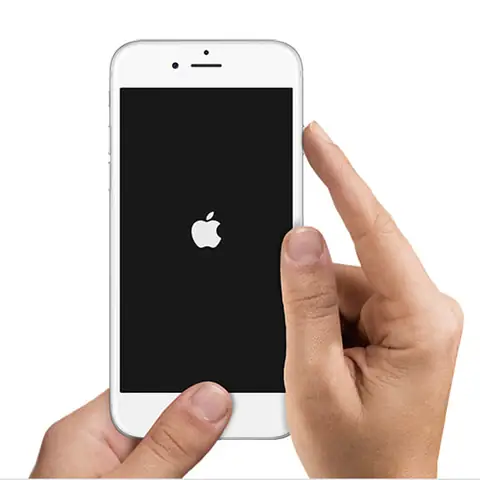
3.2. Thử khởi động lại (Hard Reset)
- iPhone 8 trở lên: Nhấn nhanh nút tăng âm lượng → nhấn nhanh nút giảm âm lượng → giữ nút bên phải (Power) cho đến khi xuất hiện logo Apple.
- iPhone 7 / 7 Plus: Giữ đồng thời nút nguồn và nút giảm âm lượng trong khoảng 10-15 giây.
- iPhone 6s và các phiên bản cũ hơn: Giữ đồng thời nút Home và nút nguồn trong 10-15 giây.
Nếu logo Apple xuất hiện, có khả năng chỉ là lỗi phần mềm tạm thời.
3.3. Kiểm tra chế độ Recovery hoặc DFU
- Recovery Mode: Khi kết nối iPhone với iTunes (hoặc Finder trên macOS Catalina trở lên) và màn hình hiển thị biểu tượng cáp và logo iTunes, thiết bị đang ở chế độ Recovery.
- DFU Mode (Device Firmware Update): Màn hình sẽ hoàn toàn đen, nhưng iPhone vẫn được iTunes/Finder nhận dạng. Đây là chế độ sâu hơn, thường dùng để cài lại firmware.
Nếu iPhone được nhận dạng trong một trong hai chế độ này, bạn có thể thử khôi phục (Restore) hoặc cập nhật (Update) thông qua iTunes/Finder.
3.4. Kiểm tra màn hình
Nếu iPhone phát ra âm thanh (rung, tiếng thông báo) nhưng không hiển thị gì, có thể là vấn đề về màn hình. Thử:
- Chiếu ánh sáng mạnh lên màn hình: Đôi khi màn hình có độ sáng thấp hoặc pixel chết, ánh sáng sẽ giúp bạn nhận ra hình ảnh mờ.
- Kết nối iPhone với máy tính: Nếu máy tính nhận dạng thiết bị và hiển thị nội dung, thì màn hình là nguyên nhân.
3.5. Kiểm tra phần cứng bằng công cụ chuyên dụng
Có thể bạn quan tâm: Khắc Phục Pin Ảo Iphone: Nguyên Nhân, Dấu Hiệu Và Giải Pháp Toàn Diện
Đối với người dùng có kỹ năng, có thể sử dụng Công cụ kiểm tra phần cứng (như iBackupBot, iMazing, hoặc phần mềm chuyên dụng của Apple) để đọc log hệ thống và xác định lỗi phần cứng tiềm năng. Tuy nhiên, đây là bước nâng cao và nên được thực hiện bởi kỹ thuật viên.
4. Các phương pháp khắc phục iPhone không khởi động
4.1. Khôi phục phần mềm (Software Restore)
4.1.1. Cập nhật (Update) qua iTunes/Finder
- Kết nối iPhone với máy tính và mở iTunes (Windows/macOS Mojave) hoặc Finder (macOS Catalina trở lên).
- Khi iPhone xuất hiện trong giao diện, chọn Check for Update.
- Chọn Download and Update. Quá trình này sẽ tải phiên bản iOS mới nhất và cài đặt mà không xóa dữ liệu.
4.1.2. Khôi phục (Restore) qua iTunes/Finder
- Nếu cập nhật không giải quyết được, chọn Restore iPhone.
- Lưu ý: Restore sẽ xóa toàn bộ dữ liệu và cài đặt lại hệ điều hành. Vì vậy, nên sao lưu dữ liệu qua iCloud hoặc iTunes trước (nếu có thể).
- Sau khi quá trình hoàn tất, thiết lập iPhone như mới hoặc khôi phục từ bản sao lưu.
4.1.3. Sử dụng chế độ DFU để cài lại firmware
- Bước 1: Kết nối iPhone với máy tính.
- Bước 2: Đưa iPhone vào chế độ DFU (các bước tùy model, thường là nhấn và giữ nút Power và Home/Volume Down trong 10 giây, sau đó thả nút Power nhưng giữ nút Home/Volume Down thêm 10-15 giây).
- Bước 3: iTunes/Finder sẽ hiển thị thông báo “iPhone đang trong chế độ khôi phục”. Chọn Restore.
4.2. Khắc phục phần cứng cơ bản
4.2.1. Thay pin
- Nếu pin đã dùng quá lâu (thường trên 500 chu kỳ sạc) hoặc không giữ điện, việc thay pin mới sẽ giải quyết hầu hết các vấn đề liên quan đến nguồn.
4.2.2. Kiểm tra và thay cổng Lightning
- Cổng sạc bị bám bụi, gỉ sét hoặc hỏng có thể gây không nhận nguồn. Dùng bộ công cụ làm sạch cổng (cây kim loại mỏng, khí nén) hoặc thay cổng nếu cần.
4.2.3. Thay màn hình
- Khi iPhone đã khởi động được nhưng không hiển thị gì, việc thay màn hình hoặc linh kiện Flex cable là giải pháp.
4.2.4. Sửa bo mạch logic
- Đối với vấn đề liên quan đến bo mạch (PMIC, CPU, NAND), việc sửa chữa yêu cầu thiết bị chuyên dụng và kỹ thuật viên có kinh nghiệm. Thông thường, các trung tâm sửa chữa uy tín sẽ thực hiện thay bo mạch hoặc thay linh kiện riêng lẻ.
4.3. Khi nào nên mang iPhone đến trung tâm bảo hành
| Trường hợp | Lý do |
|---|---|
| iPhone vẫn không bật sau khi đã thử Hard Reset, cập nhật, và thay pin | Có khả năng bo mạch logic hoặc chip NAND bị hỏng. |
| Thiết bị xuất hiện dấu hiệu “Connect to iTunes” nhưng iTunes không nhận dạng | Vấn đề phần cứng sâu hơn như IC điều khiển USB. |
| Màn hình đen hoàn toàn, không có âm thanh, không rung | Cần kiểm tra bo mạch nguồn và màn hình. |
| Đã thực hiện jailbreak và sau đó iPhone không khởi động | Có thể hệ thống bị phá hủy, cần khôi phục firmware trong môi trường DFU. |
| Thiết bị đã bị ướt, có dấu hiệu ăn mòn | Cần làm sạch, thay linh kiện bị ảnh hưởng. |
5. Các lưu ý quan trọng khi tự sửa chữa iPhone
- Sao lưu dữ liệu: Trước khi thực hiện bất kỳ thao tác khôi phục nào, hãy cố gắng sao lưu dữ liệu qua iCloud, iTunes hoặc các công cụ bên thứ ba.
- Sử dụng linh kiện chính hãng: Khi thay pin, màn hình hoặc bo mạch, việc sử dụng linh kiện không chuẩn có thể gây hỏng hóc lâu dài và làm mất bảo hành.
- Không tự mở thiết bị nếu không có kinh nghiệm: iPhone có cấu trúc rất chặt chẽ; mở sai cách có thể gây hỏng cáp Flex, làm mất độ kín nước và phá vỡ các khớp nối.
- Kiểm tra bảo hành: Nếu iPhone còn trong thời gian bảo hành (1 năm tiêu chuẩn hoặc 2 năm AppleCare+), hãy liên hệ trực tiếp với Apple hoặc đại lý ủy quyền để tránh mất quyền lợi.
- Cẩn thận với phần mềm không rõ nguồn: Tránh cài đặt các công cụ “tối ưu hóa” hoặc “khôi phục” không rõ nguồn gốc, chúng có thể làm tình trạng tồi tệ hơn.
6. Quy trình chi tiết: Từ khởi động lại đến mang đến trung tâm
Bước 1: Kiểm tra nguồn và thực hiện Hard Reset
- Đảm bảo cáp sạc và nguồn điện ổn định.
- Thực hiện Hard Reset theo model.
Bước 2: Đưa vào chế độ Recovery/DFU
- Nếu iPhone vẫn không hiển thị logo Apple, đưa vào chế độ Recovery hoặc DFU và kết nối với iTunes/Finder.
Bước 3: Thử cập nhật hoặc khôi phục phần mềm
- Đầu tiên chọn Update để giữ dữ liệu.
- Nếu không thành công, chuyển sang Restore.
Bước 4: Kiểm tra phần cứng cơ bản
- Thay pin, kiểm tra cổng Lightning, làm sạch cổng.
- Kiểm tra âm thanh (rung, chuông) để xác định có nguồn điện hay không.
Bước 5: Đánh giá kết quả
- Nếu iPhone khởi động bình thường, thực hiện sao lưu và cập nhật phần mềm mới nhất.
- Nếu vẫn không khởi động, ghi lại các dấu hiệu (âm thanh, biểu tượng, thời gian treo) để cung cấp cho kỹ thuật viên.
Bước 6: Mang đến trung tâm sửa chữa
- Chuẩn bị chứng minh mua hàng, thông tin Apple ID, và mô tả chi tiết các bước đã thực hiện.
- Yêu cầu báo giá chi tiết trước khi đồng ý sửa chữa.
7. Dự báo xu hướng và lời khuyên cho người dùng iPhone trong tương lai
7.1. Tăng cường bảo vệ phần cứng
Apple đang dần cải tiến thiết kế để tăng khả năng chịu nước, chống bụi và giảm nguy cơ hỏng bo mạch do va đập. Người dùng nên:
- Sử dụng ốp lưng bảo vệ và kính cường lực.
- Tránh để iPhone trong môi trường nhiệt độ cao (>35°C) hoặc dưới 0°C trong thời gian dài.
7.2. Đầu tư vào dịch vụ bảo hành mở rộng
AppleCare+ không chỉ bảo vệ thiết bị trước các hỏng hóc vật lý mà còn cung cấp dịch vụ thay thế nhanh chóng. Đối với người dùng thường xuyên di chuyển, việc mua AppleCare+ ngay khi mua máy là một quyết định thông minh.
7.3. Sao lưu dữ liệu thường xuyên
Với các tính năng như iCloud, iPhone cho phép tự động sao lưu hàng ngày. Đặt lịch sao lưu hàng tuần hoặc hàng tháng để giảm thiểu rủi ro mất dữ liệu khi gặp sự cố không mong muốn.
7.4. Cập nhật iOS kịp thời
Apple thường phát hành các bản vá bảo mật và sửa lỗi quan trọng. Việc cập nhật thường xuyên không chỉ cải thiện hiệu suất mà còn giảm khả năng gặp lỗi phần mềm nghiêm trọng gây “không khởi động”.
8. Kết luận
“iPhone không khởi động được” là một vấn đề phức tạp, có thể xuất phát từ phần mềm, phần cứng, môi trường hoặc thậm chí là thao tác của người dùng. Tuy nhiên, với quy trình chẩn đoán và khắc phục hợp lý, hầu hết các trường hợp đều có thể giải quyết được mà không cần phải thay mới thiết bị.
- Bước đầu tiên là kiểm tra nguồn điện và thực hiện Hard Reset.
- Tiếp theo, đưa thiết bị vào chế độ Recovery/DFU và thử cập nhật hoặc khôi phục phần mềm.
- Nếu vẫn không thành công, hãy kiểm tra các yếu tố phần cứng như pin, cổng Lightning, màn hình và xem xét mang đến trung tâm bảo hành uy tín.
- Cuối cùng, hãy luôn sao lưu dữ liệu, sử dụng phụ kiện bảo vệ và cân nhắc mua bảo hành mở rộng để giảm thiểu rủi ro trong tương lai.
Hy vọng bài viết đã cung cấp cho bạn một hướng dẫn chi tiết và toàn diện để đối phó với sự cố iPhone không khởi động được. Nếu bạn gặp bất kỳ khó khăn nào trong quá trình thực hiện, đừng ngần ngại liên hệ với trung tâm hỗ trợ của Apple hoặc các cửa hàng sửa chữa được Apple ủy quyền để nhận được sự giúp đỡ chuyên nghiệp và nhanh chóng. Chúc bạn sớm khôi phục được iPhone và tiếp tục trải nghiệm các tính năng tuyệt vời của nó!