Có thể bạn quan tâm: Cách Khôi Phục Sao Lưu Iphone: Hướng Dẫn Chi Tiết Từ A Đến Z
Mở Đầu
iPhone đã trở thành một trong những thiết bị di động phổ biến nhất hiện nay, không chỉ vì thiết kế sang trọng mà còn vì khả năng chụp ảnh và quay video chất lượng cao. Tuy nhiên, không ít người dùng đã gặp phải hiện tượng video bị xóa nhầm, mất dữ liệu do lỗi phần mềm, hoặc thậm chí do hỏng phần cứng. Khi điều này xảy ra, việc khôi phục video trên iPhone trở nên vô cùng quan trọng, đặc biệt là khi những khoảnh khắc quý giá đã được ghi lại. Bài viết này sẽ cung cấp cho bạn một hướng dẫn chi tiết, toàn diện và dễ hiểu về cách khôi phục video trên iPhone, bao gồm các phương pháp sử dụng iCloud, iTunes, phần mềm bên thứ ba, và thậm chí là cách khôi phục khi iPhone không khởi động được.
Có thể bạn quan tâm: Phần Mềm Khôi Phục Iphone: Giải Pháp Hoàn Hảo Đối Với Mọi Vấn Đề Dữ Liệu
1. Nguyên Nhân Thường Gặp Khi Video Bị Mất
Trước khi đi vào các phương pháp khôi phục, chúng ta cần hiểu rõ những nguyên nhân phổ biến khiến video trên iPhone bị mất:
- Xóa nhầm: Người dùng vô tình xóa video trong album hoặc trong ứng dụng Tin nhắn.
- Xóa khi đồng bộ: Khi đồng bộ iPhone với iTunes hoặc iCloud, có thể video không được đồng bộ đúng cách và bị xóa.
- Lỗi phần mềm: Hệ điều hành iOS gặp sự cố, gây mất dữ liệu tạm thời.
- Lỗi phần cứng: Ốc ổ cứng, bo mạch, hoặc thẻ nhớ (nếu dùng iPhone có hỗ trợ thẻ) hỏng.
- Rủi ro khi jailbreak: Thao tác không đúng cách có thể làm mất dữ liệu.
- Mất dữ liệu khi khôi phục cài đặt gốc: Khi người dùng thực hiện “Erase All Content and Settings”, mọi dữ liệu sẽ bị xóa.
Hiểu được nguyên nhân sẽ giúp bạn lựa chọn phương pháp khôi phục phù hợp và tăng khả năng thành công.
Có thể bạn quan tâm: Khôi Phục Mật Khẩu Iphone: Hướng Dẫn Chi Tiết Từ A Đến Z
2. Kiểm Tra Thùng Rác (Recently Deleted) Trên iPhone
2.1. Vị Trí Thùng Rác
iOS cung cấp tính năng “Recently Deleted” (Đã xóa gần đây) cho album ảnh và video. Khi bạn xóa một video, nó sẽ được lưu trong thư mục này trong vòng 30 ngày trước khi bị xóa vĩnh viễn.
2.2. Cách Khôi Phục Từ Thùng Rác
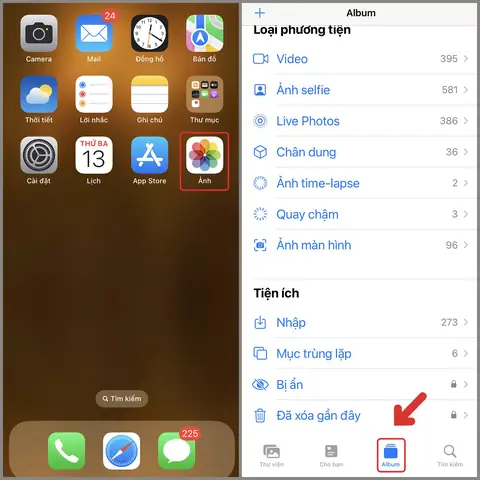
- Mở Photos (Ảnh) trên iPhone.
- Chạm vào Albums (Album) ở dưới cùng.
- Cuộn xuống và chọn Recently Deleted (Đã xóa gần đây).
- Chọn video bạn muốn khôi phục, sau đó chạm Recover (Khôi phục).
Lưu ý: Nếu video đã ở trong thùng rác quá 30 ngày hoặc đã được xóa vĩnh viễn, phương pháp này sẽ không hiệu quả.
3. Khôi Phục Video Từ iCloud Backup
3.1. Điều Kiện Cần Thiết
- Bạn đã bật iCloud Backup trên iPhone.
- Có bản sao lưu chứa video cần khôi phục (thường là bản sao lưu hàng ngày hoặc hàng tuần).
3.2. Các Bước Thực Hiện
Bước 1: Kiểm Tra Bản Sao Lưu iCloud
- Vào Settings (Cài đặt) → Tên của bạn → iCloud → iCloud Backup.
- Kiểm tra Last Successful Backup (Bản sao lưu thành công cuối cùng) để xác nhận có bản sao lưu gần đây.
Bước 2: Xóa iPhone và Khôi Phục Từ iCloud
Cảnh báo: Thao tác này sẽ xóa toàn bộ dữ liệu hiện tại trên iPhone. Đảm bảo bạn đã sao lưu dữ liệu quan trọng trước khi thực hiện.
- Vào Settings → General → Reset → Erase All Content and Settings.
- Khi iPhone khởi động lại, chọn Restore from iCloud Backup.
- Đăng nhập Apple ID và chọn bản sao lưu phù hợp (kiểm tra ngày giờ để chắc chắn video có trong bản sao lưu).
- Đợi quá trình khôi phục hoàn tất. Quá trình này có thể mất vài phút đến vài giờ tùy vào dung lượng dữ liệu và tốc độ mạng.
3.3. Kiểm Tra Video Đã Khôi Phục
Sau khi khôi phục, mở Photos và kiểm tra các album để xác nhận video đã xuất hiện. Nếu không thấy, có thể video không có trong bản sao lưu hoặc bản sao lưu đã bị hỏng.
4. Khôi Phục Video Từ iTunes (hoặc Finder trên macOS Catalina trở lên)
4.1. Điều Kiện Cần Thiết
- Bạn đã thực hiện iTunes Backup (trên Windows hoặc macOS Mojave trở về trước) hoặc Finder Backup (trên macOS Catalina trở lên).
- Bản sao lưu chứa video cần khôi phục.
4.2. Các Bước Thực Hiện
Bước 1: Kiểm Tra Bản Sao Lưu iTunes/Finder
- Mở iTunes (Windows/macOS) hoặc Finder (macOS Catalina+).
- Kết nối iPhone qua cáp USB.
- Chọn iPhone trong giao diện.
- Trong phần Backups, nhấn Manage Backups (Quản lý sao lưu). Kiểm tra danh sách các bản sao lưu và ngày tạo.
Bước 2: Khôi Phục Từ Bản Sao Lưu
- Sau khi chọn iPhone, nhấn Restore Backup.
- Chọn bản sao lưu mong muốn và nhập mật khẩu (nếu bản sao lưu được mã hoá).
- Đợi quá trình khôi phục hoàn tất. Khi iPhone khởi động lại, các video sẽ được khôi phục cùng với các dữ liệu khác.
Lưu ý: iTunes/Finder chỉ khôi phục toàn bộ dữ liệu, không cho phép khôi phục riêng lẻ từng video. Nếu bạn chỉ muốn một video, sẽ phải sử dụng phần mềm bên thứ ba (xem phần 5).
5. Sử Dụng Phần Mềm Bên Thứ Ba Để Khôi Phục Video
Khi các phương pháp trên không đáp ứng được nhu cầu (ví dụ: không có bản sao lưu, video đã bị xóa vĩnh viễn), bạn có thể dùng các công cụ khôi phục dữ liệu chuyên dụng. Dưới đây là một số phần mềm phổ biến và hướng dẫn chi tiết cách sử dụng.
5.1. Các Phần Mềm Khôi Phục Nổi Bật
| Phần mềm | Hệ điều hành hỗ trợ | Đánh giá | Điểm mạnh |
|---|---|---|---|
| Dr.Fone – Data Recovery (iOS) | Windows, macOS | ★★★★☆ | Giao diện thân thiện, hỗ trợ khôi phục riêng lẻ |
| iMobie PhoneRescue | Windows, macOS | ★★★★☆ | Khôi phục nhanh, hỗ trợ xem trước dữ liệu |
| Tenorshare UltData | Windows, macOS | ★★★★☆ | Hỗ trợ khôi phục sau jailbreak |
| EaseUS MobiSaver | Windows, macOS | ★★★★☆ | Đơn giản, giá thành hợp lý |
| iMyFone D-Back | Windows, macOS | ★★★★☆ | Tùy chọn “Recover from iOS Device” mạnh mẽ |
5.2. Hướng Dẫn Chi Tiết Sử Dụng Dr.Fone – Data Recovery
Bước 1: Tải và Cài Đặt Phần Mềm
- Truy cập trang chủ Dr.Fone, tải phiên bản phù hợp với hệ điều hành của bạn.
- Cài đặt theo hướng dẫn, khởi chạy phần mềm.
Bước 2: Kết Nối iPhone
- Dùng cáp USB kết nối iPhone với máy tính.
- Nếu iPhone yêu cầu tin nhắn “Trust This Computer”, chọn Trust và nhập mật khẩu.
Bước 3: Chọn Chế Độ Khôi Phục
- Giao diện chính, chọn Data Recovery → Recover from iOS Device.
- Phần mềm sẽ quét thiết bị trong vài phút để xác định dữ liệu có thể khôi phục.
Bước 4: Quét Dữ Liệu
- Khi quét hoàn tất, danh sách các loại dữ liệu sẽ hiển thị (Photos, Videos, Messages, Contacts…).
- Chọn Videos để lọc ra chỉ video.
Bước 5: Xem Trước và Lưu Video
- Duyệt danh sách video, sử dụng chức năng Preview (Xem trước) để xác nhận video còn nguyên vẹn.
- Chọn video muốn khôi phục, nhấn Recover.
- Chọn vị trí lưu trên máy tính.
Lưu ý: Đối với một số video, phần mềm có thể hiển thị “corrupted” nếu dữ liệu bị hỏng nặng. Trong trường hợp này, khả năng khôi phục sẽ giảm.
5.3. Các Lưu Ý Khi Sử Dụng Phần Mềm Bên Thứ Ba
- Không ghi đè dữ liệu: Ngay sau khi nhận ra video bị mất, hạn chế sử dụng iPhone để tránh ghi đè dữ liệu mới lên vùng lưu trữ đã mất.
- Sử dụng phiên bản gốc: Tải phần mềm từ trang chủ để tránh phần mềm giả mạo hoặc chứa malware.
- Kiểm tra tính tương thích: Đảm bảo phần mềm hỗ trợ phiên bản iOS hiện tại của bạn.
- Backup trước khi khôi phục: Nếu có thể, sao lưu toàn bộ dữ liệu hiện tại trước khi thực hiện khôi phục để tránh mất mát không mong muốn.
6. Khôi Phục Video Khi iPhone Không Khởi Động Được (Boot Loop, Black Screen)
Trong một số trường hợp nghiêm trọng, iPhone không thể khởi động bình thường, dẫn đến việc không thể truy cập vào Photos. Dưới đây là quy trình khôi phục video trong tình huống này.
Có thể bạn quan tâm: Cách Khôi Phục Ảnh Trên Iphone: Hướng Dẫn Chi Tiết Từ A Đến Z
6.1. Đưa iPhone Vào Chế Độ Recovery hoặc DFU
Chế Độ Recovery
- Kết nối iPhone với máy tính qua cáp USB.
- Nhấn và giữ Side button (nút nguồn) và Volume Down (hoặc Home button trên các mẫu cũ) đồng thời trong 10 giây.
- Thả Side button, tiếp tục giữ Volume Down cho đến khi màn hình hiển thị biểu tượng kết nối iTunes/Finder.
Chế Độ DFU (Device Firmware Update)
- DFU cho phép iPhone giao tiếp với iTunes/Finder mà không tải iOS, thích hợp cho việc khôi phục firmware và dữ liệu.
Cảnh báo: DFU sẽ xóa toàn bộ dữ liệu nếu bạn thực hiện “Restore”. Tuy nhiên, nếu sử dụng phần mềm khôi phục (như Dr.Fone), bạn có thể quét dữ liệu trong chế độ DFU mà không mất dữ liệu.
6.2. Sử Dụng Phần Mềm Khôi Phục Khi iPhone Ở Chế Độ Recovery/DFU
- Các phần mềm như Dr.Fone, iMobie PhoneRescue và Tenorshare UltData đều hỗ trợ quét dữ liệu khi iPhone ở chế độ Recovery/DFU.
- Thực hiện các bước tương tự như phần 5, nhưng trong quá trình quét, phần mềm sẽ tự động phát hiện iPhone trong trạng thái Recovery và đề xuất “Recover from iOS Device”.
6.3. Khôi Phục Thông Qua iTunes/Finder (Nếu Không Cần Khôi Phục Dữ Liệu)
Nếu bạn không quan tâm tới việc khôi phục dữ liệu, chỉ muốn iPhone hoạt động bình thường để truy cập video:
- Khi iPhone ở chế độ Recovery, iTunes/Finder sẽ hiện thông báo “There is a problem with this iPhone that requires it to be updated or restored”.
- Chọn Update để cố gắng cài đặt lại iOS mà không xóa dữ liệu.
- Nếu không thành công, chọn Restore, nhưng nhớ rằng phương pháp này sẽ xóa toàn bộ dữ liệu, vì vậy hãy chắc chắn đã có backup.
7. Phòng Ngừa Mất Dữ Liệu Video Trong Tương Lai
Khôi phục dữ liệu luôn là công việc tốn thời gian và không phải lúc nào cũng thành công 100%. Do đó, việc phòng ngừa là rất quan trọng.
7.1. Sử Dụng iCloud Photos
- iCloud Photos tự động đồng bộ mọi ảnh và video lên đám mây. Khi bật tính năng này, mọi video sẽ được lưu trữ an toàn và có thể truy cập từ bất kỳ thiết bị Apple nào.
- Cách bật: Settings → Tên → iCloud → Photos → iCloud Photos (bật).
7.2. Thực Hiện Backup Thường Xuyên
- iCloud Backup: Đặt lịch backup hàng ngày hoặc hàng tuần.
- iTunes/Finder Backup: Thực hiện backup vào máy tính ít nhất một lần mỗi tuần, hoặc khi có video quan trọng mới.
7.3. Sử Dụng Ứng Dụng Lưu Trữ Đám Mây Bên Thứ Ba
- Google Photos, Dropbox, OneDrive, hoặc Amazon Photos đều hỗ trợ tự động tải lên video từ iPhone.
- Đặt chế độ Upload over Wi‑Fi only để tránh tốn dữ liệu di động.
7.4. Tránh Jailbreak và Cài Đặt Ứng Dụng Không Rõ Nguồn
- Jailbreak có thể gây ra lỗi hệ thống, làm mất dữ liệu.
- Chỉ cài đặt ứng dụng từ App Store, và thường xuyên cập nhật iOS để nhận các bản vá bảo mật.
7.5. Kiểm Tra Dung Lượng Lưu Trữ
- Khi bộ nhớ gần đầy, iPhone có thể tự động xóa các file tạm thời hoặc không đồng bộ video mới lên iCloud.
- Định kỳ kiểm tra Settings → General → iPhone Storage và dọn dẹp bớt dữ liệu không cần thiết.
8. Câu Hỏi Thường Gặp (FAQ)
8.1. Video đã xóa 30 ngày trước vẫn có thể khôi phục được không?
Có, nếu bạn có bản sao lưu iCloud hoặc iTunes chứa video đó, hoặc nếu sử dụng phần mềm khôi phục dữ liệu có khả năng quét vùng lưu trữ đã bị xóa.
8.2. Khi khôi phục từ iCloud, liệu video sẽ được lưu lại ở cùng vị trí trong album không?
Thông thường, video sẽ được khôi phục về album All Photos (Tất cả ảnh). Nếu video trước đó thuộc album cụ thể, bạn có thể cần di chuyển lại thủ công.
8.3. Phần mềm khôi phục có gây mất dữ liệu khác không?
Các phần mềm uy tín không gây mất dữ liệu nếu bạn chỉ thực hiện “Scan” và “Preview”. Tuy nhiên, nếu chọn “Restore” bằng cách ghi đè firmware, dữ liệu hiện tại sẽ bị xóa.
8.4. Tôi có thể khôi phục video trên iPhone mà không cần kết nối máy tính không?
Nếu video còn trong Recently Deleted hoặc đã đồng bộ lên iCloud Photos, bạn có thể khôi phục trực tiếp trên iPhone. Nếu không, cần sử dụng máy tính và phần mềm bên thứ ba.
8.5. Khi khôi phục video, tôi có nhận được thông báo về bản quyền hay vi phạm pháp luật không?
Không, việc khôi phục video cá nhân trên thiết bị của bạn không vi phạm bản quyền. Tuy nhiên, nếu bạn cố gắng khôi phục nội dung không thuộc sở hữu hợp pháp, điều đó có thể gây rắc rối pháp lý.
9. Kết Luận
Việc mất video trên iPhone có thể gây phiền toái và lo lắng, nhưng nhờ vào các công cụ và phương pháp hiện đại, khả năng khôi phục dữ liệu đã được nâng lên đáng kể. Từ việc kiểm tra thùng rác, sử dụng iCloud hoặc iTunes backup, đến việc áp dụng phần mềm khôi phục dữ liệu chuyên nghiệp, mỗi phương pháp đều có ưu và nhược điểm riêng. Khi gặp phải trường hợp video bị xóa, hãy thực hiện các bước sau:
- Kiểm tra “Recently Deleted” ngay lập tức.
- Kiểm tra iCloud Backup và thực hiện khôi phục nếu có bản sao lưu phù hợp.
- Kiểm tra iTunes/Finder Backup và khôi phục toàn bộ dữ liệu nếu cần.
- Sử dụng phần mềm bên thứ ba (Dr.Fone, PhoneRescue, UltData…) nếu không có backup.
- Đối với iPhone không khởi động, đưa thiết bị vào chế độ Recovery/DFU và quét dữ liệu.
- Lập kế hoạch phòng ngừa: bật iCloud Photos, thực hiện backup định kỳ và sử dụng dịch vụ lưu trữ đám mây.
Hy vọng rằng bài viết này đã cung cấp cho bạn một hướng dẫn chi tiết, đầy đủ và thực tế để khôi phục video trên iPhone. Hãy áp dụng các bước một cách cẩn thận, và đừng quên bảo vệ dữ liệu quý giá của mình bằng cách sao lưu thường xuyên. Chúc bạn thành công trong việc lấy lại những khoảnh khắc đáng nhớ!