Trong thời đại công nghệ số hiện nay, iPhone không chỉ là một chiếc điện thoại thông minh mà còn là biểu tượng của đẳng cấp, phong cách và công nghệ tiên tiến. Tuy nhiên, với sự phổ biến rộng rãi của các mẫu iPhone, việc mua sắm một chiếc iPhone chính hãng, không bị giả mạo, còn còn nhiều rủi ro nếu người tiêu dùng không biết cách kiểm tra số máy iPhone một cách chính xác. Bài viết dưới đây sẽ cung cấp cho bạn toàn bộ kiến thức cần thiết, chi tiết và cập nhật nhất về cách kiểm tra số máy iPhone, từ những bước cơ bản đến các công cụ chuyên sâu, giúp bạn tự tin khi lựa chọn và sở hữu một chiếc iPhone thật sự đáng tin cậy.
1. Vì Sao Việc Kiểm Tra Số Máy iPhone Lại Quan Trọng?
1.1. Ngăn chặn rủi ro mua phải hàng giả, hàng nhái
Trong thị trường bán lẻ và thương mại điện tử, đặc biệt là các kênh mua bán thứ cấp (như chợ điện tử, các cửa hàng không chính thức), hàng giả iPhone vẫn còn tồn tại. Những thiết bị này thường được lắp ráp lại, thay đổi bộ phận nội bộ, hoặc chỉ đơn giản là một chiếc iPhone cũ được bán lại dưới danh nghĩa mới. Khi không kiểm tra số máy, người mua dễ bị lừa mua phải hàng kém chất lượng, không được hỗ trợ bảo hành và thậm chí có thể gặp các vấn đề bảo mật.
1.2. Xác nhận quyền sở hữu và lịch sử thiết bị
Mỗi chiếc iPhone đều có một số serial (Serial Number) và IMEI (International Mobile Equipment Identity) duy nhất, cho phép bạn truy xuất lịch sử bảo hành, tình trạng khoá iCloud, và các thông tin quan trọng khác. Việc kiểm tra những số này giúp bạn biết được:
– Thiết bị đã từng bị báo mất hoặc bị khoá iCloud chưa.
– Thiết bị còn trong thời gian bảo hành chính hãng hay đã hết hạn.
– Thiết bị có phải là hàng nhập khẩu chính hãng hay không.
1.3. Đảm bảo tính pháp lý và tránh vi phạm pháp luật
Mua một chiếc iPhone không rõ nguồn gốc có thể dẫn đến các vấn đề pháp lý, ví dụ như vi phạm quy định nhập khẩu, hoặc vi phạm quyền sở hữu trí tuệ. Việc kiểm tra số máy giúp bạn xác nhận tính pháp lý của sản phẩm trước khi quyết định mua.
Chức năng: Cung cấp thông tin chi tiết về IMEI, model, và trạng thái mạng.
Lưu ý: Chỉ sử dụng các ứng dụng có đánh giá tốt và được tải từ cửa hàng chính thức.
3.3.2. “CoconutBattery” (macOS)
Chức năng: Khi kết nối iPhone với Mac, phần mềm sẽ hiển thị số serial, cycle count, sức khỏe pin và các thông tin phần cứng.
Lợi ích: Kiểm tra nhanh sức khỏe pin và các thông số phần cứng quan trọng.
3.4. Kiểm Tra Bằng Mã QR Trên Hộp
Nhiều hộp iPhone mới (đặc biệt là các phiên bản mới nhất) có mã QR chứa thông tin serial và model.
Sử dụng ứng dụng quét QR (như Camera trên iPhone) để quét mã và so sánh với thông tin hiển thị trong Settings.
3.5. Kiểm Tra Thông Qua Dịch Vụ Bảo Hành Của Đối Tác
Các trung tâm bảo hành ủy quyền của Apple (Apple Authorized Service Provider) có thể kiểm tra số serial và xác nhận tính hợp pháp, cũng như tình trạng bảo hành.
Nếu có khả năng, đem thiết bị tới các trung tâm này để nhận chứng nhận kiểm tra.
4. Phân Tích Kết Quả Kiểm Tra – Cách Đọc Hiểu Thông Tin
4.1. Serial Number – Giải Mã
Serial Number thường gồm 3 phần:
1. Mã nhà máy (2 ký tự đầu): Xác định nơi sản xuất (ví dụ: “F2”, “G1”).
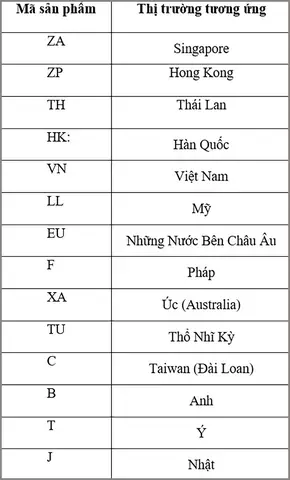
2. Mã sản phẩm (2 ký tự tiếp theo): Xác định loại sản phẩm (iPhone, iPad, iPod).
3. Mã khu vực (2 ký tự): Xác định khu vực phân phối (ví dụ: “CN” cho Trung Quốc, “US” cho Mỹ).
4. Mã năm và tuần sản xuất (3 ký tự): Ví dụ “C1A” có thể là năm 2026, tuần 15.
5. Mã định danh duy nhất (còn lại): Đánh số duy nhất cho mỗi thiết bị.
Lưu ý: Các nhà sản xuất khác nhau có cách mã hoá khác nhau; tuy nhiên, việc hiểu được cấu trúc cơ bản giúp bạn nhanh chóng xác định nguồn gốc.
Kiểm Tra Số Máy Iphone
Có thể bạn quan tâm: Iphone Không Khởi Động Được: Nguyên Nhân, Cách Khắc Phục Và Khi Nào Nên Mang Đến Trung Tâm Sửa Chữa
4.2. IMEI – Kiểm Tra Trạng Thái Khoá SIM và Mạng
Mạng hỗ trợ: IMEI cho biết thiết bị hỗ trợ các băng tần nào, giúp bạn xác định khả năng hoạt động ở quốc gia của mình.
Trạng thái khoá SIM: Nếu IMEI bị “blacklist” (được báo mất hoặc bị khóa), thiết bị sẽ không thể sử dụng với bất kỳ nhà mạng nào. Kiểm tra trên các trang web như IMEI.info hoặc Swappa để xác nhận.
4.3. Model Number – Xác Định Phiên Bản Khu Vực
Các model số Axxxx cho biết thiết bị được sản xuất cho khu vực nào (Ví dụ: A2399 – iPhone 15 Pro Max cho thị trường Mỹ/Canada, A2566 – cho châu Âu).
So sánh model với thông tin trên hộp để tránh mua phải hàng “đổi mẫu” (ví dụ: mua iPhone 13 Pro nhưng nhận được iPhone 13).
4.4. Kiểm Tra Bảo Hành
Thời gian bảo hành tiêu chuẩn: 1 năm từ ngày mua (đối với hầu hết các quốc gia).
AppleCare+: Nếu có, thời gian bảo hành sẽ được kéo dài tới 2 năm (hoặc 3 năm tùy gói).
Khi nhập thông tin serial vào Check Coverage, hệ thống sẽ hiển thị ngày hết hạn bảo hành và trạng thái hỗ trợ kỹ thuật.
5. Những Rủi Ro Thường Gặp Khi Không Kiểm Tra Số Máy
Rủi ro
Mô tả
Hậu quả
Mua hàng giả
Thiết bị không phải là iPhone thật, hoặc đã được sửa đổi.
Không nhận bảo hành, chất lượng kém, có thể gặp lỗi phần mềm/hardware.
iCloud Lock
Thiết bị đã bị khoá iCloud bởi chủ cũ.
Không thể thiết lập lại, mất toàn bộ dữ liệu và khả năng sử dụng.
IMEI Blacklist
IMEI đã bị đưa vào danh sách đen do mất cắp hoặc vi phạm hợp đồng.
Không thể kết nối mạng, mất giá trị sử dụng.
Bảo hành hết hạn
Thiết bị đã quá thời gian bảo hành.
Khi hỏng, chi phí sửa chữa sẽ cao.
Mô hình không phù hợp
Mua model không hỗ trợ mạng của quốc gia.
Không thể sử dụng mạng di động, phải mua thiết bị mới.
6. Hướng Dẫn Kiểm Tra Chi Tiết Cho Các Mẫu iPhone Phổ Biến
6.1. iPhone 15 Series (2026)
Kiểm tra Serial và IMEI: Mở Settings > General > About.
Xác nhận model: A256X (US), A256Y (EU), A256Z (APAC). Kiểm tra trên hộp.
Kiểm tra tính năng USB‑C: Đảm bảo cổng không có khe hở, và hỗ trợ Power Delivery (PD) 20W.
Kiểm tra Dynamic Island: Đảm bảo không có vết nứt hay biến dạng.
6.2. iPhone 14 Pro / Pro Max
Kiểm tra Dynamic Island: Đảm bảo hoạt động mượt mà, không lag.
Kiểm tra camera: Kiểm tra 48MP sensor, khả năng chụp ProRAW.
Kiểm tra màu sắc: Các màu như Deep Purple, Space Black cần so sánh với mẫu chuẩn.
6.3. iPhone SE (2026)
Kiểm tra nút Home: Đảm bảo cảm ứng Touch ID hoạt động.
Kiểm tra chip A15: Mở Settings > General > About > Chip để xác nhận.
Kiểm tra độ bền: iPhone SE có khung nhôm, kiểm tra dấu vết va đập.
6.4. iPhone 13 Mini & 13
Kiểm tra kích thước màn hình: 5.4 inch (Mini) và 6.1 inch (13) để tránh nhầm lẫn.
Kiểm tra màu sắc: Pink, Blue, Midnight, Starlight, Product(RED).
Kiểm tra pin: Dùng CoconutBattery để xem Cycle Count; nếu >500, pin có thể đã giảm đáng kể.
7. Các Công Cụ Hỗ Trợ Kiểm Tra Nâng Cao
Công cụ
Nền tảng
Tính năng
Lưu ý
Apple Configurator 2
macOS
Đọc serial, kiểm tra cấu hình, reset thiết bị
Cần kết nối qua cáp Lightning
3uTools
Windows
Kiểm tra IMEI, serial, health, backup
Phiên bản mới nhất hỗ trợ iOS 17
iMazing
macOS/Windows
Quản lý dữ liệu, kiểm tra thông tin phần cứng
Miễn phí cho các chức năng cơ bản
CheckMEND
Web
Báo cáo lịch sử, mất cắp, bảo hành
Có phí cho báo cáo chi tiết
IMEI.info
Web
Kiểm tra IMEI, trạng thái mạng, khoá SIM
Miễn phí với giới hạn truy vấn
8. Quy Trình Kiểm Tra Khi Mua Hàng Trực Tiếp Tại Cửa Hàng
Yêu cầu xem hộp và tem bảo hành: Kiểm tra tem Apple, mã QR, và số serial trên hộp.
Kiểm tra thiết bị: Mở hộp, bật máy, kiểm tra các thông tin trong Settings > About.
Kiểm tra iCloud: Đảm bảo không có tài khoản iCloud nào đăng nhập.
Kiểm tra IMEI: Gõ #06# để hiển thị, so sánh với tem trên hộp.
Kiểm tra bảo hành: Nhập serial vào Check Coverage ngay tại chỗ (có thể dùng wifi của cửa hàng).
Yêu cầu chứng từ: Hóa đơn, phiếu bảo hành, và giấy tờ nhập khẩu (nếu có).
9. Mẹo Nhỏ Khi Kiểm Tra
Sử dụng ánh sáng mạnh: Khi kiểm tra số serial trên vỏ máy, ánh sáng mạnh giúp đọc rõ hơn.
Kiểm tra độ mỏng của viền: iPhone chính hãng có viền mỏng, không có khe hở.
Kiểm tra cảm biến Face ID: Đặt tay lên cảm biến, nếu có phản hồi “Face ID not set up” thì có thể chưa được cấu hình.
Kiểm tra âm thanh: Phát âm thanh từ loa, đảm bảo không có tiếng méo hoặc tiếng rít.
10. Câu Hỏi Thường Gặp (FAQ)
10.1. Nếu Serial Number không khớp với tem trên hộp thì sao?
Đây là dấu hiệu cảnh báo mạnh mẽ. Hãy yêu cầu người bán giải thích hoặc trả lại hàng ngay lập tức. Có khả năng thiết bị đã được thay đổi hoặc là hàng nhái.
10.2. Có thể thay đổi IMEI không?
Thay đổi IMEI là hành vi vi phạm pháp luật ở hầu hết các quốc gia. Nếu phát hiện IMEI không khớp với serial hoặc đã bị blacklist, hãy tránh mua.
10.3. iPhone đã được sửa chữa tại trung tâm không chính hãng có ảnh hưởng đến bảo hành không?
Có. Nếu iPhone được mở và sửa chữa bởi trung tâm không ủy quyền, Apple có thể từ chối bảo hành, ngay cả khi serial vẫn hợp lệ.
10.4. Khi nào nên mua iPhone đã qua sử dụng (refurbished)?
Khi mua từ các nguồn uy tín như Apple Certified Refurbished, Amazon Renewed, hoặc các cửa hàng ủy quyền. Luôn kiểm tra serial và bảo hành trước khi thanh toán.
10.5. Nếu thiết bị bị khoá iCloud, có cách gỡ khóa không?
Không có cách hợp pháp để gỡ khoá iCloud nếu không có mật khẩu của chủ sở hữu cũ. Hãy tránh mua các thiết bị có dấu hiệu iCloud Lock.
11. Kết Luận
Việc kiểm tra số máy iPhone không chỉ là một bước đơn giản mà còn là quá trình quan trọng để bảo vệ quyền lợi, tài chính và sự an toàn của bạn khi sở hữu một trong những thiết bị công nghệ cao nhất hiện nay. Từ việc xác nhận serial, IMEI, model, đến việc tra cứu bảo hành và trạng thái khoá iCloud, mỗi thông tin đều mang lại một bức tranh toàn diện về nguồn gốc và tình trạng của chiếc iPhone mà bạn đang cân nhắc mua.
Hãy luôn nhớ:
– Kiểm tra kỹ lưỡng mọi thông tin trên thiết bị và hộp.
– Sử dụng các công cụ chính thức và đáng tin cậy như Apple Check Coverage, IMEI.info, và các dịch vụ của Apple Authorized Service Provider.
– Không bao giờ mua hàng mà không có chứng từ hợp pháp và không có khả năng kiểm tra số máy.
Bằng cách tuân thủ các hướng dẫn chi tiết trong bài viết này, bạn sẽ tự tin hơn rất nhiều khi quyết định mua một chiếc iPhone, đồng thời giảm thiểu tối đa rủi ro mua phải hàng giả, hàng nhái hay các thiết bị bị khoá. Chúc bạn tìm được chiếc iPhone ưng ý, an toàn và bền bỉ trong thời gian sử dụng!
Lưu ý: Thông tin trong bài viết được cập nhật đến thời điểm năm 2026. Các quy định, công cụ và dịch vụ có thể thay đổi, vì vậy luôn kiểm tra nguồn tin mới nhất trước khi thực hiện bất kỳ giao dịch nào.