Có thể bạn quan tâm: Khôi Phục Mật Khẩu Iphone: Hướng Dẫn Chi Tiết Từ A Đến Z
Mở Đầu
Trong thời đại công nghệ số, iPhone đã trở thành một trong những thiết bị di động phổ biến và quan trọng nhất trong cuộc sống hằng ngày của chúng ta. Với khả năng lưu trữ hàng ngàn bức ảnh, video, tin nhắn, danh bạ, và vô số dữ liệu cá nhân khác, việc mất mát dữ liệu trên iPhone có thể gây ra những hậu quả nghiêm trọng. May mắn thay, Apple đã cung cấp các công cụ sao lưu và khôi phục mạnh mẽ, giúp người dùng có thể lấy lại dữ liệu một cách nhanh chóng và an toàn. Bài viết này sẽ cung cấp cho bạn một hướng dẫn chi tiết, đầy đủ và dễ hiểu về cách khôi phục sao lưu iPhone, bao gồm các phương pháp sử dụng iCloud, iTunes (hoặc Finder trên macOS Catalina trở lên), và một số mẹo bổ trợ để tối ưu quá trình khôi phục.
Có thể bạn quan tâm: Khôi Phục Icloud Trên Iphone: Hướng Dẫn Chi Tiết Từ A Đến Z
1. Tại Sao Bạn Cần Sao Lưu iPhone?
1.1 Bảo Vệ Dữ Liệu Cá Nhân
- Ảnh, video, tin nhắn, danh bạ, ghi chú, và các tệp tin quan trọng khác.
- Dữ liệu tài chính: ví Apple Pay, thông tin thẻ tín dụng, giao dịch ngân hàng.
1.2 Đối Phó Với Rủi Ro
- Thiết bị hỏng, mất, hoặc bị đánh cắp.
- Lỗi phần mềm, cập nhật iOS thất bại.
- Nhầm lẫn xóa dữ liệu hoặc cài đặt lại thiết bị.
1.3 Dễ Dàng Chuyển Đổi Sang Thiết Bị Mới
- Khi mua iPhone mới, việc khôi phục sao lưu giúp bạn chuyển hết dữ liệu cũ sang mới trong vài phút.
Có thể bạn quan tâm: Cách Khóa Ứng Dụng Iphone: Hướng Dẫn Chi Tiết Từng Bước Để Bảo Vệ Dữ Liệu Cá Nhân
2. Các Phương Pháp Sao Lưu iPhone
Trước khi nói đến khôi phục, chúng ta cần hiểu rõ các phương pháp sao lưu hiện có:
2.1 Sao Lưu Bằng iCloud
- Ưu điểm: Tự động, không cần máy tính, dữ liệu được lưu trữ trên đám mây của Apple, có thể khôi phục từ bất kỳ thiết bị iOS nào có kết nối Internet.
- Nhược điểm: Dung lượng lưu trữ giới hạn (5GB miễn phí, cần mua thêm nếu muốn sao lưu toàn bộ dữ liệu).
2.2 Sao Lưu Bằng iTunes (Windows & macOS Mojave trở về trước) / Finder (macOS Catalina trở lên)
- Ưu điểm: Lưu trữ trên ổ cứng máy tính, không giới hạn dung lượng (tùy theo ổ cứng), có thể sao lưu và mã hoá dữ liệu.
- Nhược điểm: Cần kết nối cáp USB, cần máy tính để thực hiện.
2.3 Các Dịch Vụ Bên Thứ Ba
- Các phần mềm như iMazing, AnyTrans, dr.fone… cung cấp tính năng sao lưu chi tiết hơn, nhưng thường mất phí và không được Apple bảo đảm.
3. Kiểm Tra Sao Lưu Hiện Có
Trước khi thực hiện khôi phục, bạn cần xác nhận rằng sao lưu đã tồn tại và cập nhật nhất.
3.1 Kiểm Tra Sao Lưu iCloud
- Mở Cài đặt → nhấn vào Tên của bạn (Apple ID) ở đầu màn hình.
- Chọn iCloud → Quản lý dung lượng → Sao lưu.
- Danh sách các thiết bị đã sao lưu sẽ hiện ra, chọn iPhone của bạn để xem thời gian sao lưu cuối cùng.
3.2 Kiểm Tra Sao Lưu iTunes/Finder
- Kết nối iPhone với máy tính bằng cáp USB.
- Mở iTunes (Windows/macOS Mojave) hoặc Finder (macOS Catalina trở lên).
- Chọn biểu tượng iPhone ở góc trên bên trái (iTunes) hoặc trong thanh bên (Finder).
- Trong phần Sao lưu, bạn sẽ thấy mục Sao lưu mới nhất kèm thời gian.
4. Chuẩn Bị Trước Khi Khôi Phục
4.1 Đảm Bảo Pin Đủ
- Đảm bảo iPhone có ít nhất 50% pin hoặc đang sạc để tránh gián đoạn trong quá trình khôi phục.
4.2 Kết Nối Internet Ổn Định (đối với iCloud)
- Đối với sao lưu lớn (hàng GB), nên sử dụng mạng Wi‑Fi tốc độ cao, tránh dữ liệu di động để không bị chặn.
4.3 Sao Lưu Dữ Liệu Hiện Tại (Nếu Cần)
- Nếu iPhone vẫn hoạt động bình thường và bạn muốn sao lưu lại hiện tại (để tránh mất mát dữ liệu mới), hãy thực hiện sao lưu mới trước khi khôi phục.
4.4 Kiểm Tra Phiên Bản iOS
- Đôi khi, iPhone mới sẽ yêu cầu cập nhật iOS để khôi phục sao lưu được tạo trên phiên bản mới hơn. Hãy chuẩn bị sẵn sàng để cập nhật.
5. Hướng Dẫn Khôi Phục Sao Lưu iPhone Từ iCloud
Bước 1: Đặt iPhone Vào Chế Độ Khôi Phục
- Cách 1: Nếu iPhone đang hoạt động bình thường, bạn có thể Xóa toàn bộ nội dung và cài đặt:
- Vào Cài đặt → Cài đặt chung → Đặt lại → Xóa tất cả nội dung và cài đặt.
Thiết bị sẽ khởi động lại và hiển thị màn hình chào mừng.
Cách 2: Nếu iPhone không khởi động được, bạn có thể đưa vào chế độ Recovery Mode:
- iPhone 8 trở lên: Nhấn nhanh nút giảm âm lượng → nhấn nhanh nút tăng âm lượng → giữ nút bên (Power) cho đến khi thấy logo kết nối iTunes/Finder.
- iPhone 7/7 Plus: Giữ đồng thời nút giảm âm lượng và nút Power cho tới khi xuất hiện màn hình Recovery.
- iPhone 6s trở xuống: Giữ đồng thời nút Home và Power.
Bước 2: Kết Nối Với Wi‑Fi
- Khi màn hình chào mừng xuất hiện, chọn ngôn ngữ, khu vực, sau đó kết nối Wi‑Fi.
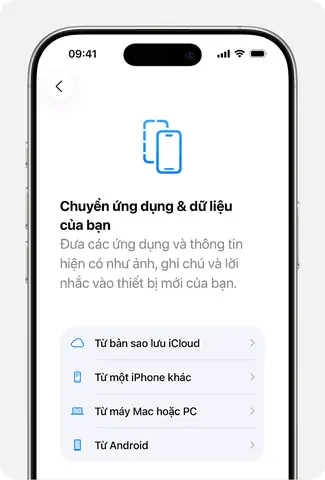
Bước 3: Đăng Nhập Apple ID
Có thể bạn quan tâm: Phần Mềm Khôi Phục Iphone: Giải Pháp Hoàn Hảo Đối Với Mọi Vấn Đề Dữ Liệu
- Nhập Apple ID và mật khẩu đã dùng để tạo sao lưu iCloud.
Bước 4: Chọn “Khôi phục từ iCloud”
- Khi được hỏi “Bạn muốn đặt iPhone của mình như thế nào?”, chọn Khôi phục từ iCloud Backup.
- Chọn sao lưu mới nhất (hoặc sao lưu bạn muốn khôi phục) và chờ quá trình tải xuống hoàn tất. Thời gian tùy thuộc vào kích thước sao lưu và tốc độ mạng.
Bước 5: Hoàn Thành Thiết Lập
- Sau khi khôi phục xong, iPhone sẽ khởi động lại. Bạn sẽ được nhắc nhập lại mật khẩu Apple ID, cài đặt Face ID/Touch ID, và các tùy chọn khác.
- Đợi cho các ứng dụng và dữ liệu đồng bộ xong (có thể mất vài phút). Kiểm tra lại danh bạ, ảnh, tin nhắn để chắc chắn mọi thứ đã được khôi phục.
6. Hướng Dẫn Khôi Phục Sao Lưu iPhone Từ iTunes/Finder
Bước 1: Kết Nối iPhone Với Máy Tính
- Sử dụng cáp Lightning chính hãng hoặc cáp chất lượng cao.
- Mở iTunes (Windows/macOS Mojave) hoặc Finder (macOS Catalina trở lên).
Bước 2: Chọn Thiết Bị
- Trong iTunes, nhấp vào biểu tượng iPhone ở góc trên bên trái.
- Trong Finder, chọn iPhone trong thanh bên dưới mục Địa điểm.
Bước 3: Kiểm Tra Sao Lưu
- Trong tab Tổng quan, nhìn mục Sao lưu để xem thời gian sao lưu cuối cùng.
- Nếu sao lưu đã được mã hoá (có biểu tượng ổ khóa), bạn sẽ cần nhập mật khẩu mã hoá.
Bước 4: Khởi Động Chế Độ Khôi Phục (Nếu Cần)
- Nếu iPhone đang hoạt động bình thường và bạn muốn khôi phục, bạn có thể Xóa toàn bộ nội dung và cài đặt từ Cài đặt → Đặt lại → Xóa tất cả nội dung và cài đặt.
- Nếu iPhone không khởi động, đưa vào Recovery Mode như trong phần 5.1 và sau đó mở iTunes/Finder, sẽ hiện thông báo “iPhone của bạn đang ở chế độ khôi phục”.
Bước 5: Chọn “Khôi phục Sao Lưu”
- Nhấn nút Khôi phục Sao lưu (Restore Backup).
- Chọn sao lưu muốn khôi phục trong danh sách (đánh dấu thời gian và tên thiết bị).
- Nhấn Khôi phục và nhập mật khẩu mã hoá (nếu sao lưu được mã hoá).
Bước 6: Đợi Quá Trình Hoàn Thành
- Quá trình khôi phục có thể mất từ vài phút tới hơn một giờ, tùy thuộc kích thước sao lưu và tốc độ USB.
- Khi hoàn thành, iPhone sẽ khởi động lại và hiển thị màn hình chào mừng. Bạn sẽ được yêu cầu nhập lại mật khẩu Apple ID, cài đặt Face ID/Touch ID, và các tùy chọn khác.
Bước 7: Kiểm Tra Dữ Liệu
- Sau khi iPhone khởi động, kiểm tra lại danh bạ, tin nhắn, ảnh, ứng dụng để đảm bảo mọi thứ đã được khôi phục đúng.
7. Khắc Phục Các Sự Cố Thường Gặp Khi Khôi Phục
7.1 Lỗi “Sao lưu không tương thích” (iOS version mismatch)
- Nguyên nhân: Sao lưu được tạo trên phiên bản iOS mới hơn so với iPhone hiện tại.
- Giải pháp: Cập nhật iPhone lên phiên bản iOS mới nhất trước khi khôi phục. Khi ở màn hình chào mừng, iPhone sẽ tự động đề nghị cập nhật nếu cần.
7.2 Mất Kết Nối Khi Tải Lên iCloud
- Nguyên nhân: Mạng không ổn định, thời gian chờ quá lâu.
- Giải pháp: Đảm bảo Wi‑Fi mạnh, tạm thời tắt VPN hoặc Proxy, thử lại sau khi khởi động lại router.
7.3 Lỗi “Mã hoá sao lưu không đúng”
- Nguyên nhân: Nhập sai mật khẩu mã hoá.
- Giải pháp: Kiểm tra lại mật khẩu (có thể là mật khẩu iTunes, mật khẩu Apple ID, hoặc mật khẩu riêng bạn đã tạo). Nếu quên, không thể khôi phục sao lưu mã hoá; bạn sẽ phải tạo sao lưu mới.
7.4 iPhone “Bị kẹt” ở màn hình iTunes/Finder
- Nguyên nhân: Phiên bản iTunes/Finder không tương thích, cáp USB lỗi.
- Giải pháp: Cập nhật iTunes lên phiên bản mới nhất, hoặc sử dụng macOS mới hơn. Thử cáp USB khác, cổng USB khác. Khởi động lại máy tính và iPhone.
7.5 Lỗi “Không có đủ không gian lưu trữ”
- Nguyên nhân: Dung lượng trên iPhone không đủ để chứa dữ liệu sao lưu.
- Giải pháp: Xóa bớt dữ liệu không cần thiết (ứng dụng, ảnh, video) trước khi khôi phục, hoặc thực hiện khôi phục trên iPhone mới có dung lượng lớn hơn.
8. Mẹo Và Thủ Thuật Để Tối Ưu Quá Trình Khôi Phục
| Mẹo | Lợi Ích |
|---|---|
| Sao lưu thường xuyên (hàng ngày hoặc hàng tuần) | Đảm bảo dữ liệu luôn được cập nhật mới nhất. |
| Sử dụng sao lưu mã hoá | Bảo mật dữ liệu nhạy cảm như mật khẩu, dữ liệu sức khỏe. |
| Kiểm tra dung lượng iCloud | Tránh tình trạng không đủ dung lượng khi sao lưu. |
| Sao lưu trên máy tính ngoài giờ làm việc | Tận dụng tốc độ USB nhanh hơn Wi‑Fi. |
| Lưu trữ sao lưu trên ổ SSD | Giảm thời gian khôi phục đáng kể. |
| Ghi chú thời gian sao lưu | Dễ dàng chọn sao lưu mới nhất khi cần khôi phục. |
| Sử dụng tính năng “Ẩn dữ liệu” (trong iTunes) | Loại trừ các tệp lớn không cần thiết để giảm dung lượng sao lưu. |
| Kiểm tra nhật ký sao lưu (trong iTunes/Finder) | Xác định xem sao lưu có lỗi nào không. |
| Đặt lại cài đặt mạng (Settings → General → Reset → Reset Network Settings) nếu gặp lỗi kết nối iCloud. | Giải quyết các vấn đề mạng thường gặp. |
9. Khi Nào Nên Sử Dụng Dịch Vụ Bên Thứ Ba?
Mặc dù iCloud và iTunes/Finder đáp ứng nhu cầu cơ bản, đôi khi bạn có thể cần:
- Sao lưu chi tiết hơn các loại dữ liệu (ví dụ: tin nhắn iMessage, tin nhắn WhatsApp, dữ liệu ứng dụng).
- Khôi phục một phần (chỉ muốn lấy lại danh bạ hoặc ảnh mà không muốn khôi phục toàn bộ).
- Di chuyển dữ liệu sang Android (một số phần mềm hỗ trợ chuyển đổi dữ liệu iOS → Android).
Nếu bạn quyết định sử dụng phần mềm của bên thứ ba, hãy lưu ý:
- Chọn phần mềm uy tín, có đánh giá tốt và được cập nhật thường xuyên.
- Đọc kỹ chính sách bảo mật, tránh rò rỉ dữ liệu.
- Sao lưu dữ liệu hiện tại trước khi thử phần mềm mới để tránh mất mát.
10. Tổng Kết
Khôi phục sao lưu iPhone không còn là một công việc khó khăn nếu bạn nắm rõ quy trình và chuẩn bị đầy đủ. Dưới đây là tóm tắt nhanh các bước quan trọng:
| Bước | Hoạt động |
|---|---|
| 1 | Kiểm tra sao lưu hiện có (iCloud hoặc iTunes/Finder). |
| 2 | Đảm bảo pin, mạng, và máy tính (nếu dùng iTunes/Finder) sẵn sàng. |
| 3 | Đặt iPhone vào chế độ khôi phục (Xóa toàn bộ nội dung hoặc Recovery Mode). |
| 4 | Kết nối Wi‑Fi (iCloud) hoặc cáp USB (iTunes/Finder). |
| 5 | Đăng nhập Apple ID và chọn sao lưu cần khôi phục. |
| 6 | Chờ quá trình tải xuống hoặc khôi phục hoàn tất. |
| 7 | Hoàn thiện cài đặt ban đầu và kiểm tra dữ liệu. |
| 8 | Giải quyết các lỗi thường gặp nếu có. |
Lời Khuyên Cuối Cùng
- Sao lưu định kỳ: Đặt lịch sao lưu tự động hàng tuần trên iCloud và thực hiện sao lưu máy tính hàng tháng để có bản sao dự phòng.
- Giữ an toàn mật khẩu: Đặc biệt là mật khẩu mã hoá iTunes, vì không thể khôi phục sao lưu nếu quên.
- Theo dõi dung lượng: Kiểm tra thường xuyên dung lượng iCloud và ổ cứng máy tính để tránh tình trạng không đủ không gian.
- Luôn cập nhật iOS: Phiên bản iOS mới thường cải thiện tính năng sao lưu và bảo mật, đồng thời giảm rủi ro lỗi khi khôi phục.
Với kiến thức và hướng dẫn chi tiết trên, bạn đã sẵn sàng để khôi phục dữ liệu iPhone một cách an toàn và hiệu quả. Hãy thực hành ngay hôm nay, và đừng để mất mát dữ liệu làm gián đoạn cuộc sống số của bạn! Nếu gặp bất kỳ khó khăn nào, hãy tham khảo các tài liệu hỗ trợ chính thức của Apple hoặc liên hệ với trung tâm bảo hành uy tín để được trợ giúp. Chúc bạn thành công!