Có thể bạn quan tâm: Cách Khóa Ứng Dụng Iphone: Hướng Dẫn Chi Tiết Từng Bước Để Bảo Vệ Dữ Liệu Cá Nhân
Mở Đầu
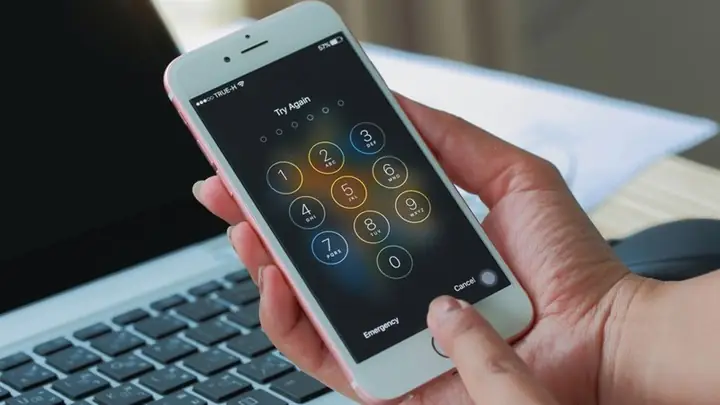
iPhone đã trở thành một trong những thiết bị thông minh không thể thiếu trong cuộc sống hiện đại của chúng ta. Với tính năng bảo mật mạnh mẽ, Apple đã thiết kế hệ thống mật khẩu (Passcode) để bảo vệ dữ liệu cá nhân, ảnh, tin nhắn và các thông tin nhạy cảm khác. Tuy nhiên, không phải ai cũng may mắn nhớ được mật khẩu của mình. Khi gặp phải tình huống quên mật khẩu iPhone, nhiều người thường cảm thấy lo lắng, bối rối và không biết nên làm gì tiếp theo. Bài viết này sẽ cung cấp cho bạn một hướng dẫn chi tiết, đầy đủ và cập nhật nhất về cách khôi phục mật khẩu iPhone một cách an toàn và hiệu quả, đồng thời giải đáp các thắc mắc thường gặp trong quá trình này.
Có thể bạn quan tâm: Cách Tạo Album Ảnh Trên Iphone: Hướng Dẫn Chi Tiết Từ A Đến Z
1. Hiểu Rõ Về Hệ Thống Mật Khẩu iPhone
1.1. Các loại mật khẩu trên iPhone
- Mật khẩu 4 số: Được sử dụng phổ biến nhất, dễ nhớ nhưng cũng dễ bị đoán.
- Mật khẩu 6 số: An toàn hơn 4 số, Apple khuyến nghị sử dụng.
- Mật khẩu tùy chỉnh (Alphanumeric): Kết hợp chữ, số và ký tự đặc biệt, cung cấp mức độ bảo mật cao nhất.
1.2. Tại sao iPhone khóa sau 10 lần nhập sai?
Apple thiết kế tính năng Security Lockout để ngăn chặn các cuộc tấn công brute-force. Khi nhập sai mật khẩu quá số lần cho phép (thường là 5, 7, 10 lần), iPhone sẽ tự động khóa và yêu cầu kết nối với iTunes hoặc iCloud để khôi phục. Điều này giúp bảo vệ dữ liệu của bạn khỏi những kẻ xâm nhập.
1.3. Vai trò của Find My iPhone và Activation Lock
- Find My iPhone: Cho phép bạn định vị, phát âm thanh, hoặc xóa dữ liệu từ xa khi iPhone bị mất.
- Activation Lock: Khi Find My iPhone được bật, iPhone sẽ yêu cầu Apple ID và mật khẩu khi khôi phục hoặc thiết lập lại thiết bị. Điều này làm tăng độ an toàn, nhưng cũng có thể gây khó khăn nếu bạn quên thông tin Apple ID.
Có thể bạn quan tâm: Khoa Văn Nang Cho Iphone: Hướng Dẫn Chi Tiết Từ Cơ Bản Đến Nâng Cao
2. Các Phương Pháp Khôi Phục Mật Khẩu iPhone
2.1. Sử Dụng iTunes (hoặc Finder trên macOS Catalina trở lên)
2.1.1. Điều Kiện Cần Thiết
- Máy tính đã từng đồng bộ iPhone với iTunes/Finder.
- iPhone đã tin cậy máy tính (đã nhập mật khẩu và chọn “Trust This Computer”).
2.1.2. Các Bước Thực Hiện
- Kết nối iPhone với máy tính bằng cáp Lightning.
- Mở iTunes (trên Windows hoặc macOS Mojave và trước) hoặc Finder (trên macOS Catalina trở lên).
- Khi iPhone xuất hiện trong danh sách thiết bị, chọn iPhone.
- Trong tab Summary, chọn Restore iPhone.
- Xác nhận lại bằng cách nhấn Restore trong hộp thoại hiện ra.
- iTunes sẽ tải về phiên bản iOS mới nhất, xóa toàn bộ dữ liệu và cài đặt lại hệ thống.
- Khi quá trình hoàn tất, bạn có thể khôi phục dữ liệu từ bản sao lưu (backup) trong iTunes hoặc iCloud.
2.1.3. Lưu Ý
- Mất dữ liệu: Nếu không có bản sao lưu, mọi dữ liệu trên iPhone sẽ bị xóa.
- Phiên bản iOS: iTunes sẽ cài đặt phiên bản iOS mới nhất, không phải phiên bản hiện tại của thiết bị.
- Kết nối mạng: Cần có kết nối Internet ổn định để tải firmware.
2.2. Sử Dụng iCloud (Find My iPhone)
2.2.1. Điều Kiện Cần Thiết
- Find My iPhone đã được bật trên thiết bị.
- iPhone phải kết nối Internet (Wi‑Fi hoặc dữ liệu di động).
- Bạn có thể truy cập vào tài khoản iCloud (Apple ID) từ máy tính hoặc thiết bị khác.
2.2.2. Các Bước Thực Hiện
- Truy cập iCloud.com và đăng nhập bằng Apple ID.
- Chọn Find iPhone.
- Trong danh sách thiết bị, chọn iPhone bị khóa.
- Nhấn Erase iPhone (Xóa iPhone). Lệnh này sẽ xóa toàn bộ dữ liệu và mật khẩu trên thiết bị.
- Xác nhận lại bằng mật khẩu Apple ID (nếu được yêu cầu).
- Khi quá trình xóa hoàn tất, bạn có thể cài đặt lại iPhone như mới và khôi phục dữ liệu từ bản sao lưu iCloud.
2.2.3. Lưu Ý
- Không thể khôi phục nếu iPhone không kết nối Internet: Thiết bị phải online để nhận lệnh xóa.
- Yêu cầu Apple ID: Nếu bạn quên Apple ID hoặc mật khẩu, cần thực hiện khôi phục tài khoản Apple ID trước.
2.3. Sử Dụng Chế Độ Recovery (Khôi Phục) trên iPhone
2.3.1. Khi Nào Dùng?
- Khi iPhone không nhận iTunes/Finder.
- Khi Find My iPhone được tắt hoặc thiết bị không kết nối Internet.
- Khi bạn không có bản sao lưu trên iTunes hoặc iCloud.
2.3.2. Các Bước Thực Hiện
- Tắt iPhone: Nhấn và giữ nút Power + nút Volume Down (iPhone 7 trở xuống) hoặc chỉ Power (iPhone X trở lên) cho đến khi màn hình tắt.
- Kết nối iPhone với máy tính trong khi giữ nút:
- iPhone 8 trở lên: Nhấn và nhanh chóng thả nút Volume Up, sau đó Volume Down, rồi giữ nút Side (Power) cho tới khi xuất hiện màn hình Recovery Mode.
- iPhone 7/7 Plus: Giữ nút Volume Down khi kết nối.
- iPhone 6s và các phiên bản cũ hơn: Giữ nút Home khi kết nối.
- Mở iTunes/Finder: Bạn sẽ thấy thông báo “There is a problem with this iPhone that requires it to be updated or restored.”
- Chọn Restore (khôi phục) để tải lại firmware và xóa mật khẩu.
- Đợi quá trình tải và cài đặt hoàn tất, sau đó cấu hình lại iPhone như mới.
2.3.3. Lưu Ý
- Quá trình mất thời gian: Tùy vào tốc độ mạng và kích thước firmware, có thể mất 15-30 phút.
- Mất dữ liệu: Như các phương pháp khác, nếu không có backup, dữ liệu sẽ bị mất.
2.4. Sử Dụng Phần Mềm Bên Thứ Ba
Nếu bạn không muốn xóa toàn bộ dữ liệu hoặc muốn giữ lại một số thông tin, một số phần mềm như Tenorshare 4uKey, iMyFone LockWiper, Dr.Fone – Unlock (iOS) có thể giúp bypass mật khẩu mà không cần khôi phục toàn bộ. Tuy nhiên, cần lưu ý:
- Rủi ro bảo mật: Phần mềm không chính thức có thể chứa mã độc hoặc vi phạm điều khoản của Apple.
- Chi phí: Thông thường các phần mềm này yêu cầu mua bản quyền.
- Hiệu quả: Không phải mọi phiên bản iOS đều hỗ trợ, và Apple thường cập nhật để ngăn chặn các công cụ này.
3. Các Bước Khôi Phục Dữ Liệu Sau Khi Mật Khẩu Được Mở
3.1. Khôi Phục Từ iCloud Backup
- Khi thiết lập lại iPhone, chọn Restore from iCloud Backup.
- Đăng nhập bằng Apple ID.
- Chọn bản sao lưu muốn khôi phục (thông thường có ngày và dung lượng hiển thị).
- Đợi quá trình tải dữ liệu (có thể mất vài phút đến vài giờ tùy dung lượng).
3.2. Khôi Phục Từ iTunes/Finder Backup
- Kết nối iPhone với máy tính.
- Mở iTunes/Finder, chọn Restore Backup.
- Chọn bản sao lưu mong muốn (có thể chọn “Encrypt backup” nếu bạn đã đặt mật khẩu cho backup).
- Đợi quá trình khôi phục hoàn tất.
3.3. Kiểm Tra Lại Các Dữ Liệu Quan Trọng
Có thể bạn quan tâm: Khôi Phục Icloud Trên Iphone: Hướng Dẫn Chi Tiết Từ A Đến Z
- Danh bạ: Kiểm tra xem các liên hệ đã được đồng bộ với iCloud hay chưa.
- Ảnh/Video: Đảm bảo thư viện ảnh đã được tải về. Nếu sử dụng iCloud Photos, dữ liệu sẽ tự động đồng bộ.
- Tin nhắn: Nếu bạn sử dụng iMessage và đã bật iCloud Messages, tin nhắn sẽ được đồng bộ lại.
- Ứng dụng: Một số ứng dụng có thể yêu cầu đăng nhập lại.
4. Câu Hỏi Thường Gặp Khi Khôi Phục Mật Khẩu iPhone
4.1. Tôi Có Thể Tự Đặt Lại Mật Khẩu Mà Không Cần Xóa Dữ Liệu Không?
- Không. Apple không cung cấp cách nào để bỏ qua mật khẩu mà không xóa dữ liệu, trừ khi sử dụng phần mềm của bên thứ ba (có rủi ro). Đó là lý do tại sao việc sao lưu thường xuyên là rất quan trọng.
4.2. Tôi Quên Apple ID và Mật Khẩu, Tôi Phải Làm Gì?
- Truy cập iforgot.apple.com và làm theo hướng dẫn khôi phục tài khoản.
- Sử dụng Two-Factor Authentication (2FA) nếu đã bật, nhận mã xác thực trên thiết bị tin cậy.
- Nếu không có thiết bị tin cậy, bạn có thể lấy mã khôi phục (Recovery Key) nếu đã lưu trữ.
4.3. iPhone Bị “Activation Lock” Khi Khôi Phục, Làm Sao Để Gỡ Bỏ?
- Đăng nhập lại bằng Apple ID và mật khẩu đã dùng khi bật Find My iPhone.
- Nếu không nhớ, sử dụng quy trình khôi phục tài khoản Apple ID (iforgot.apple.com) hoặc liên hệ hỗ trợ Apple với biên lai mua hàng.
4.4. Tôi Không Có Bản Sao Lưu, Dữ Liệu Sẽ Bị Mất Hoàn Toàn?
- Có khả năng. Khi bạn khôi phục iPhone qua iTunes, iCloud hoặc Recovery Mode, toàn bộ dữ liệu trên thiết bị sẽ bị xóa. Nếu không có backup, dữ liệu sẽ không thể khôi phục.
4.5. Có Cách Khôi Phục Dữ Liệu Trực Tiếp Từ iPhone Đã Bị Khóa Không?
- Nếu iPhone vẫn còn đăng nhập iCloud và Find My iPhone bật, bạn có thể dùng iCloud.com để sao chép dữ liệu (ảnh, danh bạ) trước khi xóa. Tuy nhiên, các dữ liệu nội bộ như tin nhắn, lịch sử Safari không thể trích xuất nếu thiết bị đã khóa.
5. Phòng Ngừa – Cách Bảo Vệ Tránh Mất Mật Khẩu iPhone
5.1. Sử Dụng Mật Khẩu Mạnh Và Ghi Nhớ An Toàn
- Kết hợp Passcode 6 số hoặc Alphanumeric.
- Ghi lại mật khẩu trong ứng dụng quản lý mật khẩu (ví dụ: 1Password, LastPass) và bảo vệ bằng mật khẩu chính.
5.2. Bảo Mật Apple ID
- Bật Two-Factor Authentication cho Apple ID.
- Lưu Recovery Key ở nơi an toàn.
- Kiểm tra thường xuyên các thiết bị tin cậy trong Apple ID Settings.
5.3. Thực Hiện Sao Lưu Định Kỳ
- iCloud Backup: Tự động sao lưu hàng ngày khi iPhone sạc và kết nối Wi‑Fi.
- iTunes/Finder Backup: Sao lưu hàng tuần trên máy tính.
- Sao lưu riêng lẻ: Ảnh và video quan trọng có thể sao lưu lên Google Photos, Dropbox, hoặc OneDrive.
5.4. Đặt Trước “Find My iPhone”
- Bật Find My iPhone ngay khi thiết lập thiết bị lần đầu.
- Kiểm tra Activation Lock đã được kích hoạt.
5.5. Đừng Sử Dụng Phần Mềm Bên Thứ Ba Không Đáng Tin Cậy
- Những công cụ hack có thể gây mất dữ liệu, lây phần mềm độc hại, hoặc vi phạm điều khoản sử dụng Apple, dẫn đến việc thiết bị không còn được hỗ trợ.
6. Quy Trình Tổng Hợp – Từ Khi Quên Mật Khẩu Đến Hoàn Thành Khôi Phục
| Bước | Mô tả | Yêu cầu | Lưu ý |
|---|---|---|---|
| 1 | Xác định tình trạng iPhone (có Find My iPhone bật hay không, có kết nối Internet hay không) | Kiểm tra cài đặt | Nếu iPhone không kết nối, chuyển sang chế độ Recovery |
| 2 | Đăng nhập iCloud.com → Find iPhone → Erase iPhone | Apple ID, mật khẩu | Dữ liệu sẽ bị xóa, cần backup |
| 3 | Nếu không có iCloud, kết nối iPhone với iTunes/Finder → Restore | Máy tính đã tin cậy iPhone | Dữ liệu sẽ bị xóa, khôi phục từ backup nếu có |
| 4 | Nếu iPhone không được nhận bởi iTunes, đưa vào chế độ Recovery → Restore | Cáp, máy tính | Quá trình tải firmware có thể mất thời gian |
| 5 | Khi iPhone đã được khôi phục, cấu hình lại và chọn khôi phục dữ liệu từ backup | Backup iCloud hoặc iTunes | Nếu không có backup, dữ liệu sẽ mất |
| 6 | Đặt lại mật khẩu mới và kích hoạt các biện pháp bảo mật (2FA, Find My) | Apple ID | Ghi nhớ mật khẩu mới trong ứng dụng quản lý mật khẩu |
7. Kết Luận
Việc khôi phục mật khẩu iPhone không phải là một nhiệm vụ khó khăn nếu bạn nắm rõ các bước và chuẩn bị sẵn các công cụ cần thiết. Dù bạn lựa chọn khôi phục qua iTunes, iCloud, chế độ Recovery hay sử dụng phần mềm của bên thứ ba, quan trọng nhất là phải bảo vệ dữ liệu bằng cách sao lưu thường xuyên và duy trì bảo mật cho Apple ID.
Hãy nhớ rằng:
- Không có cách nào để bỏ qua mật khẩu mà không xóa dữ liệu (trừ khi dùng phần mềm không chính thức, có rủi ro).
- Apple ID là chìa khóa quan trọng; hãy bảo mật nó bằng 2FA và lưu Recovery Key.
- Sao lưu định kỳ là biện pháp phòng ngừa tối ưu nhất để tránh mất mát dữ liệu khi gặp sự cố.
Nếu bạn đã thực hiện đúng quy trình, việc khôi phục mật khẩu iPhone sẽ diễn ra suôn sẻ, giúp bạn nhanh chóng trở lại với cuộc sống số đầy tiện nghi. Chúc bạn thành công và luôn giữ an toàn cho thiết bị của mình!