Có thể bạn quan tâm: Iphone Số 1 Hải Phòng: Địa Chỉ Uy Tín, Dịch Vụ Hoàn Hảo Cho Người Yêu Công Nghệ
Giới thiệu chung
Trong thời đại số hiện nay, âm thanh chuông thông báo và tiếng báo tin nhắn đã trở thành một phần không thể thiếu trong cuộc sống hằng ngày của chúng ta. Đối với người dùng iPhone, iPhone text message sound effect không chỉ là một âm thanh thông báo đơn thuần, mà còn là biểu tượng của sự tinh tế, cá nhân hoá và trải nghiệm người dùng mà Apple luôn hướng tới. Bài viết này sẽ khám phá chi tiết về âm thanh nhắn tin trên iPhone: lịch sử phát triển, cách tùy chỉnh, các loại âm thanh phổ biến, tác động tâm lý và một số mẹo tối ưu hoá để bạn có thể tận hưởng trải nghiệm thông báo tốt nhất.
Có thể bạn quan tâm: Iphone Sạc Không Vào Pin: Nguyên Nhân, Cách Khắc Phục Và Bảo Dưỡng Hiệu Quả
1. Lịch sử và sự phát triển của âm thanh tin nhắn trên iPhone
1.1. Thời kỳ iPhone đầu tiên (2007-2026)
Khi iPhone đầu tiên ra mắt vào năm 2007, Apple chưa tích hợp tính năng iMessage. Tin nhắn được gửi và nhận qua SMS (tin nhắn ngắn) và MMS, và âm thanh thông báo mặc định là Tri‑Tone, một giai điệu ngắn gọn nhưng đã trở thành biểu tượng của Apple. Tuy nhiên, người dùng vẫn có thể tùy chỉnh âm thanh thông báo trong cài đặt.
1.2. Sự xuất hiện của iMessage (2026)
Năm 2026, Apple giới thiệu iMessage cùng với iOS 5. Đây là bước đột phá lớn, cho phép người dùng iPhone, iPad và Mac gửi tin nhắn miễn phí qua internet. Để phân biệt iMessage với SMS, Apple đã tạo ra âm thanh “Received Message” – một tiếng “ding” ngắn, nhẹ nhàng, gợi nhớ tới một thông báo mới. Âm thanh này nhanh chóng trở thành một trong những âm thanh tin nhắn được nhận diện nhất trên iPhone.
1.3. Các phiên bản iOS tiếp theo (iOS 7 – iOS 15)
Từ iOS 7 trở đi, Apple liên tục cải tiến giao diện và âm thanh hệ thống. Năm 2026, với iOS 7, Apple thay đổi hoàn toàn giao diện và âm thanh hệ thống, tạo ra âm thanh “Sent Message” mới, âm thanh này có độ cao nhẹ, âm trầm hơn so với “Received Message”. Các phiên bản iOS sau đó (iOS 9, iOS 11, iOS 13, iOS 14, iOS 15) đã bổ sung thêm các tùy chọn tùy chỉnh cho người dùng, cho phép lựa chọn từ danh sách âm thanh có sẵn hoặc chọn âm thanh tùy chỉnh từ thư viện.
1.4. iOS 16 – iOS 17 và xu hướng cá nhân hoá
Với iOS 16 và iOS 17, Apple đưa ra tính năng “Custom Text Tone” cho phép người dùng gán âm thanh khác nhau cho từng liên hệ, đồng thời hỗ trợ âm thanh dạng “Ringtone” và “Alert Tone” cho tin nhắn. Điều này mở ra một kỷ nguyên mới cho việc cá nhân hoá âm thanh tin nhắn, giúp người dùng dễ dàng nhận diện người gửi mà không cần nhìn màn hình.
3.3. Sử dụng âm thanh tùy chỉnh từ iTunes hoặc Files
Từ iTunes (macOS Catalina trở lên):
Mở Music hoặc Finder và kéo file âm thanh .m4r vào mục Tones.
Đồng bộ iPhone qua iTunes/Finder.
Khi đồng bộ xong, âm thanh sẽ xuất hiện trong danh sách Text Tone.
Từ Files app:
Lưu file âm thanh .m4r vào Files.
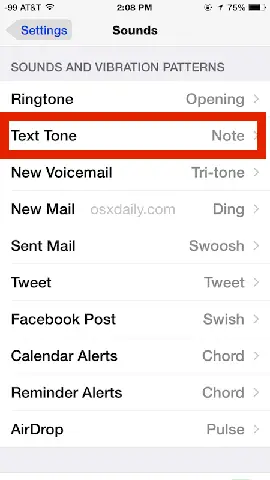
Mở Settings → Sounds & Haptics → Text Tone → Ringtone và chọn Add from Files (Thêm từ Files).
Chọn file và xác nhận.
3.4. Tạo âm thanh tùy chỉnh bằng GarageBand
GarageBand cho iOS cho phép tạo và xuất âm thanh dưới dạng .m4r:
Mở GarageBand, tạo dự án mới.
Chọn Audio Recorder và ghi âm hoặc tạo giai điệu.
Khi hoàn thành, nhấn My Songs, giữ lâu vào bản ghi, chọn Share → Ringtone.
Đặt tên và xuất ra iPhone.
Sử dụng âm thanh này trong Settings → Text Tone.
4. Tác động tâm lý của âm thanh tin nhắn
4.1. Cơ chế phản xạ
Âm thanh ngắn, cao và rõ ràng (như “Received Message”) kích hoạt phản xạ “orienting response” trong não bộ, khiến chúng ta nhanh chóng chuyển hướng sự chú ý tới nguồn âm thanh. Điều này giải thích vì sao âm thanh iMessage luôn khiến người dùng muốn kiểm tra điện thoại ngay lập tức.
4.2. Tâm lý cá nhân hoá
Khi người dùng gán âm thanh riêng cho từng người gửi, bộ não sẽ liên kết âm thanh đó với người đó. Khi nghe tiếng “ding” đặc trưng, chúng ta sẽ ngay lập tức nhận ra người gửi mà không cần nhìn vào màn hình. Điều này giúp giảm thời gian phản hồi và tạo cảm giác gắn bó.
4.3. Ảnh hưởng đến sức khỏe
Mặc dù âm thanh ngắn gọn không gây hại, nhưng việc nhận thông báo liên tục có thể làm tăng mức độ cortisol (hormone stress). Vì vậy, Apple đã bổ sung tính năng Do Not Disturb và Focus cho phép tắt âm thanh thông báo trong các thời gian nhất định. Người dùng nên cân nhắc sử dụng các chế độ này để giảm thiểu căng thẳng.
5. Các mẹo tối ưu hoá âm thanh tin nhắn
Sử dụng âm thanh nhẹ nhàng trong môi trường làm việc: Chọn “Note” hoặc “Pop” để không làm gián đoạn đồng nghiệp.
Kích hoạt “Silence Unknown Callers” cho tin nhắn: Vào Settings → Focus → Do Not Disturb, bật Silence Unknown Senders để chỉ nhận âm thanh từ người trong danh bạ.
Tạo “Vibration Pattern” riêng: Trong Settings → Sounds & Haptics → Text Tone → Vibration → Create New Vibration, tạo rung đặc trưng cho tin nhắn quan trọng.
Sử dụng “Smart Reply” để phản hồi nhanh: Khi nhận tin nhắn, iOS gợi ý trả lời nhanh, giảm thời gian phải mở ứng dụng.
Kết hợp với “Shortcuts” để tự động bật tắt âm thanh: Tạo shortcut tự động tắt âm thanh tin nhắn khi đang lái xe hoặc trong giờ học.
6. So sánh âm thanh tin nhắn iPhone với Android
Tiêu chí
iPhone
Android (Google Pixel)
Âm thanh mặc định
“Received Message” (ding), “Sent Message”
“Message Received” (ping)
Khả năng tùy chỉnh
Đặt âm thanh cho từng liên hệ, hỗ trợ file .m4r
Đặt âm thanh cho từng liên hệ, hỗ trợ file .mp3/.ogg
Công cụ tạo âm thanh
GarageBand, iTunes
Ringtone Maker, các app bên thứ ba
Tích hợp với Focus Mode
Có, tùy chỉnh riêng cho mỗi chế độ
Có, nhưng ít tùy biến hơn
Độ trễ phát âm thanh
Thường < 0.2s
Thường 0.2 – 0.3s
Chất lượng âm thanh
16-bit/44.1kHz (mặc định)
16-bit/48kHz (tùy thiết bị)
Mặc dù Android cho phép tùy biến linh hoạt hơn về định dạng file, iPhone vẫn giữ ưu thế về tính đồng nhất, trải nghiệm mượt mà và tích hợp sâu với hệ sinh thái Apple.
7. Các xu hướng tương lai cho iPhone text message sound effect
Âm thanh AI‑Generated: Apple đang nghiên cứu công nghệ tạo âm thanh dựa trên AI, cho phép người dùng tạo “tone” cá nhân hoá nhanh chóng chỉ bằng một câu lệnh.
Dynamic Text Tone: Dựa trên nội dung tin nhắn (ví dụ: tin nhắn quan trọng, tin nhắn từ công ty), hệ thống sẽ tự động thay đổi âm thanh để ưu tiên.
Hỗ trợ âm thanh 3D Spatial Audio: Khi sử dụng AirPods Pro, âm thanh tin nhắn có thể phát ra từ vị trí ảo, giúp người dùng nhận diện nguồn tin nhanh hơn.
Tích hợp với Health: Khi nhận tin nhắn trong thời gian luyện tập, âm thanh sẽ tự động giảm âm lượng hoặc tạm dừng để không làm gián đoạn tập luyện.
8. Kết luận
iPhone text message sound effect không chỉ là một âm thanh thông báo đơn thuần; nó là một phần quan trọng của trải nghiệm người dùng, phản ánh sự tinh tế và sự quan tâm đến từng chi tiết mà Apple luôn hướng tới. Từ lịch sử phát triển của iMessage, các loại âm thanh mặc định, cách tùy chỉnh cho từng liên hệ cho tới tác động tâm lý và các mẹo tối ưu hoá, chúng ta đã có một cái nhìn toàn diện về cách âm thanh tin nhắn ảnh hưởng đến cuộc sống hằng ngày.
Việc hiểu và tận dụng tối đa các tính năng âm thanh tin nhắn trên iPhone không chỉ giúp bạn nhận diện nhanh chóng người gửi, giảm thiểu căng thẳng mà còn mang lại sự cá nhân hoá sâu sắc. Hãy thử nghiệm các âm thanh mới, tạo ra những rung động riêng cho mình và tận hưởng một iPhone thật “đúng âm” với phong cách sống của bạn.
Nếu bạn muốn khám phá thêm về cách tạo âm thanh tùy chỉnh bằng GarageBand, hoặc muốn biết cách thiết lập Focus Mode để tối ưu hoá thông báo, hãy tiếp tục đọc các bài viết chuyên sâu trên blog của chúng tôi.