Có thể bạn quan tâm: Cách Đồng Bộ Ảnh Iphone Lên Onedrive: Hướng Dẫn Chi Tiết Từ A Đến Z
Mở Đầu
Trong thời đại công nghệ số, iPhone đã trở thành một trong những chiếc smartphone được ưa chuộng nhất trên thế giới. Tuy nhiên, dù là một thiết bị cao cấp, iPhone vẫn không tránh khỏi những vấn đề kỹ thuật, trong đó sạc iPhone không vào điện là một trong những lỗi thường gặp và gây phiền toái cho người dùng. Khi gặp phải tình trạng này, người dùng thường cảm thấy bối rối và không biết nên khắc phục như thế nào. Bài viết dưới đây sẽ cung cấp cho bạn một hướng dẫn chi tiết, từ việc xác định nguyên nhân, cách khắc phục nhanh chóng, cho tới những biện pháp phòng ngừa để tránh tái phát.
Có thể bạn quan tâm: Iphone Black Screen Won’t Turn On: Nguyên Nhân, Cách Khắc Phục Và Khi Nào Nên Đưa Đến Trung Tâm Sửa Chữa
1. Tổng Quan Về Vấn Đề “Sạc iPhone Không Vào Điện”
1.1. Định Nghĩa
“Sạc iPhone không vào điện” là hiện tượng khi người dùng cắm cáp sạc vào iPhone và/hoặc cắm vào nguồn điện (ổ cắm, máy tính, adapter), nhưng iPhone không nhận được nguồn và không hiển thị biểu tượng sạc trên màn hình. Thậm chí, trong một số trường hợp, iPhone còn có thể tắt nguồn hoàn toàn.
1.2. Tầm Quan Trọng
- Ảnh hưởng tới hoạt động hàng ngày: Khi pin hết, iPhone không thể thực hiện các chức năng quan trọng như gọi điện, nhắn tin, làm việc, giải trí.
- Rủi ro mất dữ liệu: Nếu pin yếu và iPhone tắt đột ngột, có thể gây mất dữ liệu chưa được lưu.
- Chi phí sửa chữa: Việc không kịp khắc phục có thể dẫn đến hỏng phần cứng nghiêm trọng, tăng chi phí bảo trì.
Có thể bạn quan tâm: Iphone Freeze On Apple Logo: Nguyên Nhân, Giải Pháp Và Cách Khắc Phục Chi Tiết
2. Các Nguyên Nhân Thường Gặp Khi iPhone “Không Vào Điện”
2.1. Lỗi Cáp Sạc (Lightning Cable)
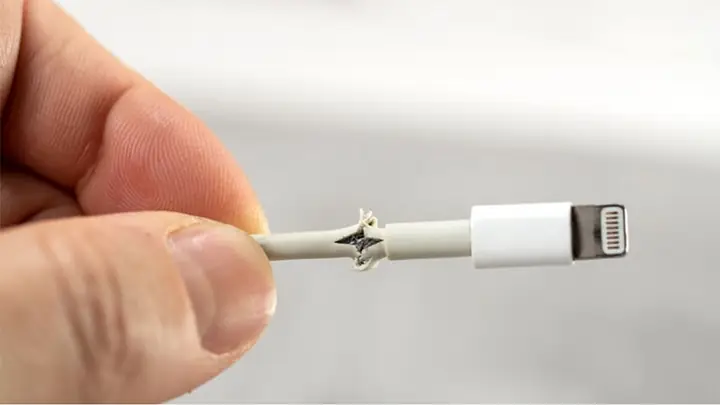
- Hỏng vật lý: Gãy, gãy nứt, hoặc dây bị xoắn quá mức.
- Ống dẫn bị gãy: Khi kéo cáp mạnh, các sợi đồng trong ống dẫn có thể bị gãy, gây mất kết nối.
- Đầu cắm bẩn: Bụi bẩn, chất dính, hoặc oxy hoá trên đầu cắm Lightning làm giảm khả năng truyền điện.
2.2. Adapter Sạc (Power Adapter) Hỏng
- Quá tải: Sử dụng adapter không phù hợp hoặc quá tải có thể làm hỏng mạch bên trong.
- Cổng sạc bị hỏng: Đôi khi, cổng sạc trên adapter có thể bị lỏng hoặc gãy.
2.3. Cổng Sạc (Lightning Port) Trên iPhone Bị Hỏng
- Bụi bẩn, tóc, sợi vải: Những vật thể nhỏ có thể kẹt trong cổng, ngăn cản tiếp xúc.
- Ống dẫn bên trong hỏng: Đôi khi, khi cắm rút cáp liên tục, các tiếp điểm bên trong cổng có thể bị uốn cong hoặc hỏng.
- Oxid hoá: Do ẩm ướt hoặc mồ hôi, các tiếp điểm có thể bị oxy hoá, làm giảm khả năng dẫn điện.
2.4. Pin iPhone Hỏng Hoặc Đã Cũ
- Độ tuổi pin: Pin iPhone có tuổi thọ trung bình từ 2-3 năm (500-800 chu kỳ sạc). Khi vượt quá, khả năng nhận năng lượng giảm.
- Pin bị phồng: Khi pin bị phồng, có thể gây áp lực lên cổng sạc, làm cho kết nối không ổn định.
2.5. Phần Mềm (Software) Gây Lỗi
- Bug hệ thống: Các bản iOS có lỗi có thể khiến iPhone không nhận tín hiệu sạc.
- Cài đặt hạn chế năng lượng: Chế độ tiết kiệm năng lượng mạnh có thể làm giảm tốc độ sạc hoặc tạm thời ngắt sạc.
- Cập nhật không thành công: Khi cập nhật iOS bị lỗi, một số chức năng phần cứng có thể bị ảnh hưởng.
2.6. Nguồn Điện Ngoài (Wall Socket, USB Port) Không Ổn Định
- Điện áp không ổn định: Khi nguồn điện quá thấp hoặc quá cao, iPhone có thể không nhận sạc.
- Cổng USB trên máy tính không đủ công suất: Một số cổng USB 2.0 chỉ cung cấp 500mA, không đủ cho iPhone.
2.7. Sự Cố Do Phụ Kiện Không Chính Hãng
- Cáp và adapter không đạt chuẩn MFi (Made for iPhone): Các phụ kiện không được Apple chứng nhận có thể không tương thích, gây hiện tượng “không vào điện”.
- Sạc không thông minh: Một số sạc nhanh không hỗ trợ chuẩn sạc của iPhone, dẫn đến không nhận được nguồn.
3. Cách Kiểm Tra và Xác Định Nguyên Nhân
3.1. Bước 1: Kiểm Tra Cáp Sạc
- Thử cáp khác: Sử dụng một cáp Lightning khác (đã được xác nhận hoạt động tốt) để sạc iPhone.
- Kiểm tra đầu cáp: Nhìn kỹ đầu cáp Lightning, nếu có bụi bẩn, hãy dùng bàn chải mềm hoặc bông tăm khô để làm sạch.
- Kiểm tra dây: Kiểm tra xem dây có bị gãy, nứt hay không. Đặc biệt chú ý tới các điểm gập.
3.2. Bước 2: Kiểm Tra Adapter
- Thử adapter khác: Dùng một adapter sạc Apple chính hãng khác hoặc một adapter MFi để thay thế.
- Thử cắm vào nguồn điện khác: Nếu đang sạc ở ổ cắm tường, hãy thử đổi sang ổ cắm khác hoặc dùng sạc qua máy tính.
3.3. Bước 3: Kiểm Tra Cổng Sạc Trên iPhone
- Quan sát cổng Lightning: Dùng đèn pin chiếu vào cổng, xem có bụi bẩn, sợi tóc hay vật thể nào không.
- Làm sạch cổng: Dùng một cây cọ mềm, dây kim loại mảnh (cẩn thận không gây hỏng) hoặc khí nén để thổi sạch.
- Kiểm tra độ lỏng: Dùng ngón tay nhẹ nhàng ấn vào cổng, cảm nhận xem các tiếp điểm có phản hồi không.
3.4. Bước 4: Kiểm Tra Pin
- Xem trạng thái pin: Vào Cài đặt > Pin > Tình trạng pin (đối với iOS 13 trở lên) để kiểm tra “Công suất tối đa còn lại”.
- Kiểm tra phồng pin: Nếu iPhone có hiện tượng cong hoặc phồng, ngay lập tức ngừng sử dụng và mang tới trung tâm bảo hành.
3.5. Bước 5: Kiểm Tra Phần Mềm
- Khởi động lại iPhone: Nhấn và giữ nút nguồn + nút tăng âm lượng (đối với iPhone X trở lên) để tắt và bật lại.
- Cập nhật iOS: Vào Cài đặt > Cài đặt chung > Cập nhật phần mềm để kiểm tra bản cập nhật mới nhất.
- Đặt lại cài đặt mạng: Cài đặt > Cài đặt chung > Đặt lại > Đặt lại cài đặt mạng.
3.6. Bước 6: Kiểm Tra Nguồn Điện
- Thử ổ cắm khác: Đôi khi ổ cắm tường bị hỏng, hãy đổi sang ổ cắm mới.
- Kiểm tra điện áp: Dùng đồng hồ đo điện để kiểm tra điện áp ổ cắm (điện áp chuẩn là 220V ± 10% ở Việt Nam).
3.7. Bước 7: Kiểm Tra Phụ Kiện Không Chính Hãng
- Kiểm tra chứng nhận MFi: Nếu bạn đang dùng cáp/adapter không có nhãn MFi, hãy thử dùng phụ kiện Apple chính hãng.
- Thử sạc nhanh: Nếu đang dùng sạc nhanh không tương thích, hãy chuyển sang sạc chuẩn 5W để kiểm tra.
4. Các Giải Pháp Khắc Phục
4.1. Khi Nguyên Nhân Là Cáp Sạc
- Thay cáp mới: Mua cáp Lightning chính hãng hoặc có chứng nhận MFi.
- Sử dụng cáp dự phòng: Đối với việc di chuyển, luôn mang một cáp dự phòng để tránh tình huống không sạc được.
4.2. Khi Nguyên Nhân Là Adapter
- Thay adapter: Đầu tư vào một adapter Apple (5W, 12W, 18W, 20W tùy model) hoặc các thương hiệu uy tín có chứng nhận MFi.
- Tránh sạc qua máy tính: Nếu cần sạc nhanh, nên dùng adapter tường thay vì cổng USB máy tính.
4.3. Khi Nguyên Nhân Là Cổng Sạc
- Làm sạch cổng: Sử dụng khí nén hoặc cọ mềm để loại bỏ bụi bẩn.
- Đưa iPhone đến trung tâm bảo hành: Nếu cổng bị hỏng vật lý, chỉ có kỹ thuật viên mới có thể thay thế.
4.4. Khi Nguyên Nhân Là Pin
- Thay pin: Đối với iPhone có pin đã cũ hoặc phồng, nên mang đến trung tâm Apple hoặc các cửa hàng uy tín để thay pin chính hãng.
- Quản lý pin thông minh: Tránh để pin xuống dưới 20% quá thường xuyên và không để iPhone sạc qua đêm quá lâu.
4.5. Khi Nguyên Nhân Là Phần Mềm
Có thể bạn quan tâm: Màn Hình Iphone Bị Chập Chờn: Nguyên Nhân, Cách Khắc Phục Và Bảo Dưỡng Hiệu Quả
- Cập nhật iOS: Đảm bảo iPhone luôn chạy phiên bản mới nhất.
- Khôi phục cài đặt gốc: Nếu cập nhật không giải quyết, thực hiện sao lưu dữ liệu và khôi phục iPhone (Restore) qua iTunes/Finder.
- Tắt chế độ tiết kiệm năng lượng: Vào Cài đặt > Pin > Chế độ tiết kiệm năng lượng và tắt nếu đang bật.
4.6. Khi Nguyên Nhân Là Nguồn Điện
- Sử dụng ổ cắm ổn định: Đối với nhà có vấn đề ổn định điện, cân nhắc lắp bộ ổn áp (UPS) hoặc ổ cắm có bảo vệ quá tải.
- Kiểm tra điện áp: Nếu điện áp thường xuyên dao động, nên liên hệ công ty điện lực để kiểm tra.
4.7. Khi Nguyên Nhân Là Phụ Kiện Không Chính Hãng
- Mua phụ kiện chính hãng: Đầu tư vào cáp và adapter có chứng nhận MFi.
- Kiểm tra chất lượng: Tránh mua phụ kiện giá rẻ trên các trang web không đáng tin cậy.
5. Cách Phòng Ngừa Để Tránh “Sạc iPhone Không Vào Điện”
5.1. Thói Quen Sử Dụng Cáp và Adapter
- Không kéo mạnh cáp: Khi rút cáp, hãy nắm lấy đầu cắm, không kéo bằng dây.
- Bảo quản cáp gọn gàng: Tránh để cáp bị gập, uốn cong quá mức.
- Kiểm tra định kỳ: Hàng tháng kiểm tra cáp, adapter có dấu hiệu hỏng không.
5.2. Bảo Quản Cổng Sạc
- Không để bụi bẩn: Đặt iPhone trên bề mặt sạch sẽ, tránh để trong túi có sợi tóc, bụi.
- Sử dụng nắp cổng: Khi không sạc, có thể dùng nắp cổng (có sẵn trên một số case) để bảo vệ cổng Lightning.
5.3. Quản Lý Pin Thông Minh
- Sạc ở mức 20% – 80%: Để tăng tuổi thọ pin, tránh để pin luôn ở mức 100% hoặc 0% trong thời gian dài.
- Sử dụng chế độ sạc tối ưu (Optimized Battery Charging): Tính năng này học thói quen sạc của bạn và giảm thời gian sạc ở 100% để bảo vệ pin.
- Tránh nhiệt độ cao: Không để iPhone sạc trong môi trường quá nóng (trên 35°C) hoặc dưới 0°C.
5.4. Cập Nhật Phần Mềm Định Kỳ
- Cập nhật iOS: Đảm bảo luôn có bản vá bảo mật và cải thiện hiệu suất.
- Kiểm tra ứng dụng nền: Một số ứng dụng có thể gây tiêu thụ pin quá mức, làm cho iPhone “khó sạc”.
5.5. Sử Dụng Phụ Kiện Đúng Chuẩn
- Mua từ Apple Store hoặc đại lý uy tín: Tránh mua phụ kiện từ các nguồn không rõ ràng.
- Kiểm tra chứng nhận MFi: Trên bao bì hoặc trên trang web của nhà sản xuất.
5.6. Đối Phó Với Môi Trường Điện
- Sử dụng ổ cắm có bảo vệ quá tải: Đặc biệt khi sử dụng nhiều thiết bị cùng lúc.
- Kiểm tra ổ cắm định kỳ: Đảm bảo ổ cắm không bị lỏng, cháy nổ.
6. Khi Nào Nên Đưa iPhone Đến Trung Tâm Bảo Hành
| Trường Hợp | Đặc Điểm | Hành Động |
|---|---|---|
| Cổng Lightning hư hỏng nghiêm trọng | Cổng bị lệch, không nhận bất kỳ cáp nào | Đưa tới Apple Store hoặc trung tâm ủy quyền |
| Pin phồng hoặc mất công suất nhanh | Pin nhanh hết, iPhone tắt đột ngột | Thay pin tại trung tâm uy tín |
| Sạc nhanh không hoạt động sau khi cập nhật iOS | Không có biểu tượng sạc, nhưng cáp và adapter đều tốt | Kiểm tra phần mềm, nếu không giải quyết được, mang tới trung tâm |
| Thiết bị không nhận bất kỳ nguồn sạc nào | Đã thử cáp, adapter, ổ cắm đều không hoạt động | Đưa tới trung tâm để kiểm tra bo mạch sạc |
| Thiết bị quá nóng khi sạc | Nhiệt độ lên quá cao (trên 45°C) | Ngừng sạc, để nguội, nếu lặp lại, nhờ kỹ thuật viên kiểm tra |
7. Câu Hỏi Thường Gặp (FAQ)
7.1. iPhone có thể sạc qua cổng tai nghe không?
Không. iPhone không hỗ trợ sạc qua cổng tai nghe (Lightning port chỉ dùng cho sạc và truyền dữ liệu). Cổng tai nghe (nếu có) chỉ dành cho âm thanh.
7.2. Sạc nhanh có làm hỏng pin iPhone không?
Apple đã tối ưu sạc nhanh để giảm thiểu ảnh hưởng tới tuổi thọ pin. Tuy nhiên, việc sạc nhanh thường xuyên trong môi trường nhiệt độ cao có thể làm giảm độ bền pin lâu dài.
7.3. Có thể sạc iPhone bằng sạc không dây nếu cổng Lightning bị hỏng?
Có, nếu iPhone hỗ trợ sạc không dây (iPhone 8 trở lên), bạn có thể sử dụng pad sạc không dây để sạc ngay cả khi cổng Lightning hỏng. Tuy nhiên, nếu pin đã bị phồng, vẫn nên mang tới trung tâm bảo hành.
7.4. Tại sao iPhone chỉ sạc chậm khi dùng cáp không chính hãng?
Cáp không chính hãng có thể không đáp ứng đủ tiêu chuẩn dòng điện và điện áp, dẫn tới tốc độ sạc chậm hoặc không sạc được.
7.5. Khi iPhone hiển thị biểu tượng “Không thể sạc” có nghĩa là gì?
Biểu tượng này thường xuất hiện khi iPhone phát hiện vấn đề về phần cứng (cổng sạc, pin) hoặc phần mềm (sự cố iOS). Thực hiện các bước kiểm tra như trên để xác định nguyên nhân.
8. Kết Luận
“Sạc iPhone không vào điện” là một vấn đề có thể xuất phát từ nhiều nguyên nhân khác nhau, bao gồm phần cứng (cáp, adapter, cổng sạc, pin) và phần mềm (iOS, cài đặt). Để khắc phục nhanh chóng, người dùng cần thực hiện quy trình kiểm tra từng bước, từ việc thay cáp, adapter, làm sạch cổng, đến kiểm tra pin và cập nhật phần mềm. Đồng thời, việc duy trì thói quen sử dụng và bảo quản đúng cách, đồng thời đầu tư vào phụ kiện chính hãng, sẽ giúp giảm thiểu rủi ro gặp phải lỗi này trong tương lai.
Nếu sau khi thực hiện các biện pháp trên mà iPhone vẫn không sạc được, hãy đưa thiết bị đến trung tâm bảo hành uy tín để được kiểm tra và sửa chữa chuyên nghiệp. Đừng để vấn đề sạc ảnh hưởng đến công việc và cuộc sống của bạn – hãy hành động kịp thời và đúng cách!
Tài Nguyên Tham Khảo
- Apple Support: https://support.apple.com/vi-vn
- Cộng đồng Apple Discussions: https://discussions.apple.com
- Bài viết “Battery Health” trên trang Apple: https://www.apple.com/vi/batteries/
Bài viết được biên soạn dựa trên kinh nghiệm thực tế và các nguồn thông tin chính thức của Apple, nhằm giúp người dùng Việt Nam giải quyết vấn đề sạc iPhone một cách hiệu quả và an toàn.