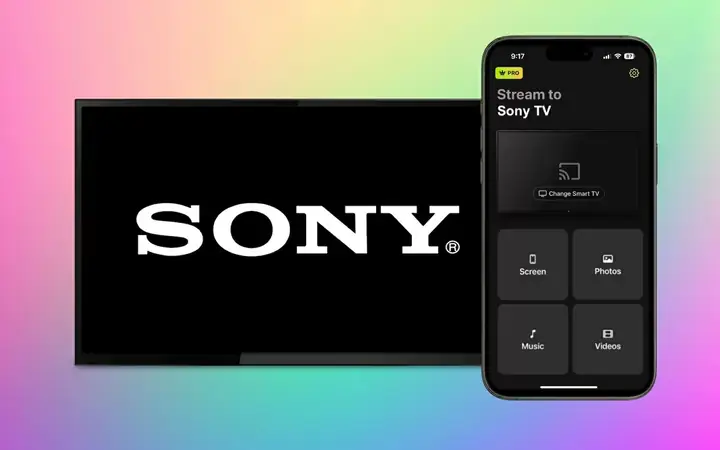
Trong thời đại công nghệ số hiện nay, việc chia sẻ nội dung từ điện thoại di động lên màn hình lớn đã trở thành một nhu cầu thiết yếu, đặc biệt đối với người dùng iPhone. Với khả năng hiển thị sắc nét, âm thanh sống động và kích thước lớn, TV Sony Bravia là một trong những lựa chọn phổ biến để “phóng to” các video, hình ảnh, trò chơi hay thậm chí là các buổi họp trực tuyến. Bài viết này sẽ cung cấp cho bạn một hướng dẫn chi tiết, toàn diện và cập nhật nhất về cách mirror màn hình iPhone lên TV Sony Bravia, bao gồm các phương pháp có dây và không dây, các thiết bị hỗ trợ, các bước cấu hình cụ thể, cũng như một số mẹo tối ưu hoá trải nghiệm.
Có thể bạn quan tâm: Iphone Sao Việt Gò Vấp: Những Rắc Rối Mà Người Dùng Cần Biết Và Cách Khắc Phục
1. Tổng Quan Về Công Nghệ Screen Mirroring
1.1. Screen Mirroring là gì?
Screen mirroring (hay còn gọi là phản chiếu màn hình) là công nghệ cho phép người dùng truyền tải toàn bộ nội dung hiển thị trên thiết bị di động (iPhone, iPad, Android…) sang một màn hình lớn hơn (TV, máy chiếu) một cách real‑time. Khác với việc chỉ truyền video hoặc ảnh, mirroring sao chép toàn bộ giao diện, bao gồm cả các thao tác chạm, thông báo, và thậm chí là các ứng dụng không hỗ trợ streaming.
1.2. Các chuẩn phổ biến
- AirPlay: Chuẩn của Apple, cho phép iPhone, iPad, Mac truyền tải nội dung tới các thiết bị hỗ trợ AirPlay (Apple TV, một số TV thông minh của Samsung, LG, Sony…).
- Google Cast (Chromecast): Được Google phát triển, hỗ trợ Android và iOS thông qua ứng dụng Google Home.
- Miracast: Chuẩn không dây của Wi‑Fi Alliance, phổ biến trên Windows và Android, ít được iOS hỗ trợ trực tiếp.
- HDMI (có dây): Dùng cáp Lightning‑to‑HDMI (hoặc adapter USB‑C‑to‑HDMI) để truyền tín hiệu số trực tiếp.
Sony Bravia, với các mẫu mới, đã tích hợp AirPlay 2 và Google Cast, cho phép người dùng iPhone có nhiều lựa chọn hơn.
Có thể bạn quan tâm: Iphone Sạc Không Vào Pin: Nguyên Nhân, Giải Pháp Và Cách Phòng Ngừa
2. Kiểm Tra Điều Kiện Cơ Bản Trước Khi Bắt Đầu
2.1. Phiên bản iOS
- Đảm bảo iPhone của bạn đang chạy iOS 12 trở lên (để hỗ trợ AirPlay 2 đầy đủ). Đối với các tính năng mới như HomePod stereo, iOS 13‑15 là lý tưởng.
- Đối với các ứng dụng bên thứ ba (ví dụ: Reflector, AirServer), iOS 11 trở lên vẫn hoạt động.
2.2. Model TV Sony Bravia
- Các mẫu hỗ trợ AirPlay 2: X‑Series (XBR‑55X900E, XBR‑65X950G…), A‑Series (A8H, A9G…), và một số mẫu 2026‑2026.
- Các mẫu hỗ trợ Google Cast: Hầu hết các TV Bravia chạy Android TV (2026 trở lên) đều có tính năng Cast tích hợp.
- Kiểm tra trong Settings > Network & Internet > Wi‑Fi trên TV để xác nhận tính năng AirPlay hoặc Cast đã bật.
2.3. Kết nối mạng
- Cùng một mạng Wi‑Fi: Đảm bảo iPhone và TV đều kết nối vào cùng một router (SSID và băng tần 2.4GHz/5GHz). Nếu có router 2.4GHz và 5GHz riêng, hãy chắc chắn chúng nằm trong cùng subnet.
- Băng thông đủ lớn: Đối với video HD/4K, băng thông tối thiểu 5‑8 Mbps (2.4GHz) hoặc 15‑20 Mbps (5GHz) là cần thiết.
Có thể bạn quan tâm: Tìm Kiếm Và Tải Về Giai Điệu Remix Ringtone Mp3 Cho Iphone: Hướng Dẫn Chi Tiết Và Tối Ưu
3. Phương Pháp Mirror Màn Hình iPhone Lên Sony Bravia Không Dây
3.1. Sử dụng AirPlay 2 (phương pháp chính)
Bước 1: Kiểm tra và bật AirPlay trên TV
- Trên remote của Sony Bravia, nhấn Home → Settings → Network & Internet → AirPlay & HomeKit.
- Bật AirPlay và HomeKit (nếu muốn sử dụng tính năng HomeKit).
- Đặt Require Code thành First Time Only hoặc Every Time tùy ý (để bảo mật).
Bước 2: Kết nối iPhone
- Trên iPhone, vuốt lên (hoặc xuống tùy phiên bản) để mở Control Center.
- Nhấn Screen Mirroring (Biểu tượng màn hình + tam giác).
- Danh sách các thiết bị AirPlay sẽ hiện ra; chọn Sony Bravia (Tên TV).
- Nếu TV yêu cầu mã PIN, nhập mã hiển thị trên TV.
Bước 3: Kiểm tra và điều chỉnh
- Khi kết nối thành công, màn hình iPhone sẽ được phản chiếu lên TV. Bạn có thể mở bất kỳ ứng dụng nào, chơi game, xem video.
- Để dừng, mở lại Control Center, chọn Stop Mirroring.
Lưu ý quan trọng
- Độ trễ (latency): AirPlay thường có độ trễ 30‑80ms, đủ cho video và trình chiếu, nhưng có thể không phù hợp cho game phản xạ nhanh.
- Chất lượng hình ảnh: Nếu TV hỗ trợ 4K và iPhone của bạn đang chạy iOS 14+, AirPlay sẽ tự động truyền độ phân giải tối đa mà mạng cho phép. Đảm bảo Wi‑Fi băng tần 5GHz để đạt 4K.
3.2. Sử dụng Google Cast (nếu TV không hỗ trợ AirPlay)
Bước 1: Cài đặt ứng dụng Google Home
- Tải Google Home từ App Store và đăng nhập bằng tài khoản Google.
Bước 2: Kết nối TV vào Google Home
- Mở Google Home → Add → Set up device → New device.
- Chọn Home và làm theo hướng dẫn để thêm TV Sony Bravia (nếu chưa được phát hiện, kiểm tra cài đặt Cast trên TV: Settings → Device Preferences → Chromecast built‑in).
Bước 3: Cast nội dung
- Video/Âm nhạc: Mở ứng dụng hỗ trợ Cast (YouTube, Netflix, Spotify). Nhấn biểu tượng Cast và chọn TV.
- Screen Mirroring: iOS không hỗ trợ Cast toàn màn hình mặc định; cần dùng app bên thứ ba như Streamer for Chromecast hoặc AirScreen (cài trên TV) để nhận luồng AirPlay và chuyển sang Cast.
Bước 4: Dừng Cast
- Mở lại ứng dụng, nhấn biểu tượng Cast và chọn Disconnect.
3.3. Sử dụng ứng dụng bên thứ ba (Reflector, AirServer, ApowerMirror)
3.3.1. AirServer (cài trên TV hoặc thiết bị trung gian)
- Mua bản quyền AirServer cho Android TV (có sẵn trên Google Play Store).
- Cài đặt, mở và cho phép AirPlay.
- Thực hiện các bước Screen Mirroring như ở mục 3.1.
3.3.2. ApowerMirror
- Tải ApowerMirror trên iPhone và cài đặt ứng dụng ApowerMirror trên TV (thông qua Android TV Store) hoặc trên một Android TV Box.
- Kết nối cả hai thiết bị cùng mạng, mở ứng dụng, chọn Mirror → Sony Bravia.
- Cho phép Screen Recording trên iPhone để bắt đầu mirroring.
3.3.3. Reflector 4
- Cài Reflector 4 trên một Mac/PC hoặc trên Apple TV kết nối với TV qua HDMI.
- Khi Reflector đang chạy, iPhone sẽ nhận diện nó như một thiết bị AirPlay và có thể mirror.
4. Phương Pháp Mirror Màn Hình iPhone Lên Sony Bravia Có Dây
4.1. Sử dụng Lightning‑to‑HDMI Adapter (Apple Digital AV Adapter)
1. Chuẩn bị
- Apple Lightning Digital AV Adapter (hoặc USB‑C to HDMI nếu iPhone hỗ trợ USB‑C).
- Cáp HDMI chất lượng cao (HDMI 2.0 trở lên để hỗ trợ 4K 60Hz).
- TV Sony Bravia có cổng HDMI (được khuyên nên dùng cổng HDMI 1).
2. Kết nối
- Cắm adapter vào cổng Lightning của iPhone.
- Cắm cáp HDMI vào adapter và đầu còn lại vào cổng HDMI TV.
- Bật TV, chuyển nguồn vào HDMI tương ứng.
- iPhone sẽ tự động phát hiện và hiển thị màn hình trên TV.
3. Ưu nhược điểm
- Ưu điểm: Không phụ thuộc vào mạng, độ trễ thấp (<10ms), chất lượng hình ảnh ổn định, không bị lag khi chơi game.
- Nhược điểm: Cần mang theo cáp và adapter, không thể truyền âm thanh qua Bluetooth (âm thanh sẽ đi qua HDMI).
4.2. Sử dụng USB‑C to HDMI (iPhone 15 trở lên)
- iPhone 15 series đã chuyển sang cổng USB‑C. Bạn chỉ cần cáp USB‑C to HDMI chất lượng (đảm bảo hỗ trợ 4K 60Hz).
- Các bước tương tự như trên: cắm vào iPhone → HDMI → TV.
5. Tối Ưu Hoá Trải Nghiệm Mirror
5.1. Giảm độ trễ cho game
Có thể bạn quan tâm: Iphone X Screen Burn‑in: Nguyên Nhân, Triệu Chứng Và Cách Khắc Phục Hiệu Quả
- Sử dụng cáp HDMI hoặc AirPlay 2 trên mạng 5GHz.
- Tắt Background App Refresh và Bluetooth nếu không cần, để giảm tải CPU.
- Đặt TV ở Chế độ Game Mode (Settings → Picture → Picture Mode → Game) để tối ưu thời gian phản hồi.
5.2. Cải thiện chất lượng âm thanh
- Khi dùng AirPlay, âm thanh sẽ truyền qua Wi‑Fi và có thể bị trễ nhẹ. Nếu gặp vấn đề, chuyển sang HDMI để âm thanh đồng bộ.
- Kiểm tra Audio Output trên iPhone (Control Center → AirPlay icon) để chắc chắn âm thanh đang được phát qua TV.
5.3. Giải quyết vấn đề “Không hiển thị” hoặc “Màn hình đen”
- Kiểm tra cập nhật phần mềm cho iPhone (Settings → General → Software Update) và TV (Settings → System Software Update).
- Đảm bảo AirPlay được bật và không bị chặn bởi firewall router (các cổng 1900, 7000‑7100 thường được sử dụng).
- Khởi động lại cả iPhone và TV, sau đó thử lại.
5.4. Bảo mật khi sử dụng AirPlay
- Mật khẩu ngẫu nhiên: Đặt AirPlay yêu cầu mã PIN mỗi lần kết nối.
- Network Isolation: Nếu có khách trong nhà, tạo guest Wi‑Fi cho thiết bị di động để tránh truy cập trái phép.
6. Các Tình Huống Sử Dụng Thực Tế
6.1. Trình chiếu bài thuyết trình
- Dùng Keynote hoặc PowerPoint trên iPhone, bật AirPlay → Sony Bravia. Chuyển slide bằng swipe hoặc Apple Pencil (iPad) và sử dụng remote của TV để dừng/phát video.
6.2. Xem phim và series
- Các ứng dụng Netflix, Disney+, Apple TV+ hỗ trợ AirPlay trực tiếp. Chỉ cần nhấn biểu tượng Cast → AirPlay → chọn TV.
- Đối với nội dung không cho phép AirPlay (ví dụ: một số video trên YouTube), có thể dùng Screen Recording + AirPlay hoặc Google Cast.
6.3. Chơi game
- Các game Apple Arcade hay PUBG Mobile (qua App) có thể mirror qua AirPlay, nhưng để có trải nghiệm mượt, nên dùng cable HDMI hoặc Game Mode.
6.4. Họp trực tuyến
- Sử dụng Zoom, Teams, Google Meet trên iPhone, bật AirPlay để chiếu video và tài liệu cho phòng họp. Đảm bảo micro và camera được bật trên iPhone để mọi người trong phòng có thể nghe và nhìn.
7. So Sánh Các Phương Pháp
| Tiêu chí | AirPlay (wireless) | Google Cast (wireless) | HDMI (có dây) | Ứng dụng bên thứ ba |
|---|---|---|---|---|
| Độ trễ | 30‑80ms (độ trễ trung bình) | 100‑200ms (phụ thuộc app) | <10ms (rất thấp) | Thay đổi tùy app |
| Chất lượng video | 1080p (Wi‑Fi 2.4GHz) – 4K (5GHz) | 1080p (tối đa) | 4K 60Hz (HDMI 2.0) | Tùy app |
| Yêu cầu phần cứng | TV hỗ trợ AirPlay 2 | TV hỗ trợ Cast | Adapter Lightning/USB‑C + HDMI | TV hoặc thiết bị trung gian |
| Bảo mật | Mã PIN, HomeKit | Không có mã PIN mặc định | Không áp dụng | Tùy app |
| Khả năng tương thích | iOS, macOS | iOS (qua app), Android | Tất cả | Rộng |
| Chi phí | Miễn phí (nếu TV hỗ trợ) | Miễn phí | $30‑50 (adapter) | Phụ thuộc app (một số trả phí) |
8. Câu Hỏi Thường Gặp (FAQ)
Q1: iPhone có thể mirror lên TV Sony Bravia cũ không có AirPlay?
A: Có thể, bằng cách sử dụng Google Cast (nếu TV chạy Android TV) hoặc cáp HDMI. Ngoài ra, bạn có thể mua Apple TV và kết nối HDMI vào TV để sử dụng AirPlay.
Q2: Tại sao khi bật AirPlay mà TV không hiện tên thiết bị?
A: Kiểm tra xem AirPlay đã được bật trên TV chưa, đảm bảo cả hai thiết bị cùng mạng, và router không chặn các cổng UDP 1900 và TCP 7000‑7100.
Q3: Có thể mirror chỉ một phần màn hình (ví dụ: chỉ video) mà không hiển thị thông báo?
A: iOS không hỗ trợ chọn phần màn hình khi mirroring. Tuy nhiên, các ứng dụng như YouTube, Netflix có nút Cast riêng, chỉ truyền video mà không hiển thị thông báo.
Q4: Sử dụng AirPlay có tốn dữ liệu di động không?
A: Khi cả iPhone và TV cùng kết nối vào Wi‑Fi, AirPlay sử dụng mạng nội bộ, không tiêu tốn dữ liệu di động. Nếu không có Wi‑Fi và bạn dùng Hotspot, thì sẽ tiêu tốn dữ liệu.
Q5: Có thể điều khiển TV bằng Siri khi đang mirroring?
A: Khi iPhone đang ở chế độ AirPlay, Siri vẫn hoạt động trên iPhone, nhưng không thể điều khiển TV (trừ khi TV hỗ trợ HomeKit và bạn sử dụng lệnh “Turn on TV”).
9. Kết Luận
Việc mirror màn hình iPhone lên TV Sony Bravia không còn là thách thức khó khăn nữa nhờ vào sự phát triển mạnh mẽ của các chuẩn không dây như AirPlay 2 và Google Cast, cùng với các giải pháp có dây ổn định. Tùy thuộc vào nhu cầu sử dụng (chia sẻ video, trình chiếu, chơi game, họp trực tuyến) và điều kiện mạng, bạn có thể lựa chọn:
- AirPlay 2 – giải pháp đơn giản, không dây, chất lượng tốt nếu có mạng 5GHz.
- Google Cast – thay thế khi TV không hỗ trợ AirPlay.
- HDMI (có dây) – cho độ trễ tối thiểu và chất lượng hình ảnh cao nhất, đặc biệt phù hợp cho game.
- Ứng dụng bên thứ ba – cung cấp tính năng mở rộng khi TV không tích hợp chuẩn nào.
Hãy chắc chắn rằng thiết bị của bạn luôn được cập nhật phần mềm mới nhất, mạng Wi‑Fi ổn định, và các cài đặt bảo mật được cấu hình đúng. Khi đã chuẩn bị đầy đủ, bạn sẽ có thể “phóng to” mọi nội dung trên iPhone lên màn hình Sony Bravia một cách mượt mà, sống động và chuyên nghiệp. Chúc bạn thành công!