Có thể bạn quan tâm: Iphone Sạc Không Vào Pin: Nguyên Nhân, Giải Pháp Và Cách Phòng Ngừa
1. Giới thiệu chung về hiện tượng “screen burn‑in”
Trong thế giới smartphone hiện đại, màn hình luôn là bộ phận quan trọng nhất, quyết định trải nghiệm người dùng. Khi một chiếc iPhone X – một trong những mẫu flagship của Apple ra mắt năm 2026 – gặp phải vấn đề “screen burn‑in” (đốt cháy màn hình), không chỉ gây phiền toái mà còn ảnh hưởng nghiêm trọng đến giá trị và độ bền của thiết bị.
Screen burn‑in là hiện tượng một phần hoặc toàn bộ màn hình hiển thị hình ảnh “khắc cố” ngay cả khi không còn nội dung gốc. Đối với màn hình OLED (Organic Light‑Emitting Diode) như iPhone X, hiện tượng này xảy ra khi các pixel bị “cũn” do sử dụng lâu dài ở mức độ sáng cao hoặc hiển thị cùng một nội dung tĩnh trong thời gian dài. Khi các pixel bị “cũn”, chúng không còn phát sáng đồng đều, tạo ra các vệt ảnh hoặc hình ảnh màu sắc không mong muốn.
Bài viết dưới đây sẽ cung cấp cho bạn một cái nhìn toàn diện về nguyên nhân, triệu chứng, phương pháp phòng ngừa và cách khắc phục iPhone X screen burn‑in, giúp bạn bảo vệ thiết bị của mình một cách tối ưu.
Có thể bạn quan tâm: Tìm Kiếm Và Tải Về Giai Điệu Remix Ringtone Mp3 Cho Iphone: Hướng Dẫn Chi Tiết Và Tối Ưu
2. Cấu tạo và đặc điểm của màn hình OLED trên iPhone X
2.1. OLED là gì?
OLED (Organic Light‑Emitting Diode) là công nghệ hiển thị sử dụng các phân tử hữu cơ phát sáng khi có điện áp. Mỗi pixel trên màn hình OLED tự phát sáng độc lập, không cần đèn nền (backlight) như LCD. Điều này mang lại những ưu điểm:
- Màu đen sâu: Khi pixel tắt hoàn toàn, màu đen trở nên “đen tuyền”.
- Độ tương phản cao: Nhờ có pixel sáng và tắt riêng biệt.
- Tiết kiệm năng lượng: Đối với nội dung tối, tiêu thụ ít năng lượng hơn LCD.
- Màu sắc sống động: Dải màu rộng, độ bão hòa cao.
2.2. Nhược điểm và mối liên hệ với burn‑in
Mặc dù OLED mang lại chất lượng hình ảnh tuyệt vời, nhưng do cấu trúc hữu cơ, các pixel có tuổi thọ hữu hạn. Khi một pixel liên tục hoạt động ở mức sáng cao, các hợp chất hữu cơ trong pixel sẽ “phân hủy” dần, dẫn đến giảm độ sáng và độ đồng nhất. Khi hiện tượng này xảy ra ở một khu vực nhất định, ta sẽ thấy burn‑in.
2.3. iPhone X và công nghệ Super Retina
iPhone X sử dụng màn hình Super Retina HD – một phiên bản OLED được Apple tối ưu hoá. Apple đã áp dụng một số công nghệ để giảm thiểu burn‑in:
- Pixel Shift: Dịch chuyển nhẹ vị trí hiển thị các thành phần giao diện (như thanh trạng thái) mỗi vài giây.
- Automatic Brightness: Điều chỉnh độ sáng tự động dựa trên môi trường.
- True Tone: Điều chỉnh cân bằng màu dựa vào ánh sáng xung quanh.
Tuy nhiên, không có công nghệ nào có thể loại bỏ hoàn toàn nguy cơ burn‑in nếu người dùng không tuân thủ các nguyên tắc sử dụng hợp lý.
Có thể bạn quan tâm: Iphone Reminders Trên Màn Hình Khóa: Hướng Dẫn Chi Tiết Và Mẹo Tối Ưu
3. Nguyên nhân chính gây ra iPhone X screen burn‑in
3.1. Hiển thị nội dung tĩnh trong thời gian dài
- Thanh trạng thái, thanh điều hướng, icon: Khi để điện thoại ở chế độ chờ với các biểu tượng cố định (ví dụ: đồng hồ, ngày tháng) trong nhiều giờ liên tục.
- Ứng dụng luôn mở: Các ứng dụng như bản đồ, video call, hoặc game có HUD (Heads‑Up Display) tĩnh.
3.2. Độ sáng quá cao
- Sử dụng ở môi trường ánh sáng mạnh (nắng ngoài trời) và để độ sáng ở mức tối đa.
- Cài đặt độ sáng cố định thay vì để chế độ tự động.
3.3. Sử dụng chế độ “Always‑On Display” (nếu có)
Mặc dù iPhone X không có tính năng Always‑On Display (AOD) chính thức, nhưng một số jailbreak hoặc ứng dụng bên thứ ba có thể mô phỏng tính năng này, làm tăng nguy cơ burn‑in.
3.4. Sử dụng phần mềm không tối ưu
- Ứng dụng không hỗ trợ Dark Mode hoặc không tối ưu cho OLED, khiến các vùng sáng luôn bật.
- Cài đặt độ tương phản và màu sắc không chuẩn (ví dụ: chế độ “Vivid” trên iOS).
3.5. Nhiệt độ cao
- Sạc nhanh hoặc sử dụng trong môi trường nóng (nhiệt độ môi trường > 35 °C) làm tăng tốc độ phai màu của pixel.
3.6. Lỗi phần cứng hoặc lỗi sản xuất
- Màn hình OLED bị lỗi ngay từ nhà máy, dẫn đến hiện tượng “burn‑in” nhanh hơn so với bình thường.
- Kết nối lỗi giữa board hiển thị và bo mạch chính, gây ra hiện tượng pixel “khóa” ở một mức sáng cố định.
4. Triệu chứng nhận dạng iPhone X screen burn‑in
4.1. Vệt ảnh cố định
- Hình ảnh: Vệt chữ, biểu tượng, hoặc logo xuất hiện trên nền hình ảnh khi xem video hoặc ảnh nền.
- Vị trí: Thường ở góc trên bên trái (thời gian), góc dưới bên phải (điểm truy cập) hoặc ở trung tâm nếu app có HUD.
4.2. Màu sắc không đồng đều
- Màu đen không hoàn toàn: Các pixel “cũn” tạo ra màu xám hoặc xanh nhạt ở một khu vực.
- Màu sắc bị lệch: Các màu xanh, đỏ, xanh lá có thể xuất hiện nhạt hơn ở một phần màn hình.
4.3. Hiện tượng “ghost image”
- Khi bật màn hình, hình ảnh cũ vẫn “nhìn thấy” như một bóng mờ, dù nội dung thực tế đã thay đổi.
4.4. Kiểm tra bằng hình ảnh trắng
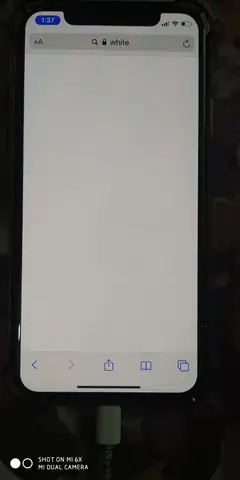
- Mở một ảnh nền trắng toàn màn hình. Nếu có vùng tối hơn (vệt đen) hoặc màu sắc không đồng đều, đó là dấu hiệu burn‑in.
4.5. Độ nhạy cảm của người dùng
- Một số người cảm nhận burn‑in nhanh hơn khi nhìn kỹ. Người dùng thường không nhận ra ngay nếu không có sự so sánh với màn hình sạch.
5. Phương pháp phòng ngừa iPhone X screen burn‑in
5.1. Sử dụng chế độ Dark Mode
- Kích hoạt Dark Mode trong Settings → Display & Brightness → Appearance → Dark. Giao diện tối sẽ giảm tải cho các pixel sáng.
5.2. Giảm độ sáng và bật Auto‑Brightness
Có thể bạn quan tâm: Iphone Sao Việt Gò Vấp: Những Rắc Rối Mà Người Dùng Cần Biết Và Cách Khắc Phục
- Đặt độ sáng ở mức trung bình (50‑70 %). Bật tính năng Auto‑Brightness để hệ thống tự điều chỉnh.
5.3. Tránh hiển thị nội dung tĩnh quá lâu
- Tắt màn hình sau 1‑2 phút không sử dụng (Settings → Display & Brightness → Auto‑Lock).
- Không để máy ở chế độ chờ với đồng hồ hoặc ảnh nền tĩnh trong thời gian dài.
5.4. Sử dụng chế độ “Screen Timeout” ngắn hơn
- Cài đặt thời gian chờ màn hình ngắn (30‑60 giây) để giảm thời gian pixel ở mức sáng cố định.
5.5. Thay đổi vị trí các widget và biểu tượng
- Thỉnh thoảng di chuyển các widget, biểu tượng trên màn hình chính để các pixel không luôn hiển thị cùng một nội dung.
5.6. Đặt chế độ “Reduce White Point”
- Settings → Accessibility → Display & Text Size → Reduce White Point (bật). Giảm độ sáng tối đa của màu trắng, giảm áp lực lên pixel.
5.7. Tránh sạc nhanh trong khi sử dụng video hoặc game
- Khi chơi game hoặc xem video, nên không sạc hoặc sạc ở tốc độ thông thường để giảm nhiệt độ.
5.8. Cập nhật phần mềm thường xuyên
- Apple thường phát hành cập nhật iOS để cải thiện Pixel Shift và các biện pháp giảm burn‑in. Đảm bảo iPhone X luôn chạy phiên bản iOS mới nhất.
6. Cách khắc phục iPhone X screen burn‑in đã xảy ra
6.1. Sử dụng “Pixel Refresher” (công cụ nội bộ)
Apple chưa cung cấp công cụ này cho người dùng, nhưng một số trung tâm bảo hành có thể thực hiện “pixel refresh” – một quá trình chạy màu trắng đầy đủ trên toàn màn hình trong khoảng 30‑60 phút để “hàn” lại các pixel. Đây là cách hiệu quả nhất nếu burn‑in còn ở giai đoạn đầu.
6.2. Ứng dụng “Burn‑In Fixer” (ứng dụng bên thứ ba)
- Mục đích: Đánh đổi màu sắc nhanh chóng trên toàn màn hình (điều chỉnh màu xanh, đỏ, xanh lá) để “làm mờ” vệt ảnh.
- Cách dùng: Tải ứng dụng từ App Store, chạy chế độ “Color Cycling” hoặc “White Wash” trong 30‑45 phút. Lưu ý: Hiệu quả chỉ tạm thời và không thay thế bảo hành.
6.3. Sử dụng màn hình “Wallpaper” đổi màu liên tục
- Thiết lập Live Wallpaper có chuyển động hoặc thay đổi màu mỗi vài giây để các pixel không đứng yên quá lâu.
- Có thể dùng Shortcuts để tự động thay đổi ảnh nền mỗi 10‑15 phút.
6.4. Thực hiện “Jiggle Test” và “Pixel Shift” thủ công
- Jiggle Test: Chạy một video trắng đầy màn hình (Full‑Screen White Video) trong 60‑90 phút. Khi video kết thúc, kiểm tra xem vệt ảnh có giảm không.
- Pixel Shift: Dùng công cụ jailbreak (nếu có) để kích hoạt Pixel Shift mạnh hơn (dịch chuyển 1‑2 pixel mỗi giây). Cẩn thận: Jailbreak có thể gây mất bảo hành và rủi ro bảo mật.
6.5. Thay màn hình OLED mới
- Khi burn‑in đã trở nên cố định và không thể khôi phục, giải pháp cuối cùng là thay thế màn hình. Đối với iPhone X, chi phí thay màn hình OLED chính hãng thường dao động từ 4‑6 triệu đồng tùy khu vực. Lưu ý chọn đại lý uy tín hoặc trung tâm bảo hành Apple để tránh hàng kém chất lượng.
6.6. Đánh giá lại việc sử dụng
- Nếu burn‑in xuất hiện do thói quen sử dụng không hợp lý, hãy thay đổi cách dùng: giảm độ sáng, chuyển sang Dark Mode, và tránh để điện thoại ở chế độ chờ lâu.
7. Khi nào nên mang iPhone X tới trung tâm bảo hành?
| Tình huống | Mức độ nghiêm trọng | Hành động đề xuất |
|---|---|---|
| Vệt ảnh nhẹ, chỉ xuất hiện khi xem ảnh nền trắng | Nhẹ – có thể thử các ứng dụng khắc phục | Thử “Burn‑In Fixer”, “Pixel Refresher” |
| Vệt ảnh rõ ràng, xuất hiện trên mọi nội dung | Trung bình – có khả năng vĩnh viễn | Đưa máy tới trung tâm để kiểm tra “Pixel Refresh” chuyên nghiệp |
| Màn hình có nhiều pixel chết (dead pixel) kèm burn‑in | Nặng – ảnh hưởng đáng kể | Thay màn hình OLED mới |
| Độ sáng và nhiệt độ luôn cao, máy nóng liên tục | Nguy cơ hỏng phần cứng | Kiểm tra phần cứng, thay thế nếu cần |
8. Các câu hỏi thường gặp (FAQ)
8.1. iPhone X có thực sự dễ bị burn‑in hơn các mẫu iPhone khác?
iPhone X là mẫu đầu tiên của Apple sử dụng OLED, vì vậy người dùng ban đầu chưa quen với cách bảo quản. Tuy nhiên, các mẫu sau như iPhone XS, 11 Pro, 12 Pro cũng dùng OLED và Apple đã cải tiến Pixel Shift và công nghệ giảm burn‑in. Do đó, iPhone X không nhất thiết “dễ hơn”, mà là do thói quen sử dụng chưa được điều chỉnh.
8.2. Burn‑in có thể “hết” hoàn toàn không?
Nếu burn‑in ở giai đoạn early stage (vệt mờ, chưa cố định), việc thực hiện các biện pháp làm mới pixel có thể giảm hoặc thậm chí loại bỏ hiện tượng. Khi đã “cố định” (pixel mất độ sáng vĩnh viễn), chỉ có thể thay màn hình mới giải quyết.
8.3. Có nên sử dụng tính năng “Reduce Motion” để tránh burn‑in?
“Reduce Motion” giảm các hiệu ứng chuyển động, nhưng không ảnh hưởng trực tiếp tới burn‑in. Tuy nhiên, giảm chuyển động đồng nghĩa với việc ít có nội dung tĩnh, do đó gián tiếp giúp giảm nguy cơ.
8.4. Có phải mọi vết bẩn trên màn hình đều là burn‑in?
Không. Vết bẩn, vết dầu, hoặc vết trầy xước có thể gây hiện tượng ghost image tạm thời khi màn hình còn sạch. Burn‑in là hiện tượng vĩnh viễn liên quan tới độ sáng của pixel, không thể “rửa” bằng khăn mềm.
8.5. Sử dụng ứng dụng “Night Shift” có giúp giảm burn‑in?
Night Shift thay đổi màu sắc sang tông ấm, giảm độ sáng xanh, nhưng không giảm độ sáng tổng thể. Nếu vẫn giữ độ sáng cao, nguy cơ burn‑in vẫn tồn tại. Kết hợp Night Shift với Dark Mode và độ sáng vừa phải mới thực sự hiệu quả.
9. Tổng kết – Bảo vệ iPhone X khỏi screen burn‑in
- Hiểu rõ công nghệ OLED và cách nó hoạt động trên iPhone X.
- Nhận diện sớm các triệu chứng: vệt ảnh, màu sắc không đồng nhất, ghost image.
- Thực hiện các biện pháp phòng ngừa: Dark Mode, giảm độ sáng, tự động khóa màn hình, tránh nội dung tĩnh lâu.
- Khi đã xuất hiện burn‑in, thử các công cụ khắc phục (Pixel Refresher, ứng dụng bên thứ ba) trước khi đưa máy tới trung tâm bảo hành.
- Bảo trì định kỳ, cập nhật iOS và tránh sử dụng thiết bị trong môi trường nhiệt độ cao.
Bằng cách áp dụng những kiến thức và chiến lược trên, bạn sẽ giảm thiểu tối đa nguy cơ iPhone X gặp phải screen burn‑in, kéo dài tuổi thọ màn hình và duy trì trải nghiệm hình ảnh tuyệt vời mà Apple đã thiết kế. Hãy chăm sóc chiếc iPhone yêu quý của mình ngay hôm nay để nó luôn “sáng” như mới!