Có thể bạn quan tâm: Iphone Video Record No Sound: Nguyên Nhân, Giải Pháp Và Cách Khắc Phục Chi Tiết
1. Giới thiệu chung
Trong thời đại số, iPhone đã trở thành một trong những thiết bị thông minh phổ biến nhất trên thế giới, không chỉ vì thiết kế sang trọng mà còn vì hệ sinh thái phần mềm mạnh mẽ, đặc biệt là ứng dụng Reminders (Nhắc nhở). Khi bạn muốn quản lý công việc, lịch trình, hoặc các nhiệm vụ hằng ngày, Reminders là một công cụ không thể thiếu. Tuy nhiên, nhiều người dùng vẫn chưa khai thác hết tiềm năng của tính năng này, đặc biệt là khả năng hiển thị reminders trên màn hình khóa. Việc này không chỉ giúp bạn nhanh chóng nắm bắt các nhiệm vụ quan trọng mà còn tăng hiệu suất làm việc và giảm thiểu việc quên việc.
Bài viết này sẽ cung cấp một hướng dẫn chi tiết, từ cách bật tính năng, cấu hình chi tiết, đến các mẹo tối ưu để Reminders trên màn hình khóa luôn hữu dụng và không gây phiền phức. Bạn sẽ học được:
- Cách bật thông báo Reminders trên màn hình khóa cho mọi phiên bản iOS hiện tại.
- Cách tùy chỉnh âm thanh, biểu tượng, và ưu tiên hiển thị.
- Cách sử dụng các tính năng nâng cao như Location‑Based Reminders, Siri Shortcuts, và Widget để tăng cường hiệu quả.
- Các vấn đề thường gặp và cách khắc phục.
- Những lời khuyên bảo mật khi cho phép thông báo trên màn hình khóa.
Hãy cùng khám phá chi tiết từng bước để biến iPhone của bạn thành một trợ lý cá nhân thực thụ, luôn nhắc nhở bạn ngay cả khi màn hình đang khóa.
Có thể bạn quan tâm: Iphone Rẻ Nhất Hà Nội: Mua Thông Minh, Giá Hời, Chất Lượng Đảm Bảo
2. Tại sao Reminders trên màn hình khóa lại quan trọng?
2.1. Tiết kiệm thời gian
Khi bạn mở iPhone, thường sẽ phải vuốt lên để vào trung tâm thông báo, rồi mới xem các nhắc nhở. Nếu Reminders xuất hiện ngay trên màn hình khóa, bạn có thể đọc ngay mà không cần mở thiết bị, giảm thời gian thao tác.
2.2. Giảm thiểu khả năng quên
Nhiều người có thói quen để điện thoại đặt trên bàn khi làm việc. Khi màn hình khóa hiển thị nhắc nhở, ngay cả khi không mở điện thoại, bạn vẫn sẽ nhìn thấy những việc cần làm, giảm thiểu nguy cơ quên.
2.3. Hỗ trợ đa nhiệm
Bạn có thể đang đi lại, đi xe, hoặc đang ở trong cuộc họp. Màn hình khóa cho phép bạn nhanh chóng xem và thực hiện hành động (báo đã hoàn thành, hoãn lại, v.v.) mà không làm gián đoạn công việc.
Có thể bạn quan tâm: Iphone X Ra Đời Năm Nào? – Lịch Sử, Đặc Điểm Và Ảnh Hưởng Của Siêu Phẩm Apple
3. Cách bật Reminders trên màn hình khóa
3.1. Kiểm tra phiên bản iOS
Tính năng hiển thị thông báo Reminders trên màn hình khóa đã được cải tiến qua các phiên bản iOS. Để đảm bảo bạn có trải nghiệm tốt nhất, cập nhật iPhone lên iOS 16 hoặc mới hơn. Để kiểm tra:
- Mở Settings → General → Software Update.
- Nếu có bản cập nhật, nhấn Download and Install.
3.2. Cấu hình thông báo cho Reminders
- Mở Settings → Notifications.
- Tìm và chọn Reminders.
- Bật Allow Notifications.
- Đánh dấu Lock Screen trong mục Alerts (có thể đồng thời bật Banner, Notification Center nếu muốn).
- Chọn Banner Style (Temporary hoặc Persistent). Đối với Reminders, Persistent giúp thông báo không biến mất tự động, dễ nhìn hơn.
- Sounds: Chọn âm thanh thông báo phù hợp (hoặc tắt nếu không muốn âm thanh).
- Badge App Icon: Bật nếu muốn có số đếm trên biểu tượng Reminders.
- Show Previews: Chọn When Unlocked hoặc Always tùy theo mức độ bảo mật bạn muốn. Nếu chọn Never, nội dung nhắc nhở sẽ không hiển thị trên lock screen, chỉ có biểu tượng.
3.3. Kiểm tra lại
Sau khi thiết lập, tạo một reminder mẫu:
- Mở Reminders → New Reminder → nhập “Kiểm tra thông báo”.
- Đặt thời gian nhắc trong vài phút tới.
- Khi thời gian đến, màn hình khóa sẽ hiện thông báo “Kiểm tra thông báo” cùng với các tùy chọn Snooze và Mark as Completed.
Nếu thấy thông báo, bạn đã cấu hình thành công.
4. Tùy chỉnh sâu hơn: Ưu tiên, nhóm, và màu sắc
4.1. Sử dụng Groups để tổ chức Reminders
iOS cho phép tạo Groups (Nhóm) trong Reminders, ví dụ: “Công việc”, “Gia đình”, “Mua sắm”. Khi tạo reminder, bạn có thể gán vào một nhóm cụ thể. Đối với thông báo trên màn hình khóa, các nhóm quan trọng có thể được ưu tiên hiển thị bằng cách:
- Vào Settings → Reminders → Customize List Appearance → bật Show on Lock Screen cho nhóm mong muốn. (Tùy chọn này có thể không có trên mọi phiên bản iOS, nhưng trên iOS 16+ có tính năng “Show List on Lock Screen”.)
4.2. Đặt màu sắc cho danh sách
Mỗi danh sách Reminders có thể có màu riêng. Khi thông báo xuất hiện, một dải màu phía bên trái sẽ hiển thị, giúp bạn nhanh nhận ra danh sách mà reminder thuộc về. Để thay đổi màu:
- Mở Reminders → Edit (ở góc trên bên phải) → chọn danh sách → Change Color.
4.3. Đánh dấu độ ưu tiên
Mặc dù iOS không có trường “Priority” trực tiếp trong Reminders, bạn có thể sử dụng emoji hoặc ký tự đặc biệt ở đầu tiêu đề để biểu thị mức độ quan trọng, ví dụ:
- 🔴 Cao Gửi báo cáo tài chính
- 🟡 Trung Đặt lịch hẹn bác sĩ
Khi xuất hiện trên lock screen, những ký tự này giúp bạn nhanh nhận diện.
5. Sử dụng Location‑Based Reminders trên màn hình khóa
5.1. Khái niệm
Location‑Based Reminders (Nhắc nhở dựa trên vị trí) cho phép bạn đặt reminder xuất hiện khi đi vào hoặc đi ra một địa điểm cụ thể. Ví dụ: “Mua sữa” khi bạn đến siêu thị.
5.2. Cài đặt
- Mở Reminders → New Reminder → nhập nội dung.
- Nhấn vào biểu tượng i (Info) → Add Location.
- Chọn Location → nhập địa chỉ hoặc chọn “Current Location”.
- Chọn When I Arrive hoặc When I Leave.
- Nhấn Done.
5.3. Hiển thị trên lock screen
Có thể bạn quan tâm: Iphone Remind Me Icon Png: Tất Cả Những Điều Bạn Cần Biết Để Tải, Sử Dụng Và Tùy Chỉnh Icon Nhắc Nhở Trên Iphone
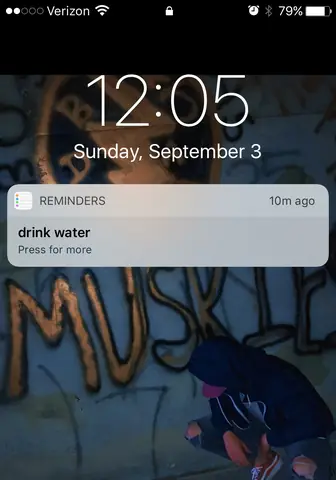
Khi bạn tới vị trí đã thiết lập, một thông báo sẽ xuất hiện trên màn hình khóa ngay lập tức, với nội dung reminder và tùy chọn Mark as Completed hoặc Snooze. Để tối ưu:
- Đảm bảo Location Services được bật: Settings → Privacy & Security → Location Services → bật cho Reminders.
- Chọn Precise Location nếu muốn độ chính xác cao (điều này tiêu tốn pin hơn).
5.4. Mẹo thực tế
- Kết hợp với Siri: “Hey Siri, remind me to call Mom when I leave work.” Siri sẽ tự động tạo reminder vị trí.
- Sử dụng nhãn địa điểm: Nếu bạn thường xuyên tới các địa điểm cố định (như công ty, nhà), hãy lưu chúng trong Contacts với địa chỉ đầy đủ, sau đó sử dụng trong Reminders để nhanh hơn.
6. Tích hợp Siri Shortcuts cho Reminders trên lock screen
6.1. Tại sao sử dụng Shortcuts?
Siri Shortcuts giúp tự động hoá quy trình tạo reminder và đồng thời đảm bảo rằng reminder sẽ luôn xuất hiện trên màn hình khóa, ngay cả khi bạn đang bận rộn.
6.2. Tạo shortcut cơ bản
- Mở Shortcuts → Create Shortcut.
- Nhấn Add Action → tìm “Add New Reminder”.
- Nhập Title (có thể là biến, ví dụ: “{{Ask for Input}}”).
- Thêm Date (có thể là “Current Date + 1 hour”).
- (Tùy chọn) Thêm Location.
- Nhấn Next, đặt tên shortcut, ví dụ: “Quick Reminder”.
- Bật Show in Share Sheet và Add to Home Screen nếu muốn.
6.3. Gán shortcut vào Back Tap hoặc Widget
- Back Tap: Settings → Accessibility → Touch → Back Tap → Double Tap → chọn shortcut “Quick Reminder”. Khi bạn gõ nhanh 2 lần vào lưng iPhone, shortcut sẽ chạy, tạo reminder ngay lập tức và hiển thị trên lock screen.
- Widget: Thêm widget “Shortcuts” vào Today View, sau đó chọn shortcut để tạo reminder nhanh.
6.4. Tự động hoá với Automation
Bạn có thể tạo Automation trong Shortcuts để tự động tạo reminder dựa trên thời gian hoặc sự kiện:
- When I Arrive: Tạo reminder “Kiểm tra email” khi đến văn phòng.
- Time of Day: Mỗi ngày lúc 8h sáng, tạo reminder “Uống nước”.
Automation sẽ tự động gửi thông báo, và vì đã được cấu hình cho Reminders, chúng sẽ xuất hiện trên lock screen.
7. Widget Reminders trên màn hình khóa (iOS 16+)
7.1. Thêm widget
- Long press vào màn hình chính → Edit Home Screen → Add Widget.
- Tìm “Reminders”.
- Chọn kích thước (small, medium, large). Medium thường hiển thị danh sách các reminder sắp tới.
- Kéo widget vào vị trí mong muốn.
7.2. Hiển thị trên lock screen
iOS 16 cho phép customize lock screen bằng cách thêm widget:
- Long press vào lock screen → Customize.
- Chọn Add Widgets → tìm “Reminders”.
- Chọn danh sách muốn hiển thị (ví dụ: “Công việc”).
- Đặt vị trí widget (trên, giữa, dưới).
Khi lock screen hiển thị, widget sẽ luôn cập nhật các reminder chưa hoàn thành, giúp bạn luôn nhìn thấy ngay cả khi không có thông báo bật.
7.3. Lợi ích
- Tổng quan nhanh: Không cần mở ứng dụng, chỉ nhìn vào lock screen là biết được các nhiệm vụ sắp tới.
- Tùy chỉnh: Chọn hiển thị danh sách cụ thể, màu sắc, và kích thước.
- Tiết kiệm pin: Không cần bật âm thanh hay rung, chỉ hiển thị tĩnh.
8. Bảo mật: Khi nào nên tắt thông báo Reminders trên lock screen?
Mặc dù tiện lợi, việc hiển thị thông báo trên màn hình khóa có thể tiết lộ thông tin cá nhân nếu điện thoại rơi vào tay người khác. Dưới đây là một số trường hợp bạn nên cân nhắc tắt:
| Tình huống | Nguyên nhân | Giải pháp |
|---|---|---|
| Bạn thường để iPhone trên bàn làm việc công cộng | Người khác có thể nhìn thấy danh sách công việc | Tắt Show Previews → When Unlocked |
| Nhắc nhở chứa thông tin nhạy cảm (mật khẩu, tài khoản) | Rủi ro lộ dữ liệu | Sử dụng Siri Shortcuts để tạo reminder ẩn (không hiển thị nội dung) |
| Bạn sử dụng iPhone chung (gia đình) | Mỗi người có nhu cầu riêng | Tạo Profiles (iOS không hỗ trợ trực tiếp, nhưng bạn có thể dùng Focus Mode để chỉ hiển thị reminder của mình) |
8.1. Cấu hình bảo mật
- Settings → Notifications → Reminders → Show Previews → When Unlocked hoặc Never.
- Settings → Face ID & Passcode → Require Attention for Face ID (đảm bảo chỉ bạn mới mở lock screen).
- Focus Mode: Tạo một Focus “Work” chỉ cho phép thông báo Reminders công việc hiển thị, các reminder cá nhân sẽ bị ẩn.
9. Xử lý các vấn đề thường gặp
9.1. Reminders không hiển thị trên lock screen
- Kiểm tra Settings → Notifications → Reminders → chắc chắn Lock Screen được bật.
- Đảm bảo Do Not Disturb hoặc Focus không chặn thông báo.
- Kiểm tra Show Previews; nếu đặt là Never, nội dung sẽ không hiển thị.
- Khởi động lại iPhone.
9.2. Thông báo Reminders xuất hiện nhưng không có tùy chọn “Mark as Completed”
- Đảm bảo iOS được cập nhật lên phiên bản mới nhất.
- Kiểm tra Settings → Accessibility → Touch → AssistiveTouch; một số tùy chỉnh có thể ảnh hưởng tới giao diện thông báo.
- Nếu vẫn gặp lỗi, thử Reset All Settings (Settings → General → Transfer or Reset iPhone → Reset → Reset All Settings). Lưu ý: sẽ xóa cấu hình mạng và cài đặt cá nhân, nhưng không xóa dữ liệu.
9.3. Pin nhanh hết khi sử dụng Location‑Based Reminders
- Đảm bảo Location Services chỉ bật cho Reminders và tắt cho các ứng dụng khác không cần.
- Vào Settings → Privacy & Security → Location Services → System Services → tắt Significant Locations nếu không cần.
- Sử dụng Precise Location chỉ khi cần, thay vào đó bật Approximate Location để tiết kiệm pin.
9.4. Không nhận âm thanh khi có reminder
- Kiểm tra Sounds trong Settings → Notifications → Reminders.
- Đảm bảo Do Not Disturb không bật.
- Kiểm tra Ringer Volume: Settings → Sounds & Haptics → Ringer and Alerts.
10. Mẹo nâng cao để tối ưu trải nghiệm Reminders trên lock screen
- Sử dụng “Today View”: Vuốt sang phải trên lock screen để truy cập “Today View”. Thêm widget Reminders ở đây để xem nhanh các nhiệm vụ.
- Kết hợp với Calendar: Khi tạo reminder, thêm date và time, sau đó bật Add to Calendar trong phần chi tiết để đồng bộ với lịch. Khi ngày tới, cả Calendar và Reminders đều sẽ thông báo.
- Tạo “Smart Lists”: iOS 15+ cho phép tạo danh sách tự động dựa trên tiêu chí (ví dụ: tất cả reminder có từ “báo cáo”). Những reminder này sẽ xuất hiện trên lock screen nếu danh sách đó được bật.
- Sử dụng “Siri Suggestions”: Khi Siri nhận ra thói quen, nó sẽ đề xuất tạo reminder (ví dụ: “Bạn thường nhớ lấy thuốc vào 8h sáng”). Chấp nhận đề xuất để tự động tạo reminder.
- Đặt “Snooze” ngắn: Khi nhận reminder trên lock screen, nhấn Snooze → chọn thời gian ngắn (5 phút) để nhắc lại nhanh, tránh quên.
11. Kết luận
Việc hiển thị iPhone Reminders trên màn hình khóa không chỉ là một tính năng tiện lợi mà còn là một công cụ mạnh mẽ giúp bạn quản lý thời gian, tăng năng suất và giảm áp lực quên việc. Bằng cách:
- Bật và cấu hình thông báo đúng cách,
- Tận dụng các tính năng nâng cao như Location‑Based Reminders, Siri Shortcuts và Widgets,
- Áp dụng các biện pháp bảo mật để bảo vệ dữ liệu cá nhân,
bạn sẽ biến iPhone thành một trợ lý thông minh luôn nhắc nhở bạn ngay cả khi màn hình đang khóa.
Hãy thử ngay các bước trong bài viết, tùy chỉnh sao cho phù hợp với thói quen và nhu cầu cá nhân. Khi đã thành thạo, bạn sẽ cảm nhận được sự khác biệt rõ rệt trong việc quản lý công việc và cuộc sống hằng ngày.
Chúc bạn thành công và luôn luôn không bỏ lỡ bất kỳ reminder quan trọng nào!