Có thể bạn quan tâm: Iphone Keeps Disconnecting From Mac: Nguyên Nhân, Giải Pháp Và Cách Khắc Phục Chi Tiết
Mở đầu
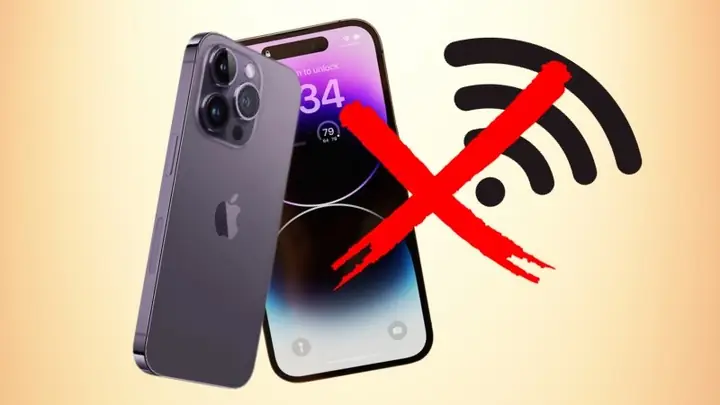
Kết nối Wi‑Fi là một trong những chức năng thiết yếu nhất của iPhone hiện đại. Khi bạn muốn xem video, tải tài liệu, làm việc trực tuyến hay chỉ đơn giản là lướt web, việc có một mạng không dây ổn định sẽ quyết định trải nghiệm người dùng. Tuy nhiên, không ít người dùng iPhone gặp phải tình trạng “iPhone không kết nối được Wi‑Fi” dù mạng Wi‑Fi hoạt động bình thường trên các thiết bị khác. Bài viết này sẽ phân tích chi tiết các nguyên nhân gây ra hiện tượng này, cung cấp hướng dẫn khắc phục từng bước và đưa ra một số biện pháp phòng ngừa để tránh gặp lại vấn đề trong tương lai.
Có thể bạn quan tâm: Không Cài Được Facebook Trên Iphone: Nguyên Nhân, Giải Pháp Và Cách Khắc Phục Từ A Đến Z
1. Tổng quan về các nguyên nhân phổ biến
1.1. Lỗi phần mềm (iOS)
- Phiên bản iOS lỗi thời: Các bản cập nhật hệ thống thường bao gồm các bản vá lỗi liên quan tới kết nối mạng. Khi iPhone chạy trên phiên bản cũ, khả năng gặp lỗi Wi‑Fi tăng lên.
- Cài đặt cấu hình mạng sai: Thông tin DNS, proxy, hoặc cấu hình IP tĩnh không đúng có thể ngăn iPhone truy cập mạng.
- Lỗi cache hệ thống: Dữ liệu tạm thời (cache) của Wi‑Fi bị hỏng có thể gây xung đột khi iPhone cố gắng kết nối.
1.2. Lỗi phần cứng
- Antenna Wi‑Fi hỏng: Nếu anten antena bên trong iPhone bị gãy, lỏng hoặc bị ảnh hưởng bởi va chạm mạnh, tín hiệu sẽ không được thu nhận.
- Cổng Lightning/USB-C gây nhiễu: Khi cắm phụ kiện kém chất lượng, tín hiệu Wi‑Fi có thể bị giảm.
1.3. Cấu hình router hoặc điểm truy cập (AP)
- Bảo mật không tương thích: Một số router cũ chỉ hỗ trợ WEP hoặc WPA, trong khi iPhone mới yêu cầu WPA2/WPA3.
- Băng tần 2.4 GHz vs 5 GHz: iPhone có thể không tự động chuyển sang băng tần phù hợp, dẫn tới không thể kết nối.
- Giới hạn số thiết bị: Một số router được cấu hình giới hạn số lượng thiết bị đồng thời kết nối, khiến iPhone bị từ chối.
1.4. Các yếu tố môi trường
- Nhiễu sóng: Các thiết bị điện tử, lò vi sóng, Bluetooth, hoặc mạng lưới Wi‑Fi lân cận gây nhiễu.
- Khoảng cách và vật cản: Vách gạch, kim loại, hoặc tường dày giảm cường độ tín hiệu.
1.5. Lỗi tài khoản iCloud/Apple ID
- Kích hoạt dịch vụ “Find My iPhone”: Khi tài khoản iCloud gặp sự cố, một số cài đặt mạng có thể bị ảnh hưởng.
Có thể bạn quan tâm: Iphone Không Bật Được Wi‑fi: Nguyên Nhân, Cách Khắc Phục Và Mẹo Phòng Tránh
2. Kiểm tra nhanh (Quick Check)
Trước khi thực hiện các bước phức tạp, người dùng có thể thực hiện một số kiểm tra nhanh:
| Bước | Hành động | Mục đích |
|---|---|---|
| 1 | Khởi động lại iPhone | Xóa cache tạm thời, tái khởi động dịch vụ Wi‑Fi. |
| 2 | Bật/Tắt chế độ máy bay | Đặt lại các giao tiếp vô tuyến. |
| 3 | Quên mạng Wi‑Fi → Kết nối lại | Xóa cấu hình cũ, nhập lại mật khẩu. |
| 4 | Kiểm tra router: khởi động lại, kiểm tra LED. | Đảm bảo router hoạt động bình thường. |
| 5 | Thử kết nối với mạng khác (ví dụ: Wi‑Fi công cộng) | Xác định vấn đề thuộc iPhone hay mạng hiện tại. |
Nếu sau các bước trên iPhone vẫn không kết nối được, bạn cần đi sâu vào các nguyên nhân chi tiết.
3. Hướng dẫn khắc phục chi tiết
3.1. Cập nhật iOS lên phiên bản mới nhất
- Mở Settings → General → Software Update.
- Nếu có bản cập nhật, nhấn Download and Install.
- Đảm bảo iPhone được sạc đầy hoặc kết nối nguồn trong quá trình cập nhật.
Lưu ý: Đôi khi Apple phát hành bản vá “Wi‑Fi connectivity” đặc biệt, nên việc cập nhật ngay khi có bản mới là cách an toàn nhất.
3.2. Đặt lại cài đặt mạng (Network Settings)
- Settings → General → Transfer or Reset iPhone → Reset → Reset Network Settings.
- Nhập mật khẩu nếu được yêu cầu.
- iPhone sẽ khởi động lại và xóa toàn bộ cấu hình Wi‑Fi, VPN, APN.
Kết quả: Địa chỉ IP, DNS và các thiết lập proxy sẽ được khôi phục về mặc định, giúp loại bỏ các cấu hình sai.
3.3. Kiểm tra và thay đổi cài đặt router
Có thể bạn quan tâm: Iphone 16 Khi Nào Ra Mắt? Dự Đoán, Tin Đồn Và Những Yếu Tố Ảnh Hưởng Đến Lịch Trình Phát Hành
3.3.1. Thay đổi chế độ bảo mật
- Truy cập trang quản trị router (thông thường http://192.168.1.1 hoặc 192.168.0.1).
- Đăng nhập bằng tài khoản admin.
- Vào mục Wireless Security → Chọn WPA2‑PSK (AES) hoặc WPA3 nếu router hỗ trợ.
- Lưu lại và khởi động lại router.
3.3.2. Chuyển băng tần
- Trong mục Wireless Settings, bật cả 2.4 GHz và 5 GHz.
- Đặt tên SSID khác nhau (ví dụ: Home_2.4G và Home_5G) để người dùng có thể chọn trực tiếp.
- Kiểm tra lại kết nối trên iPhone.
3.3.3. Đặt lại DHCP
- Đảm bảo router đang cấp địa chỉ IP tự động (DHCP).
- Nếu có thiết lập tĩnh, tạm thời chuyển sang DHCP để kiểm tra.
3.3.4. Kiểm tra số lượng thiết bị tối đa
- Một số router cho phép giới hạn số thiết bị (thường trong mục Access Control).
- Đảm bảo số lượng thiết bị chưa đạt ngưỡng giới hạn.
3.4. Xóa và tạo lại cấu hình Wi‑Fi
- Settings → Wi‑Fi.
- Nhấn vào biểu tượng “i” bên cạnh tên mạng, chọn Forget This Network.
- Quay lại danh sách mạng, chọn lại mạng, nhập mật khẩu mới.
Mẹo: Khi nhập mật khẩu, bật Show Password để tránh lỗi nhập sai.
3.5. Kiểm tra DNS thủ công
Nếu DNS của ISP gặp vấn đề, iPhone có thể không truy cập internet dù đã kết nối Wi‑Fi.
- Settings → Wi‑Fi → Nhấn i bên mạng.
- Kéo xuống Configure DNS → Chọn Manual.
- Thêm DNS công cộng như 8.8.8.8 và 8.8.4.4 (Google) hoặc 1.1.1.1 (Cloudflare).
- Lưu và kiểm tra lại.
3.6. Kiểm tra và tắt VPN/Proxy
- Nếu bạn đang sử dụng VPN, tạm thời tắt: Settings → VPN → Đóng công tắc.
- Kiểm tra Settings → Wi‑Fi → i → Configure Proxy → Đặt về Off.
3.7. Kiểm tra phần cứng
3.7.1. Thử chế độ Airplane Mode và Wi‑Fi
- Bật chế độ máy bay trong 30 giây, tắt lại, sau đó bật Wi‑Fi.
- Nếu vẫn không có tín hiệu, có khả năng anten Wi‑Fi bị hỏng.
3.7.2. Kiểm tra bằng iPhone khác
- Dùng một chiếc iPhone khác (hoặc iPad) kết nối cùng mạng. Nếu thiết bị khác kết nối bình thường, vấn đề có thể nằm ở phần cứng iPhone hiện tại.
3.7.3. Đưa máy tới trung tâm bảo hành
- Nếu nghi ngờ phần cứng (âm thanh, camera, hoặc Wi‑Fi), nên mang tới trung tâm Apple hoặc đại lý ủy quyền để kiểm tra anten và bo mạch.
3.8. Khắc phục khi iPhone chỉ hiển thị “No Internet Connection”
- Kiểm tra ngày giờ: Đảm bảo Settings → General → Date & Time bật Set Automatically.
- Xóa bộ nhớ cache DNS: Mở Safari, truy cập bất kỳ trang nào, sau đó tắt Wi‑Fi và bật lại.
- Kiểm tra captive portal: Khi kết nối ở khách sạn, quán ăn, có thể cần mở trình duyệt và đăng nhập lại.
3.9. Sử dụng công cụ chẩn đoán mạng (Network Diagnostics)
- Settings → Wi‑Fi → Nhấn i → Configure IP → Static → Nhập địa chỉ IP, subnet, router và DNS thủ công.
- Sau khi cấu hình, chọn Test Connection (nếu có).
- Công cụ sẽ báo lỗi cụ thể (không nhận DHCP, DNS không phản hồi, …).
4. Các trường hợp đặc biệt và cách xử lý
4.1. iPhone không hiển thị danh sách mạng Wi‑Fi
- Kiểm tra chế độ “Wi‑Fi Assist”: Settings → Cellular → Wi‑Fi Assist → Tắt để tránh tự động chuyển sang dữ liệu di động.
- Kiểm tra chế độ “Location Services”: Đôi khi iOS ẩn mạng nếu vị trí không được cho phép. Vào Settings → Privacy → Location Services → System Services → Wi‑Fi Networking → Bật.
4.2. iPhone kết nối nhưng tốc độ chậm, “Connected, No Internet”
- Kiểm tra băng thông: Dùng ứng dụng Speedtest để đo tốc độ.
- Kiểm tra quá tải router: Đặt lại router, giảm số lượng thiết bị đồng thời.
- Kiểm tra QoS: Tắt tính năng QoS (Quality of Service) nếu router hỗ trợ.
4.3. iPhone không nhận tín hiệu Wi‑Fi trong một khu vực cụ thể của nhà
- Sử dụng repeater hoặc mesh Wi‑Fi: Mở rộng vùng phủ sóng.
- Thay đổi kênh Wi‑Fi: Truy cập router → Wireless Settings → Channel → Chọn kênh ít bị nhiễu (1, 6, 11 cho 2.4 GHz).
4.4. Khi sử dụng mạng công cộng (café, sân bay) iPhone không thể xác thực
- Mở Safari ngay sau khi kết nối và nhập địa chỉ bất kỳ để kích hoạt “captive portal”.
- Tắt “Auto‑Join” cho mạng công cộng trong Settings → Wi‑Fi → i → Auto‑Join để tránh tự động kết nối lại mà không hiển thị trang đăng nhập.
5. Phòng ngừa để tránh “iPhone không kết nối được Wi‑Fi” trong tương lai
- Cập nhật iOS thường xuyên – Apple thường phát hành bản vá cho các lỗi mạng.
- Giữ router ở vị trí trung tâm, thoáng – Giảm vật cản và nhiễu.
- Thường xuyên khởi động lại router – Đặc biệt sau mỗi 30‑60 ngày.
- Sử dụng mật khẩu Wi‑Fi mạnh, chuẩn WPA2/WPA3 – Tránh xung đột bảo mật.
- Kiểm tra định kỳ cài đặt mạng trên iPhone – Đặc biệt khi chuyển nhà hoặc thay đổi nhà cung cấp ISP.
- Tránh cắm phụ kiện kém chất lượng vào cổng Lightning/USB‑C, vì chúng có thể gây nhiễu tín hiệu.
- Lưu trữ mật khẩu Wi‑Fi trong iCloud Keychain – Giúp đồng bộ và giảm lỗi nhập sai.
6. Kết luận
“iPhone không kết nối được Wi‑Fi” là một vấn đề phổ biến nhưng không khó khắc phục nếu bạn nắm rõ nguyên nhân và thực hiện các bước chẩn đoán đúng cách. Từ việc cập nhật phần mềm, đặt lại cấu hình mạng, kiểm tra router cho đến việc kiểm tra phần cứng, mỗi bước đều có thể giải quyết một phần của vấn đề. Khi gặp phải sự cố, hãy bắt đầu với các kiểm tra nhanh, sau đó tiến hành các biện pháp sâu hơn. Đừng quên thực hiện các biện pháp phòng ngừa để giảm thiểu khả năng tái phát. Với kiến thức và quy trình chi tiết ở trên, hy vọng bạn sẽ nhanh chóng đưa iPhone trở lại trạng thái “online” ổn định, tận hưởng mọi tiện ích mà công nghệ không dây mang lại.
Bài viết được biên soạn dựa trên kinh nghiệm thực tiễn, tài liệu kỹ thuật của Apple và các nguồn tham khảo uy tín trong lĩnh vực mạng không dây. Nếu bạn vẫn gặp khó khăn sau khi thực hiện các bước trên, hãy liên hệ với bộ phận hỗ trợ kỹ thuật của Apple hoặc đến trung tâm bảo hành ủy quyền gần nhất để được trợ giúp chuyên sâu.