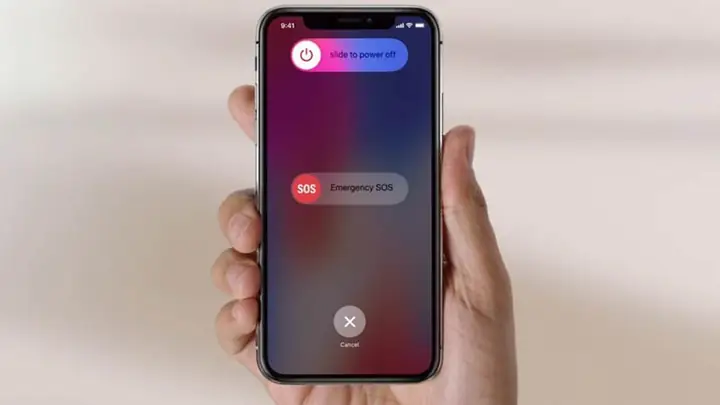
Trong thời đại công nghệ số, iPhone đã trở thành một trong những chiếc smartphone phổ biến và được ưa chuộng nhất trên toàn thế giới. Tuy nhiên, dù là một thiết bị “siêu thông minh”, iPhone vẫn không tránh khỏi những sự cố kỹ thuật, trong đó “iPhone không tắt nguồn được” là một trong những vấn đề gây bức xúc và lo lắng cho người dùng. Khi bạn cố gắng nhấn và giữ nút nguồn (Power) cùng với nút giảm âm lượng (hoặc nút Home trên các mẫu cũ) nhưng máy vẫn không tắt, hoặc màn hình vẫn hiển thị “Slide to power off” mà không phản hồi, đó là dấu hiệu cho thấy hệ thống phần mềm hoặc phần cứng của thiết bị đang gặp trục trặc.
Bài viết dưới đây sẽ cung cấp cho bạn một hướng dẫn chi tiết, toàn diện và đầy đủ về:
Nguyên nhân phổ biến khiến iPhone không tắt nguồn được.
Các cách khắc phục từ đơn giản đến nâng cao, áp dụng cho mọi dòng iPhone (từ iPhone 5 đến iPhone 15).
Khi nào nên mang máy tới trung tâm bảo hành hoặc gọi hỗ trợ kỹ thuật của Apple.
Lưu ý quan trọng để tránh việc iPhone “đơ” hoặc “không phản hồi” trong tương lai.
Mục tiêu của bài viết: Giúp bạn tự tin giải quyết vấn đề “iPhone không tắt nguồn được” mà không cần phải chạy đến cửa hàng, đồng thời cung cấp kiến thức để phòng tránh những sự cố tương tự trong quá trình sử dụng hàng ngày.
Có thể bạn quan tâm: Iphone 16 Khi Nào Ra Mắt? Dự Đoán, Tin Đồn Và Những Yếu Tố Ảnh Hưởng Đến Lịch Trình Phát Hành
1. Nguyên Nhân Gây Ra Hiện Tượng “iPhone Không Tắt Nguồn Được”
1.1. Lỗi phần mềm (iOS) – “Bug” hoặc cập nhật chưa hoàn thiện
Phiên bản iOS mới: Khi Apple phát hành bản cập nhật iOS mới (ví dụ iOS 17.2), một số tính năng có thể chưa được tối ưu cho mọi thiết bị, dẫn đến hiện tượng máy không phản hồi lệnh tắt nguồn.
Xung đột ứng dụng: Một số ứng dụng (đặc biệt là các app chạy nền như VPN, streaming, hay game nặng) có thể gây xung đột với hệ thống, khiến giao diện “Slide to power off” không phản hồi.
Cài đặt sai cấu hình: Thay đổi cài đặt “AssistiveTouch”, “Guided Access” hoặc “VoiceOver” có thể vô tình vô hiệu hoá thao tác tắt máy.
1.2. Hỏng phần cứng – Nút vật lý hoặc mạch điện
Nút Power (Side button) bị kẹt: Nếu nút bên phải (hoặc trên các model cũ là nút trên đầu) bị bụi, mảnh vụn hoặc hỏng, nó sẽ không gửi tín hiệu tắt máy tới hệ thống.
Mạch nguồn (Power Management IC) lỗi: Đây là lỗi hiếm gặp nhưng nghiêm trọng, thường xuất hiện sau khi thiết bị bị rơi mạnh hoặc tiếp xúc nước.
Pin yếu hoặc hỏng: Khi pin không cung cấp đủ điện áp ổn định, iPhone có thể “đơ” và không thực hiện lệnh tắt nguồn.
1.3. Sự cố do môi trường và cách sử dụng không đúng
Nhiệt độ quá cao/độ ẩm: Sử dụng iPhone trong môi trường nhiệt độ > 35°C hoặc ẩm ẩm 80% có thể làm cho các linh kiện điện tử hoạt động không ổn định.
Sạc nhanh không chuẩn: Sử dụng bộ sạc không chính hãng, đặc biệt là các bộ sạc có công suất quá cao, có thể làm hỏng mạch nguồn, dẫn đến lỗi tắt máy.
Cập nhật phần mềm khi đang sạc: Khi thực hiện cập nhật iOS trong khi iPhone đang sạc, nếu nguồn điện không ổn định, quá trình cập nhật có thể bị gián đoạn, gây lỗi hệ thống.
1.4. Các yếu tố ngoại vi ảnh hưởng
Sự can thiệp của phần mềm bên thứ ba: Jailbreak hoặc cài đặt các tweak, theme không được Apple phê duyệt có thể làm thay đổi hành vi mặc định của nút nguồn.
Kết nối Bluetooth hoặc thiết bị ngoại vi: Đôi khi, khi iPhone đang kết nối với một thiết bị ngoại vi (ví dụ Apple Watch, tai nghe AirPods) và thiết bị đó gặp lỗi, iPhone có thể không nhận lệnh tắt nguồn.
2.6. Kiểm tra nút bấm vật lý – Vệ sinh hoặc thay thế
Kiểm tra nút Side: Nhấn nhẹ và cảm nhận cảm giác. Nếu cảm giác “khô cứng” hoặc “lỏng lẻo”, có thể có bụi bẩn hoặc mảnh vụn.
Vệ sinh: Dùng cây bông tăm hoặc cán bông nhúng một ít cồn isopropyl (70%) để làm sạch xung quanh nút. Không dùng nước hoặc chất lỏng quá ướt.
Thay thế: Nếu nút vẫn không hoạt động sau khi vệ sinh, bạn có thể đưa máy tới cửa hàng sửa chữa uy tín hoặc điểm dịch vụ của Apple để thay thế bộ phận nút Side.
2.7. Kiểm tra pin và bộ sạc
Sử dụng bộ sạc chính hãng (Apple 5W, 20W, hoặc bộ sạc MagSafe).
Tháo pin (nếu là iPhone có pin rời – hiện nay không còn) hoặc đánh giá tình trạng pin: Settings → Battery → Battery Health → nếu “Maximum Capacity” dưới 80% hoặc có thông báo “Service Battery”, hãy cân nhắc thay pin.
Sạc đầy: Đôi khi iPhone không tắt được khi pin còn rất thấp (<5%). Hãy sạc đầy 100% rồi thử lại.
2.8. Đặt lại cài đặt mạng và cài đặt toàn bộ (Reset All Settings)
Reset All Settings: Settings → General → Reset → Reset All Settings (không xóa dữ liệu, chỉ đặt lại cài đặt hệ thống).
Thực hiện các bước này nếu bạn nghi ngờ lỗi do cấu hình mạng hoặc cài đặt hệ thống gây ra.
2.9. Sử dụng iCloud để tắt máy từ xa
Nếu bạn không thể tắt máy trực tiếp, bạn có thể đăng nhập iCloud.com trên máy tính, vào Find My iPhone, chọn thiết bị, sau đó bật “Lost Mode” hoặc xóa dữ liệu (Erase iPhone). Khi iPhone nhận lệnh “Erase”, nó sẽ tự động tắt và khởi động lại. Đây là giải pháp cuối cùng, chỉ dùng khi các cách trên đều không thành công và bạn cần bảo mật dữ liệu.
3. Khi Nào Nên Mang iPhone Đến Trung Tâm Bảo Hành Hoặc Gọi Hỗ Trợ Apple?
Trường hợp
Hành động cần thực hiện
Nút Power bị hỏng, không phản hồi
Đưa máy tới Apple Store hoặc đại lý ủy quyền để thay thế nút.
iPhone vẫn không tắt sau khi đã cập nhật, khôi phục iOS
Có thể là lỗi phần cứng (IC quản lý nguồn, bo mạch). Yêu cầu kiểm tra chuyên sâu.
Pin bị sụt nhanh, hiển thị “Service Battery”
Thay pin tại trung tâm bảo hành. Pin yếu có thể gây lỗi tắt nguồn.
Máy đã bị rơi, nước hoặc tiếp xúc với chất lỏng
Ngay lập tức mang tới điểm dịch vụ để làm sạch và kiểm tra mạch.
Bạn đã jailbreak hoặc cài đặt phần mềm không chính thức
Gỡ jailbreak bằng DFU mode restore hoặc mang tới trung tâm để kiểm tra phần mềm.
Cảnh báo “iPhone is disabled” hoặc “iPhone is disabled, connect to iTunes”
Sử dụng Recovery Mode hoặc DFU mode để khôi phục; nếu không thành công, mang tới Apple.
Lưu ý quan trọng: Nếu iPhone còn trong thời gian bảo hành (1 năm) hoặc bạn có AppleCare+, việc mang tới trung tâm sẽ được hỗ trợ miễn phí (trừ các trường hợp do người dùng gây ra hư hỏng vật lý).
4. Những Lưu Ý và Biện Pháp Phòng Ngừa Để Tránh “iPhone Không Tắt Nguồn Được” Trong Tương Lai
Cập nhật iOS thường xuyên – Apple thường phát hành bản vá sửa lỗi và cải thiện độ ổn định.
Tránh cài đặt ứng dụng không rõ nguồn – Chỉ tải từ App Store để giảm nguy cơ xung đột phần mềm.
Không jailbreak – Các tweak không được Apple kiểm duyệt có thể gây lỗi hệ thống.
Sử dụng bộ sạc và cáp chính hãng – Ngăn ngừa hỏng mạch nguồn.
Bảo vệ iPhone khỏi va đập, nước – Sử dụng ốp lưng bảo vệ và kính cường lực; tránh để máy trong môi trường ẩm ướt.
Thường xuyên sao lưu dữ liệu – Dù vấn đề tắt nguồn không ảnh hưởng trực tiếp tới dữ liệu, nhưng việc sao lưu (iCloud hoặc iTunes) sẽ giúp bạn yên tâm khi phải thực hiện “Restore”.
Giữ nút bấm sạch sẽ – Vệ sinh định kỳ để tránh bụi bẩn gây kẹt nút.
Kiểm tra sức khỏe pin – Đối với người dùng sử dụng iPhone lâu năm, thay pin kịp thời sẽ giảm thiểu các lỗi liên quan tới nguồn.
5. Tổng Kết – Giải Pháp “iPhone Không Tắt Nguồn Được” Nhanh Chóng Và Hiệu Quả
Bước
Mô tả ngắn gọn
Khi nào áp dụng
1. Force Restart
Ép khởi động lại thiết bị
Khi máy “đơ” hoặc không phản hồi
2. Shut Down từ Settings
Tắt máy qua Cài đặt
Khi “Slide to power off” không hoạt động
3. Kiểm tra AssistiveTouch/Guided Access
Tắt các tính năng trợ năng
Khi các tính năng này đang bật
4. Xóa/Update ứng dụng gây xung đột
Loại bỏ app gây lỗi
Sau khi cài đặt app mới
5. Cập nhật hoặc reinstall iOS
Cài đặt lại hệ điều hành
Khi lỗi phần mềm nghiêm trọng
6. Kiểm tra và vệ sinh nút Power
Vệ sinh hoặc thay nút
Khi nút cảm giác kém
7. Kiểm tra pin & sạc
Sạc đầy, kiểm tra sức khỏe pin
Khi pin yếu hoặc dùng sạc không chuẩn
8. Reset All Settings
Đặt lại cài đặt hệ thống
Khi các cài đặt hệ thống gây lỗi
9. iCloud Remote Erase
Tắt máy từ xa qua iCloud
Khi không thể tắt trực tiếp, cần bảo mật
10. Đưa tới trung tâm bảo hành
Kiểm tra phần cứng chuyên sâu
Khi mọi cách trên không hiệu quả
Nếu bạn đã thử tất cả các bước trên mà iPhone vẫn không tắt nguồn, khả năng cao là phần cứng (nút Power, mạch nguồn, hoặc pin) đã bị hỏng và cần được thay thế tại trung tâm bảo hành chính hãng. Đừng ngần ngại liên hệ với Apple Support qua số điện thoại 1800 69 66 88 (tại Việt Nam) hoặc đặt lịch hẹn tại Apple Store gần nhất để được kiểm tra chi tiết.
Kết Luận
“iPhone không tắt nguồn được” không phải là một vấn đề hiếm gặp, nhưng với hướng dẫn chi tiết và các bước khắc phục ở trên, bạn hoàn toàn có thể tự mình giải quyết hầu hết các trường hợp mà không cần phải mang máy tới trung tâm sửa chữa. Hãy nhớ rằng, đối với mọi sự cố liên quan đến phần cứng, việc tự mình mở máy mà không có kiến thức chuyên môn có thể làm hỏng thiết bị nghiêm trọng hơn. Vì vậy, nếu sau khi thực hiện các biện pháp phần mềm và kiểm tra nút bấm vẫn không cải thiện, hãy đưa iPhone tới đại lý ủy quyền hoặc Apple Store để được hỗ trợ chuyên nghiệp.
Hy vọng bài viết đã cung cấp cho bạn công cụ và kiến thức cần thiết để nhanh chóng khắc phục vấn đề “iPhone không tắt nguồn được”. Chúc bạn luôn có một chiếc iPhone hoạt động ổn định, mượt mà và đáng tin cậy trong mọi tình huống!