Touch ID là một trong những tính năng bảo mật và tiện lợi nhất mà Apple đã tích hợp vào các dòng iPhone từ iPhone 5s trở đi. Với khả năng nhận dạng vân tay nhanh chóng, người dùng có thể mở khóa điện thoại, thực hiện thanh toán qua Apple Pay, và xác thực các ứng dụng chỉ bằng một cú chạm. Tuy nhiên, không ít người dùng gặp phải vấn đề “iPhone bị lỗi Touch ID”, khiến tính năng này không hoạt động như mong đợi. Bài viết dưới đây sẽ đi sâu vào các nguyên nhân phổ biến gây ra lỗi Touch ID, cung cấp hướng dẫn chi tiết cách khắc phục từng trường hợp, và đưa ra những biện pháp phòng ngừa để giảm thiểu rủi ro trong tương lai.
Có thể bạn quan tâm: Iphone Bị Mất Face Id: Nguyên Nhân, Cách Khắc Phục Và Phòng Ngừa
1. Tổng quan về Touch ID và cách nó hoạt động
1.1. Công nghệ cảm biến vân tay
Touch ID sử dụng một cảm biến siêu âm (ultrasonic) hoặc cảm biến quang học (optical) tùy thuộc vào model iPhone. Cảm biến này sẽ thu thập hình ảnh vân tay ở độ phân giải rất cao, sau đó so sánh với dữ liệu đã lưu trong Secure Enclave – một phần cứng riêng biệt, bảo mật cao, không cho phép dữ liệu vân tay ra khỏi thiết bị.
1.2. Lợi ích của Touch ID
- Mở khóa nhanh: Chỉ cần một lần chạm, iPhone sẽ mở khóa ngay lập tức.
- Thanh toán an toàn: Apple Pay yêu cầu xác thực Touch ID cho mỗi giao dịch.
- Xác thực ứng dụng: Nhiều ứng dụng ngân hàng, mật khẩu, và các dịch vụ yêu cầu Touch ID để bảo vệ dữ liệu.
- Tiện lợi trong môi trường đa nhiệm: Khi đang sử dụng ứng dụng, việc xác thực nhanh chóng giúp tiết kiệm thời gian.
Có thể bạn quan tâm: Iphone Bị Tụt Pin Nhanh: Nguyên Nhân, Giải Pháp Và Cách Tối Ưu Hiệu Suất Pin
2. Nguyên nhân phổ biến gây “iPhone bị lỗi Touch ID”
2.1. Nhầm lẫn phần mềm
- Cập nhật iOS chưa hoàn thiện: Đôi khi phiên bản iOS mới có lỗi tương thích với Touch ID, gây ra hiện tượng không nhận vân tay hoặc nhận sai.
- Cài đặt sai cấu hình: Khi người dùng vô tình tắt tính năng Touch ID trong Settings → Touch ID & Passcode, hoặc thay đổi cài đặt “Require Passcode” thành “Immediately”, có thể gây ra hiện tượng “không hoạt động”.
2.2. Vấn đề phần cứng
- Cảm biến bám bụi, dầu mỡ: Vết bẩn, dầu tay, hoặc bụi bám trên cảm biến sẽ làm giảm độ nhạy và dẫn đến lỗi không nhận vân tay.
- Màn hình hỏng hoặc bị nứt: Nếu cảm biến tích hợp trong nút Home (iPhone 5s – iPhone 8) hoặc trong phần dưới màn hình (iPhone X trở lên) bị hư hỏng, Touch ID sẽ không hoạt động.
- Thiết bị rơi, va chạm mạnh: Các lực tác động mạnh có thể làm lệch vị trí cảm biến hoặc gây hỏng các dây nối nội bộ.
2.3. Điều kiện môi trường
- Nhiệt độ quá cao hoặc quá thấp: Khi iPhone hoạt động trong môi trường quá lạnh hoặc quá nóng, cảm biến có thể gặp khó khăn trong việc nhận dạng vân tay.
- Độ ẩm cao: Nước hoặc hơi ẩm bám trên cảm biến sẽ làm hiện tượng “mờ” ảnh vân tay, dẫn đến lỗi.
2.4. Vấn đề liên quan tới vân tay người dùng
- Thay đổi da: Vết thương, sẹo, hoặc thay đổi độ ẩm da (do tay rửa, dùng kem dưỡng) có thể làm thay đổi đặc điểm vân tay.
- Sử dụng găng tay: Khi chạm bằng găng tay, Touch ID sẽ không nhận dạng được vân tay.
- Nhiều người đăng ký vân tay: Đôi khi khi có quá nhiều mẫu vân tay được lưu, hệ thống sẽ “rối” và không nhận ra vân tay chính.
2.5. Lỗi do jailbreak hoặc phần mềm bên thứ ba
- Jailbreak: Việc thay đổi hệ thống để cài đặt phần mềm không được Apple cho phép có thể gây xung đột với Secure Enclave, làm Touch ID không hoạt động.
- Ứng dụng can thiệp: Một số ứng dụng quản lý bảo mật hoặc thay đổi giao diện có thể vô tình tắt hoặc làm gián đoạn tính năng Touch ID.
Có thể bạn quan tâm: Dấu Hiệu Iphone Hư Ic Nguồn: Nhận Diện, Nguyên Nhân Và Cách Khắc Phục
3. Cách khắc phục “iPhone bị lỗi Touch ID” – Hướng dẫn chi tiết
3.1. Kiểm tra cài đặt phần mềm
Bước 1: Kiểm tra trạng thái Touch ID
- Mở Settings → Touch ID & Passcode.
- Nhập mật khẩu nếu được yêu cầu.
- Đảm bảo Touch ID được bật và các tùy chọn iPhone Unlock, Apple Pay, iTunes & App Store được chọn.
Bước 2: Thêm lại vân tay
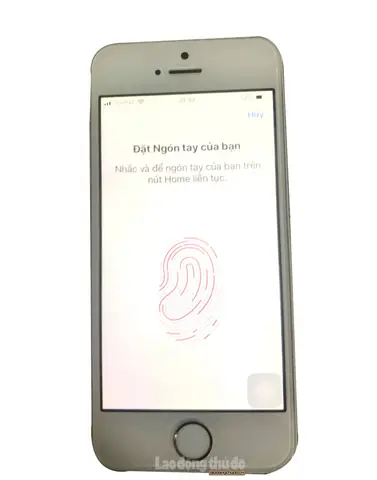
- Trong mục Touch ID & Passcode, nhấn Add a Fingerprint.
- Thực hiện các bước hướng dẫn: Đặt ngón tay lên nút Home (hoặc cảm biến dưới màn hình), di chuyển ngón tay để quét toàn bộ vân tay.
- Lưu ít nhất 2 mẫu vân tay (một tay trái, một tay phải) để tăng độ chính xác.
Bước 3: Kiểm tra cập nhật iOS
- Vào Settings → General → Software Update.
- Nếu có bản cập nhật mới, tải về và cài đặt. Các bản cập nhật thường bao gồm sửa lỗi liên quan đến Touch ID.
3.2. Vệ sinh cảm biến một cách an toàn
- Tắt iPhone: Nhấn và giữ nút nguồn cho đến khi hiện “slide to power off”, sau đó tắt hoàn toàn.
- Sử dụng vải microfiber mềm: Lau nhẹ nhàng bề mặt cảm biến Home hoặc khu vực dưới màn hình. Tránh dùng chất tẩy rửa mạnh, cồn, hoặc dung dịch có chất tẩy rửa mạnh.
- Kiểm tra lại: Bật lại iPhone, thử mở khóa bằng Touch ID. Nếu vẫn không hoạt động, tiếp tục các bước sau.
3.3. Kiểm tra phần cứng
3.3.1. Kiểm tra vật lý
- Kiểm tra nứt, trầy xước: Nhìn kỹ nút Home hoặc vùng cảm biến dưới màn hình. Nếu phát hiện nứt, vỡ, cần tới trung tâm bảo hành.
- Kiểm tra độ nghiêng: Đôi khi cảm biến bị lệch vị trí do rơi. Đặt iPhone trên mặt phẳng và thử mở khóa.
3.3.2. Thử chế độ khôi phục (Recovery Mode)
- Kết nối iPhone với máy tính, mở iTunes (hoặc Finder trên macOS Catalina trở lên).
- Đưa iPhone vào Recovery Mode:
- iPhone 8 trở lên: Nhấn nhanh nút Tăng âm lượng → Nhấn nhanh nút Giảm âm lượng → Nhấn và giữ nút Power cho đến khi logo iTunes/Finder xuất hiện.
- iPhone 7/7 Plus: Nhấn và giữ đồng thời nút Power và nút Giảm âm lượng.
- iPhone 6s và các phiên bản cũ hơn: Nhấn và giữ đồng thời nút Home và nút Power.
- Khi xuất hiện thông báo “Restore” hoặc “Update”, chọn Update để cài đặt lại iOS mà không xóa dữ liệu.
- Sau khi cập nhật hoàn tất, kiểm tra Touch ID.
Lưu ý: Nếu sau khi khôi phục vẫn lỗi, khả năng cao là do phần cứng.
3.4. Đặt lại cài đặt mạng và cài đặt chung
Có thể bạn quan tâm: Iphone Bị Khoá 50 Năm: Nguyên Nhân, Hậu Quả Và Giải Pháp Đối Phó
Đôi khi lỗi phần mềm có thể được giải quyết bằng cách đặt lại cài đặt.
- Đặt lại cài đặt mạng: Settings → General → Reset → Reset Network Settings.
- Đặt lại cài đặt: Settings → General → Reset → Reset All Settings (không xóa dữ liệu, chỉ đặt lại cấu hình mặc định).
Sau khi thực hiện, thử Touch ID lại.
3.5. Kiểm tra và gỡ bỏ jailbreak / phần mềm không đáng tin cậy
Nếu iPhone đã được jailbreak:
- Sao lưu dữ liệu qua iCloud hoặc iTunes.
- Khôi phục iPhone về trạng thái gốc bằng iTunes/Finder (phương án “Restore” đầy đủ). Điều này sẽ xóa mọi thay đổi do jailbreak gây ra.
- Sau khi khôi phục, thiết lập lại Touch ID.
3.6. Khi nào nên mang tới trung tâm bảo hành?
- Cảm biến không phản hồi dù đã thử mọi cách trên.
- Màn hình hoặc nút Home bị nứt, vỡ.
- iPhone đã rơi mạnh, có dấu hiệu chuyển động lạ hoặc tiếng kêu từ bên trong.
- Thời gian bảo hành còn lại: Nếu iPhone còn trong thời gian bảo hành (12 tháng đối với Apple, hoặc 90 ngày cho các cửa hàng Apple authorized), bạn nên mang tới Apple Store hoặc trung tâm ủy quyền để kiểm tra miễn phí.
4. Phòng ngừa lỗi Touch ID trong tương lai
4.1. Giữ sạch cảm biến
- Lau vân tay thường xuyên bằng vải mềm, tránh để tay bám dầu mỡ.
- Khi ăn uống, tránh chạm vào nút Home hoặc khu vực cảm biến.
4.2. Bảo vệ iPhone khỏi va đập
- Sử dụng case bảo vệ chất lượng, đặc biệt là loại có lớp bảo vệ cho nút Home.
- Tránh để iPhone trong túi có vật cứng (chìa, đồng hồ) có thể gây trầy xước.
4.3. Cập nhật iOS thường xuyên
- Apple thường phát hành bản vá bảo mật và sửa lỗi. Đặt iPhone ở chế độ tự động cập nhật để luôn sử dụng phiên bản mới nhất.
4.4. Đăng ký vân tay phù hợp
- Khi thêm vân tay mới, hãy chắc chắn rằng ngón tay sạch sẽ, khô ráo.
- Tránh đăng ký vân tay khi tay đang ướt, bẩn, hoặc có lớp kem dưỡng.
4.5. Tránh sử dụng jailbreak
- Jailbreak làm mất tính ổn định của hệ thống, gây xung đột với Secure Enclave và Touch ID.
4.6. Kiểm tra môi trường sử dụng
- Tránh để iPhone trong môi trường quá lạnh (dưới 0°C) hoặc quá nóng (trên 35°C) trong thời gian dài.
- Khi ra ngoài trong thời tiết ẩm ướt, nên dùng bảo vệ chống nước (case chống nước) để tránh ẩm bám vào cảm biến.
5. Câu hỏi thường gặp (FAQ) về lỗi Touch ID
| Câu hỏi | Trả lời ngắn gọn |
|---|---|
| Touch ID không nhận vân tay sau khi cập nhật iOS? | Thử khởi động lại, xóa và thêm lại vân tay. Nếu không, kiểm tra cập nhật tiếp theo hoặc khôi phục iOS. |
| Có thể sử dụng Face ID thay cho Touch ID không? | Nếu thiết bị hỗ trợ Face ID (iPhone X trở lên), bạn có thể bật Face ID và tắt Touch ID trong Settings → Face ID & Passcode. |
| iPhone 7 Plus có lỗi Touch ID chỉ khi dùng một tay? | Thêm lại vân tay cho tay đó hoặc thử dùng tay khác. Nếu vẫn lỗi, có thể cảm biến đã hỏng. |
| Có cần reset toàn bộ iPhone để khắc phục? | Thường không cần. Hầu hết lỗi phần mềm có thể giải quyết bằng cập nhật, khôi phục cài đặt hoặc xóa lại vân tay. |
| Apple có thu phí bảo hành cho lỗi Touch ID? | Nếu lỗi do phần cứng và iPhone còn trong thời gian bảo hành, Apple sẽ sửa hoặc thay thế miễn phí. Nếu hết bảo hành, chi phí sẽ phụ thuộc vào mức độ hư hỏng. |
| Touch ID có thể bị hack không? | Rất khó. Dữ liệu vân tay được lưu trong Secure Enclave và không thể truy cập từ bên ngoài. Tuy nhiên, việc để thiết bị mở khóa bằng mật khẩu yếu vẫn là rủi ro. |
6. Kết luận
Touch ID là một công nghệ bảo mật mạnh mẽ, nhưng như bất kỳ công nghệ nào, nó cũng không tránh khỏi những trục trặc. “iPhone bị lỗi Touch ID” có thể xuất phát từ phần mềm, phần cứng, môi trường sử dụng hoặc thậm chí là thói quen cá nhân của người dùng. Bằng cách nắm rõ các nguyên nhân phổ biến và áp dụng các bước khắc phục chi tiết như trên, hầu hết người dùng đều có thể tự mình giải quyết vấn đề mà không cần phải đến trung tâm bảo hành ngay lập tức.
Tuy nhiên, khi gặp phải các dấu hiệu nghiêm trọng như cảm biến không phản hồi dù đã thử mọi cách, hoặc có dấu hiệu vật lý hư hỏng, việc đưa thiết bị tới Apple Store hoặc đại lý ủy quyền để được kiểm tra và sửa chữa chuyên nghiệp vẫn là lựa chọn an toàn nhất. Đồng thời, thực hiện các biện pháp phòng ngừa như giữ sạch cảm biến, bảo vệ iPhone khỏi va đập, và cập nhật iOS thường xuyên sẽ giúp giảm thiểu khả năng gặp phải lỗi Touch ID trong tương lai.
Hy vọng bài viết đã cung cấp cho bạn một cái nhìn toàn diện và chi tiết về cách xử lý “iPhone bị lỗi Touch ID”. Nếu còn bất kỳ thắc mắc nào, hãy để lại bình luận hoặc tìm kiếm hỗ trợ trực tiếp từ Apple để nhận được sự giúp đỡ nhanh chóng và chính xác. Chúc bạn luôn có một chiếc iPhone hoạt động mượt mà, an toàn và tiện lợi!