iPhone là một trong những dòng smartphone được ưa chuộng nhất hiện nay nhờ vào thiết kế sang trọng, hệ điều hành ổn định và hệ sinh thái mạnh mẽ. Tuy nhiên, không ít người dùng vẫn gặp phải vấn đề “iPhone bị tụt pin nhanh” – một trong những phiền toái khiến trải nghiệm sử dụng bị gián đoạn và gây lo lắng về tuổi thọ thiết bị. Bài viết dưới đây sẽ phân tích chi tiết các nguyên nhân gây ra hiện tượng này, đồng thời cung cấp những giải pháp thực tiễn và các mẹo tối ưu hóa pin giúp bạn kéo dài thời lượng sử dụng mỗi ngày.
Có thể bạn quan tâm: Iphone Bị Chế Độ Tai Nghe: Nguyên Nhân, Triệu Chứng Và Cách Khắc Phục Hiệu Quả
1. Hiểu rõ cấu tạo và đặc điểm của pin iPhone
1.1. Loại pin dùng trong iPhone
Apple sử dụng pin lithium‑ion (Li‑ion) hoặc lithium‑polymer (Li‑Po) cho các mẫu iPhone. Đây là công nghệ pin có mật độ năng lượng cao, khả năng sạc nhanh và thời gian sử dụng lâu dài nếu được bảo quản đúng cách.
1.2. Tuổi thọ pin và chu kỳ sạc
- Chu kỳ sạc (Charge Cycle): Một chu kỳ đầy được tính khi pin được sử dụng hết 100 % năng lượng, dù là trong một lần sạc đầy hoặc qua nhiều lần sạc một phần. Ví dụ: sử dụng 50 % rồi sạc đầy, sau đó lại dùng 50 % và sạc đầy – tổng cộng là một chu kỳ.
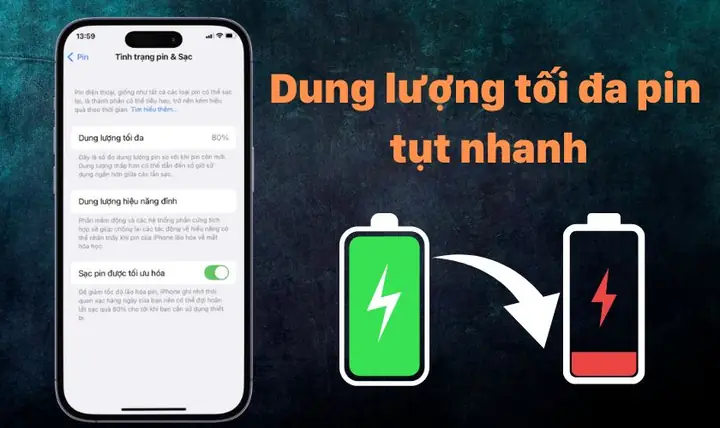
- Tuổi thọ: Apple công bố rằng pin iPhone thường duy trì tới 80 % dung lượng gốc sau 500 chu kỳ sạc. Khi vượt quá số chu kỳ này, khả năng giữ điện sẽ giảm dần, dẫn tới “tụt pin nhanh”.
1.3. Các thông số quan trọng
- Dung lượng thiết kế (mAh): Thông thường iPhone 13 Pro Max có pin 4352 mAh, iPhone SE (2026) chỉ khoảng 2000 mAh.
- Dung lượng thực tế (Battery Health): Có thể kiểm tra trong Settings > Battery > Battery Health & Charging. Nếu dưới 80 %, iPhone sẽ hiển thị thông báo đề nghị thay pin.
Có thể bạn quan tâm: Iphone Bị Hiện Quảng Cáo: Nguyên Nhân, Cách Khắc Phục Và Bảo Vệ Thiết Bị
2. Các nguyên nhân chính khiến iPhone bị tụt pin nhanh
2.1. Cài đặt phần mềm không tối ưu
- Background App Refresh: Ứng dụng chạy ngầm tải dữ liệu, tiêu tốn năng lượng.
- Location Services: Khi các ứng dụng liên tục truy cập GPS, tiêu thụ pin nhanh.
- Push Notifications: Thông báo liên tục, đặc biệt từ các ứng dụng mạng xã hội, email, tin nhắn.
- Auto‑Brightness & True Tone: Màn hình tự điều chỉnh độ sáng và màu sắc liên tục tiêu tốn năng lượng.
2.2. Ứng dụng tiêu thụ năng lượng cao
- Trò chơi 3D, video streaming (YouTube, Netflix).
- Ứng dụng mạng xã hội (Facebook, Instagram, TikTok) với quảng cáo động.
- Ứng dụng định vị (Google Maps, Waze) trong thời gian dài.
2.3. Môi trường và thói quen sử dụng
- Nhiệt độ cao: Pin iPhone hoạt động kém khi nhiệt độ môi trường vượt 35 °C, dẫn tới giảm dung lượng tạm thời.
- Sạc không đúng cách: Sử dụng sạc không chuẩn, sạc nhanh quá mức, hoặc sạc qua đêm liên tục có thể gây nhiệt độ pin tăng.
- Sử dụng trong khi sạc: Đánh máy, chơi game khi đang sạc làm tăng tải năng lượng và gây nhiệt độ cao.
2.4. Lỗi phần cứng hoặc phần mềm
- Battery Calibration (Hiệu chuẩn pin): Khi hệ thống không nhận đúng mức dung lượng thực tế, dẫn tới báo cáo sai thời gian còn lại.
- iOS bug: Một số phiên bản iOS có lỗi tiêu tốn năng lượng (ví dụ iOS 13.3.1 đã gây “battery drain” cho một số thiết bị).
- Pin hỏng: Nếu pin đã bị phồng, chập, hoặc có các tế bào suy giảm, sẽ gây tiêu thụ năng lượng bất thường.
2.5. Các tính năng năng lượng tiêu thụ cao
- 5G và Wi‑Fi 6E: Khi bật 5G ở vùng sóng yếu, iPhone sẽ tiêu tốn nhiều năng lượng để tìm kiếm mạng.
- Bluetooth và AirDrop: Kết nối liên tục với tai nghe, loa, hoặc chia sẻ tệp tin.
- Live Photos, HDR video: Khi chụp ảnh/video chất lượng cao, bộ xử lý cần công suất lớn.
Có thể bạn quan tâm: Apple Giảm Hiệu Năng Iphone: Nguyên Nhân, Hậu Quả Và Cách Khắc Phục
3. Cách kiểm tra và xác định nguyên nhân tụt pin nhanh
3.1. Kiểm tra Battery Usage trong iOS
- Vào Settings > Battery.
- Xem Battery Usage by App trong 24 giờ hoặc 10 ngày gần nhất.
- Các ứng dụng có mức tiêu thụ cao (đặc biệt nếu không sử dụng nhiều) là “người tình nghi” cần xem xét.
3.2. Kiểm tra Battery Health
- Maximum Capacity: Nếu dưới 90 % và giảm nhanh, có thể đã tới lúc cân nhắc thay pin.
- Peak Performance Capability: Nếu hiển thị “Your iPhone’s battery health is significantly degraded”, iPhone có thể đang giới hạn hiệu năng để bảo vệ pin.
3.3. Sử dụng công cụ bên thứ ba
- CoconutBattery (macOS), iMazing hoặc 3uTools cho phép xem chi tiết hơn về chu kỳ sạc, nhiệt độ pin, và các thông số ẩn.
4. Giải pháp ngắn hạn: Tối ưu hoá cài đặt và thói quen
4.1. Tắt hoặc điều chỉnh Background App Refresh
- Settings > General > Background App Refresh → Chọn “Wi‑Fi” hoặc “Off” cho các ứng dụng không cần cập nhật liên tục.
4.2. Kiểm soát Location Services
- Settings > Privacy & Security > Location Services → Chỉ cho phép “While Using the App” hoặc “Never” cho các ứng dụng không cần GPS.
4.3. Giảm độ sáng và tắt Auto‑Brightness
- Settings > Accessibility > Display & Text Size > Auto-Brightness → Tắt.
- Hoặc sử dụng Control Center để giảm độ sáng nhanh.
4.4. Tắt Push Notifications không cần thiết
- Settings > Notifications → Tắt cho các ứng dụng không quan trọng.
4.5. Sử dụng chế độ Low Power Mode
- Settings > Battery > Low Power Mode → Bật khi pin dưới 20 % hoặc trong ngày dài.
4.6. Tối ưu mạng di động và Wi‑Fi
Có thể bạn quan tâm: Dấu Hiệu Iphone Hư Ic Nguồn: Nhận Diện, Nguyên Nhân Và Cách Khắc Phục
- Khi không cần mạng di động, bật Airplane Mode.
- Đối với iPhone 12/13/14 series, nếu vùng 5G yếu, chuyển sang LTE trong Settings > Cellular > Voice & Data.
4.7. Cài đặt lại cài đặt mạng và vị trí
- Nếu pin vẫn giảm nhanh sau khi tối ưu, thử Settings > General > Reset > Reset Network Settings và Reset Location & Privacy.
5. Giải pháp trung hạn: Bảo dưỡng phần mềm và phần cứng
5.1. Cập nhật iOS mới nhất
- Apple thường phát hành bản vá để khắc phục các lỗi tiêu thụ pin. Vào Settings > General > Software Update để kiểm tra và cập nhật.
5.2. Xóa hoặc thay thế ứng dụng tiêu thụ năng lượng
- Nếu một ứng dụng luôn đứng đầu trong danh sách Battery Usage, cân nhắc gỡ cài đặt hoặc tìm phiên bản nhẹ hơn.
5.3. Thực hiện Calibration (Hiệu chuẩn) pin
- Sử dụng iPhone đến khi tự động tắt vì hết pin.
- Sạc đầy 100 % mà không ngắt nguồn.
- Khi pin đạt 100 %, để thiết bị sạc thêm 1‑2 giờ (đặc biệt nếu sử dụng sạc nhanh).
- Thực hiện mỗi 1‑2 tháng một lần để hệ thống đo lường chính xác.
5.4. Thay pin chính hãng
- Khi Maximum Capacity dưới 80 % và iPhone báo “Battery Service Required”, nên mang tới trung tâm Apple hoặc nhà cung cấp dịch vụ uy tín để thay pin mới.
- Pin thay thế chính hãng thường có tuổi thọ 500 chu kỳ, tương đương pin gốc.
5.5. Kiểm tra phần cứng qua Apple Support
- Nếu nghi ngờ có lỗi phần cứng (pin phồng, nóng quá mức), liên hệ Apple Support để kiểm tra và bảo hành (nếu còn trong thời hạn).
6. Giải pháp dài hạn: Thói quen sử dụng và bảo quản pin tốt nhất
6.1. Tránh sạc quá mức và để pin rỗng liên tục
- Duy trì mức pin trong khoảng 20 % – 80 % là lý tưởng.
- Không để iPhone sạc qua đêm mỗi ngày; nếu cần sạc qua đêm, bật Optimized Battery Charging (điều chỉnh tự động để giảm thời gian pin 100 % khi ngủ).
6.2. Sử dụng sạc và cáp chuẩn
- Sạc nhanh (20 W, 30 W) phù hợp với mẫu iPhone tương ứng.
- Tránh sạc bằng cáp, sạc không chuẩn hoặc sạc qua máy tính không có nguồn điện ổn định.
6.3. Bảo quản trong môi trường nhiệt độ lý tưởng
- Tránh để iPhone trong ô tô nóng bức, để trong túi da dày mà không có lưu thông không khí.
- Khi không sử dụng trong thời gian dài, lưu trữ ở nhiệt độ 15 °C – 25 °C và pin khoảng 50 % dung lượng.
6.4. Tắt các tính năng không cần thiết khi không dùng
- Bluetooth, AirDrop, Wi‑Fi, NFC: Tắt khi không sử dụng để giảm tiêu thụ năng lượng nền.
- Dynamic Island / Widgets: Nếu không cần, có thể giảm số lượng widget hiển thị trên Home Screen.
6.5. Sử dụng chế độ “Dark Mode”
- Đối với màn hình OLED (iPhone X trở lên), chế độ tối giúp giảm tiêu thụ năng lượng vì các pixel đen không tiêu thụ điện.
7. Các công cụ và ứng dụng hỗ trợ quản lý pin
| Tên công cụ | Chức năng | Ghi chú |
|---|---|---|
| Battery Life (by RBT) | Hiển thị thời gian còn lại, lịch sử sử dụng, chu kỳ sạc | Miễn phí, có quảng cáo |
| CoconutBattery (macOS) | Đọc chi tiết thông số pin khi kết nối iPhone với Mac | Hữu ích cho người dùng macOS |
| iMazing | Quản lý dữ liệu, xem thông số pin, sao lưu | Có phí bản Pro |
| Apple Support App | Kiểm tra tình trạng bảo hành, đặt lịch sửa chữa | Chính hãng |
| Widgets “Battery” (iOS) | Hiển thị nhanh mức pin các thiết bị Apple khác | Tiện lợi trong iOS 16+ |
8. Khi nào nên thay pin và quy trình thay thế
8.1. Tiêu chí thay pin
- Maximum Capacity < 80 % (được Apple đề xuất).
- Pin phồng, sưng hoặc có dấu hiệu rò rỉ.
- Thời gian sạc lên 100 % kéo dài hơn 3‑4 giờ (đối với sạc nhanh chuẩn).
- iPhone tự tắt đột ngột khi còn còn 30‑40 % pin.
8.2. Quy trình thay pin tại Apple Store
- Đặt lịch hẹn qua app Apple Support hoặc website.
- Mang iPhone đến cửa hàng cùng giấy tờ chứng minh sở hữu.
- Kỹ thuật viên kiểm tra Battery Health và xác nhận cần thay.
- Thay pin – thường mất khoảng 30‑45 phút.
- Kiểm tra lại sau khi thay, đảm bảo pin đạt 100 % và không có lỗi phần mềm.
8.3. Lựa chọn dịch vụ thay pin bên thứ ba
- Chọn đại lý uy tín có chứng nhận Apple (Apple Authorized Service Provider – AASP).
- Đảm bảo pin thay thế là chính hãng (Apple OEM) để tránh giảm hiệu năng hoặc vấn đề an toàn.
- Kiểm tra bảo hành: thường 90 ngày hoặc 1 năm tùy nhà cung cấp.
9. Những hiểu lầm phổ biến về pin iPhone
| Hiểu lầm | Thực tế |
|---|---|
| “Sạc qua đêm làm pin hỏng” | Với Optimized Battery Charging, iPhone tự điều chỉnh để giảm thời gian ở 100 % và không gây hại. |
| “Sạc nhanh luôn giảm tuổi thọ pin” | Sạc nhanh (20 W) được Apple thiết kế để không ảnh hưởng đáng kể nếu không lạm dụng quá thường xuyên. |
| “Pin iPhone không thể thay được” | Pin iPhone hoàn toàn có thể thay thế; chỉ cần đến trung tâm dịch vụ uy tín. |
| “Tắt Wi‑Fi sẽ giảm tiêu thụ pin” | Khi Wi‑Fi tắt, iPhone sẽ chuyển sang mạng di động, có thể tiêu thụ nhiều hơn nếu tín hiệu di động yếu. |
| “Cập nhật iOS mới sẽ làm pin nhanh hơn” | Thông thường cập nhật iOS mang lại cải tiến về quản lý năng lượng; nhưng một số bản beta có thể có lỗi tạm thời. |
10. Tổng kết
“iPhone bị tụt pin nhanh” không phải là một vấn đề không thể giải quyết. Bằng cách hiểu rõ cấu tạo và tuổi thọ của pin, nhận diện các nguyên nhân tiêu thụ năng lượng, và thực hiện những điều chỉnh phần mềm, thói quen sử dụng cũng như bảo dưỡng phần cứng, bạn có thể kéo dài thời gian sử dụng pin mỗi ngày lên đáng kể. Khi pin đã xuống dưới mức 80 % hoặc xuất hiện các dấu hiệu bất thường, đừng ngần ngại thay pin chính hãng để duy trì hiệu năng và trải nghiệm mượt mà của thiết bị.
Hy vọng những thông tin và giải pháp trên sẽ giúp bạn khắc phục tình trạng pin tụt nhanh, tận hưởng iPhone của mình một cách trọn vẹn hơn. Nếu còn thắc mắc hoặc cần hỗ trợ chi tiết, hãy liên hệ với trung tâm dịch vụ Apple gần nhất hoặc tham khảo thêm trên trang hỗ trợ chính thức của Apple. Chúc bạn có một chiếc iPhone luôn “tràn đầy năng lượng”!