Có thể bạn quan tâm: Dấu Hiệu Iphone Hư Ic Nguồn: Nhận Diện, Nguyên Nhân Và Cách Khắc Phục
I. Giới thiệu chung
Face ID là công nghệ nhận dạng khuôn mặt tiên tiến được Apple tích hợp trên các mẫu iPhone từ iPhone X trở lên. Nhờ vào hệ thống cảm biến TrueDepth, Face ID cho phép người dùng mở khóa thiết bị, xác thực thanh toán Apple Pay, và truy cập các ứng dụng bảo mật một cách nhanh chóng và an toàn. Tuy nhiên, không phải lúc nào công nghệ này cũng hoạt động trơn tru. Nhiều người dùng đã gặp phải tình trạng iPhone bị mất Face ID – nghĩa là khi đưa mặt vào trước camera, thiết bị không nhận diện được khuôn mặt hoặc liên tục yêu cầu mật khẩu.
Bài viết này sẽ đi sâu vào các nguyên nhân phổ biến gây ra hiện tượng mất Face ID, hướng dẫn chi tiết cách khắc phục từng vấn đề, và cung cấp những biện pháp phòng ngừa để tránh gặp lại tình trạng này trong tương lai. Với nội dung chi tiết, thực tiễn và dựa trên kinh nghiệm thực tế, hy vọng bạn sẽ tìm được giải pháp nhanh chóng và hiệu quả.
Có thể bạn quan tâm: Iphone Bị Chế Độ Tai Nghe: Nguyên Nhân, Triệu Chứng Và Cách Khắc Phục Hiệu Quả
II. Các nguyên nhân phổ biến khiến iPhone mất Face ID
1. Vấn đề phần cứng của cảm biến TrueDepth
- Màn hình bảo vệ (screen protector) không tương thích: Một số loại kính cường lực dày, mờ hoặc có phủ lớp phản quang có thể làm giảm độ chính xác của hồng ngoại (IR) và dot projector. Khi ánh sáng IR không thể truyền qua, hệ thống không thể tạo ra bản đồ 3D của khuôn mặt.
- Mảnh vỡ hoặc trầy xước trên camera Face ID: Va chạm, rơi vỡ hoặc mài mòn theo thời gian có thể làm hỏng lens hồng ngoại hoặc đèn chiếu điểm (dot projector). Khi một trong các thành phần này không hoạt động, Face ID sẽ không thể quét được khuôn mặt.
- Lỗi phần mềm do cập nhật hệ điều hành: Đôi khi, sau khi cập nhật iOS mới, một số lỗi tương thích có thể xuất hiện, dẫn đến việc Face ID không hoạt động đúng cách.
2. Điều kiện môi trường ảnh hưởng đến nhận dạng
- Ánh sáng mạnh hoặc ánh sáng ngược: Khi đứng dưới ánh sáng mặt trời trực tiếp, ánh sáng hồng ngoại có thể bị “bị lóa”, làm giảm khả năng nhận dạng khuôn mặt. Ngược lại, trong môi trường quá tối, cảm biến hồng ngoại cũng gặp khó khăn.
- Nhiệt độ quá lạnh hoặc quá nóng: Nhiệt độ môi trường dưới 0°C hoặc trên 35°C có thể làm giảm độ nhạy của cảm biến và làm chậm quá trình xử lý.
- Độ ẩm cao: Hơi nước trong không khí có thể làm tán xạ tia hồng ngoại, ảnh hưởng tới độ chính xác của Face ID.
3. Thay đổi về ngoại hình người dùng
- Thay đổi kiểu tóc, râu, kính mắt: Việc thay đổi lớn về kiểu tóc, râu, hoặc đeo kính mát mới có thể khiến Face ID không nhận diện được. Mặc dù hệ thống có khả năng “học lại”, nhưng trong thời gian đầu có thể gặp lỗi.
- Sử dụng mặt nạ hoặc khẩu trang: Khi người dùng đeo khẩu trang trong thời gian dài (đặc biệt là trong đại dịch COVID‑19), Face ID có thể không nhận dạng được. Apple đã cải tiến tính năng này trên iOS 15 trở lên, nhưng vẫn có thể gặp khó khăn nếu khẩu trang che kín vùng trán và mũi.
- Thay đổi cân nặng, độ sưng phù: Sự thay đổi đáng kể về trọng lượng hoặc sưng phù (ví dụ do chấn thương) có thể làm thay đổi hình dạng khuôn mặt.
4. Lỗi cấu hình và cài đặt
- Face ID chưa được thiết lập lại: Khi người dùng thay đổi mật khẩu Apple ID, hoặc thực hiện reset cài đặt, Face ID có thể bị xóa và cần thiết lập lại.
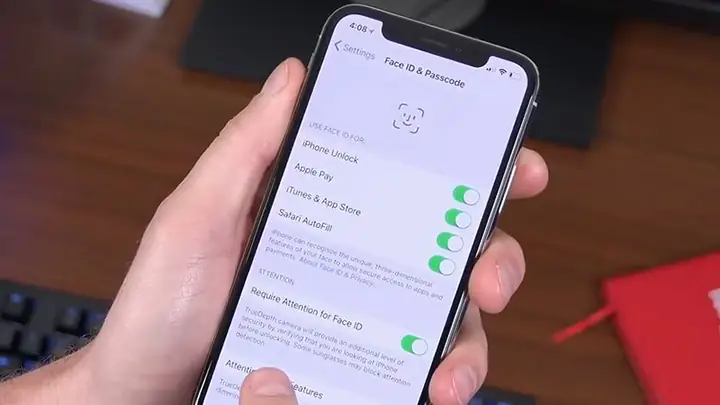
- Quyền truy cập bị tắt: Trong mục Settings > Face ID & Passcode, nếu tùy chọn “iPhone Unlock” hoặc “iTunes & App Store” bị tắt, người dùng sẽ không thể sử dụng Face ID cho các chức năng tương ứng.
- Số lần nhập sai mật khẩu: Khi nhập sai mật khẩu 5 lần liên tiếp, iPhone sẽ tạm thời vô hiệu hoá Face ID trong 1 phút và yêu cầu nhập mật khẩu. Nếu tiếp tục nhập sai, thời gian vô hiệu hoá sẽ tăng dần.
5. Các yếu tố khác
- Sự cố phần mềm thứ ba: Một số ứng dụng bảo mật hoặc VPN có thể can thiệp vào quá trình xác thực khuôn mặt.
- Thiết bị đã bị jailbreak: Khi iPhone được jailbreak, các tệp hệ thống liên quan tới Face ID có thể bị thay đổi, dẫn đến lỗi.
- Thiết bị đã bị water damage: Dù iPhone có khả năng chịu nước (IP68), nhưng nếu nước thấm vào bộ phận cảm biến, sẽ gây hỏng hóc và mất Face ID.
Có thể bạn quan tâm: Iphone Bị Hiện Quảng Cáo: Nguyên Nhân, Cách Khắc Phục Và Bảo Vệ Thiết Bị
III. Các bước khắc phục iPhone bị mất Face ID
Bước 1: Kiểm tra phần cứng và vệ sinh cảm biến
- Kiểm tra kính bảo vệ và ốp lưng
- Gỡ bỏ kính cường lực hiện tại, đặc biệt là loại dày (>0.3 mm) hoặc có lớp phủ mờ. Thử sử dụng kính bảo vệ gốc của Apple hoặc loại mỏng, trong suốt được chứng nhận tương thích với Face ID.
Đảm bảo ốp lưng không che phủ hoặc chạm vào vùng camera TrueDepth.
Vệ sinh camera và đèn hồng ngoại
- Dùng vải micro‑fibre mềm, không gây xước, nhẹ nhàng lau sạch bụi, vết bẩn hoặc vân tay trên camera trước và cảm biến hồng ngoại.
Tránh dùng dung dịch tẩy rửa, cồn hoặc nước. Nếu có vết bẩn cứng, dùng một ít dung dịch vệ sinh màn hình chuyên dụng (có cồn isopropyl ≤ 70 %) thấm nhẹ lên vải, sau đó lau sạch.
Kiểm tra hỏng vật lý
- Kiểm tra xem có vết nứt, trầy xước sâu trên ống kính camera Face ID không. Nếu có, cần mang tới trung tâm bảo hành Apple hoặc cửa hàng uy tín để thay thế module TrueDepth.
Bước 2: Đặt lại cấu hình Face ID
- Xóa Face ID hiện tại
- Vào Settings > Face ID & Passcode → nhập mật khẩu.
Chọn Reset Face ID. Điều này sẽ xóa mọi dữ liệu khuôn mặt đã lưu.
Thiết lập lại Face ID
- Nhấn Set Up Face ID và làm theo hướng dẫn: đặt iPhone trên bàn, nhìn thẳng vào camera, di chuyển đầu từ trái sang phải để tạo vòng quét 3D.
Nếu muốn tăng độ chính xác, chọn Set Up an Alternate Appearance để thêm một góc nhìn khác (ví dụ khi đeo kính).
Kiểm tra lại
- Sau khi thiết lập, thử mở khóa iPhone bằng Face ID ít nhất 5 lần để xác nhận tính ổn định.
Bước 3: Kiểm tra và cập nhật phần mềm
- Kiểm tra cập nhật iOS
Vào Settings > General > Software Update. Nếu có bản cập nhật mới, tải về và cài đặt. Nhiều khi Apple đã sửa lỗi liên quan tới Face ID trong các bản cập nhật nhỏ (ví dụ iOS 16.5.1).
Khôi phục cài đặt mạng
Đôi khi, lỗi kết nối với máy chủ Apple có thể ảnh hưởng tới xác thực. Vào Settings > General > Reset > Reset Network Settings. Lưu ý: sẽ xóa Wi‑Fi đã lưu, nhưng không ảnh hưởng đến Face ID.
Iphone Bị Mất Face Id Có thể bạn quan tâm: Iphone Bị Tụt Pin Nhanh: Nguyên Nhân, Giải Pháp Và Cách Tối Ưu Hiệu Suất Pin
Khôi phục cài đặt gốc (Factory Reset)
- Nếu các bước trên không giải quyết, hãy sao lưu dữ liệu bằng iCloud hoặc iTunes, sau đó thực hiện Settings > General > Reset > Erase All Content and Settings. Sau khi khôi phục, thiết lập lại iPhone như mới và cấu hình Face ID lần đầu.
Bước 4: Kiểm tra môi trường và thói quen sử dụng
- Tránh ánh sáng mạnh trực tiếp
Khi sử dụng Face ID ngoài trời, cố gắng tránh ánh sáng mặt trời chiếu thẳng vào camera. Nếu không thể, hãy nghiêng iPhone một chút để giảm độ chói.
Không đeo khẩu trang hoặc mặt nạ khi không cần
Nếu cần mở khóa khi đeo khẩu trang, bật tính năng “Require Attention for Face ID” trong Settings > Face ID & Passcode. Khi bật, iPhone sẽ yêu cầu người dùng nhìn thẳng vào camera, giúp tăng độ chính xác.
Giữ nhiệt độ thiết bị trong khoảng 0‑35 °C
- Tránh để iPhone trong ô tô nóng bức hoặc trong tủ lạnh quá lâu.
Bước 5: Khi cần hỗ trợ chuyên nghiệp
- Liên hệ Apple Support: Nếu sau khi thực hiện các bước trên mà Face ID vẫn không hoạt động, có khả năng cảm biến TrueDepth đã hỏng. Hãy mở ticket trên Apple Support hoặc đến Apple Store gần nhất để kiểm tra bảo hành.
- Kiểm tra bảo hành: Nếu iPhone còn trong thời gian bảo hành (1 năm tiêu chuẩn hoặc AppleCare+), việc thay thế cảm biến sẽ không tốn phí. Nếu đã hết bảo hành, hãy hỏi trước mức chi phí thay thế.
IV. Phòng ngừa để tránh iPhone mất Face ID trong tương lai
1. Sử dụng phụ kiện chất lượng
- Kính bảo vệ và ốp lưng: Lựa chọn sản phẩm chính hãng hoặc được chứng nhận MFi (Made for iPhone). Tránh các loại kính dày, phản quang hoặc có lớp phủ màu.
- Bảo quản khi di chuyển: Đặt iPhone trong túi bảo vệ có lớp đệm, tránh va đập mạnh.
2. Bảo dưỡng định kỳ
- Làm sạch cảm biến: Thực hiện vệ sinh camera TrueDepth mỗi 1‑2 tháng, đặc biệt nếu bạn thường sử dụng iPhone trong môi trường bụi bặm hoặc có mồ hôi tay.
- Kiểm tra phần mềm: Đảm bảo iPhone luôn chạy phiên bản iOS mới nhất, giảm thiểu lỗi phần mềm.
3. Quản lý thay đổi ngoại hình
- Cập nhật Face ID khi thay đổi đáng kể: Nếu bạn cạo râu, thay kiểu tóc, hoặc bắt đầu đeo kính mới, hãy thiết lập lại Face ID hoặc thêm “Alternate Appearance” để hệ thống nhận diện tốt hơn.
- Sử dụng mật khẩu dự phòng: Luôn bật Require Passcode sau 5 phút không sử dụng, và duy trì mật khẩu mạnh để tránh mất quyền truy cập khi Face ID không hoạt động.
4. Tránh can thiệp phần mềm không đáng tin cậy
- Không jailbreak: Jailbreak có thể làm hỏng các tệp hệ thống liên quan tới Face ID. Nếu đã jailbreak, cân nhắc khôi phục lại firmware gốc.
- Cẩn thận với ứng dụng bảo mật: Một số ứng dụng VPN hoặc bảo mật có thể yêu cầu tắt Face ID để tăng cường bảo mật. Kiểm tra cài đặt của chúng và chỉ cho phép quyền truy cập khi cần thiết.
5. Lưu ý khi gặp sự cố nước
- Không để iPhone trong môi trường ẩm ướt quá lâu: Mặc dù iPhone có chuẩn IP68, nhưng nếu nước thấm vào khe hở (ví dụ do va đập), cảm biến TrueDepth có thể bị hỏng.
- Sấy khô đúng cách: Nếu iPhone bị ướt, tắt ngay, lau khô bề mặt và để ở nơi khô ráo, tránh sử dụng máy sấy nóng.
V. Những câu hỏi thường gặp (FAQ)
| Câu hỏi | Trả lời ngắn gọn |
|---|---|
| Face ID không hoạt động chỉ khi đeo kính | Kiểm tra mục “Require Attention for Face ID”. Nếu bật, iPhone sẽ yêu cầu bạn nhìn thẳng vào camera; đôi khi kính gây phản quang. Thử tắt tính năng này hoặc thiết lập “Alternate Appearance” khi đeo kính. |
| Mình đã cập nhật iOS mới nhưng Face ID vẫn lỗi | Thực hiện Reset Face ID, sau đó Set Up Face ID lại. Nếu vẫn không thành công, có thể là lỗi phần cứng, cần mang tới trung tâm bảo hành. |
| Có thể dùng Face ID khi đeo khẩu trang? | Từ iOS 15, Apple hỗ trợ mở khóa bằng Face ID khi đeo khẩu trang, nhưng chỉ khi bật “Unlock with Apple Watch” hoặc “Require Attention” tắt. Nếu không, nên sử dụng mật khẩu. |
| Sau khi thay pin, Face ID không nhận diện | Thay pin thường không ảnh hưởng tới Face ID, nhưng nếu quá trình thay pin gây va đập vào phần trên màn hình, cảm biến TrueDepth có thể bị hỏng. Kiểm tra vật lý và mang tới trung tâm sửa chữa. |
| Face ID luôn yêu cầu mật khẩu sau mỗi lần mở | Kiểm tra mục “Attention Aware Features” trong Settings > Face ID & Passcode. Nếu tắt, iPhone sẽ yêu cầu mật khẩu khi không phát hiện sự chú ý. Bật lại để giảm yêu cầu mật khẩu. |
VI. Kết luận
Face ID là một trong những tính năng bảo mật mạnh mẽ và tiện lợi nhất của iPhone hiện nay, nhưng cũng không tránh khỏi những sự cố như mất Face ID do nhiều yếu tố khác nhau – từ phần cứng, môi trường, đến thay đổi ngoại hình và cấu hình phần mềm. Bằng việc hiểu rõ các nguyên nhân, thực hiện các bước khắc phục chi tiết và áp dụng các biện pháp phòng ngừa hợp lý, người dùng có thể nhanh chóng khôi phục lại chức năng mở khóa khuôn mặt và duy trì trải nghiệm sử dụng mượt mà, an toàn.
Nếu bạn đã thử tất cả các phương pháp tự khắc phục mà vẫn chưa giải quyết được, đừng ngần ngại liên hệ với bộ phận hỗ trợ của Apple hoặc đưa thiết bị tới các trung tâm bảo hành uy tín. Đôi khi, việc thay thế cảm biến TrueDepth là giải pháp duy nhất để khôi phục hoàn toàn chức năng Face ID.
Hy vọng bài viết đã cung cấp cho bạn đầy đủ thông tin và hướng dẫn thực tiễn để xử lý sự cố iPhone bị mất Face ID. Hãy chia sẻ kinh nghiệm của mình với bạn bè, đồng nghiệp để mọi người cùng tránh được những rắc rối không đáng có. Chúc bạn luôn có một chiếc iPhone hoạt động ổn định và bảo mật tối ưu!