iPhone là một trong những thiết bị di động phổ biến và được yêu thích nhất hiện nay nhờ vào hệ điều hành iOS ổn định, giao diện mượt mà và hàng ngàn ứng dụng đa dạng. Tuy nhiên, không phải lúc nào trải nghiệm người dùng cũng hoàn hảo; iPhone bị treo ứng dụng là một trong những vấn đề thường gặp, khiến người dùng cảm thấy bực bội và mất thời gian. Bài viết dưới đây sẽ phân tích sâu về nguyên nhân gây ra hiện tượng treo ứng dụng trên iPhone, cung cấp hướng dẫn chi tiết cách khắc phục, cũng như các biện pháp phòng ngừa để tránh tình trạng này tái diễn.
Có thể bạn quan tâm: Iphone Đã Kích Hoạt Là Gì? – Hiểu Rõ Khái Niệm, Quy Trình Và Tầm Quan Trọng Của Việc Kích Hoạt Iphone
1. Hiểu rõ “treo ứng dụng” là gì?
“Khi một ứng dụng bị treo” thường có nghĩa là:
- Màn hình đen hoặc trắng và không phản hồi bất kỳ thao tác nào.
- Biểu tượng ứng dụng trên màn hình Home không thể mở, chỉ hiện ra biểu tượng quay vòng (Loading) vô tận.
- Cảnh báo “Ứng dụng không phản hồi” (không phải trên iOS, nhưng có thể xuất hiện dưới dạng “App is not responding” trong các bản iOS beta).
- iPhone tự động khởi động lại hoặc đóng ứng dụng mà không có lời giải thích.
Treo ứng dụng không chỉ ảnh hưởng tới trải nghiệm cá nhân mà còn có thể gây mất dữ liệu, ảnh hưởng tới hiệu suất tổng thể của thiết bị.
Có thể bạn quan tâm: Iphone Bản Demo Là Gì? Tất Tần Tật Về Khái Niệm, Mục Đích Và Cách Nhận Biết
2. Các nguyên nhân phổ biến khiến iPhone bị treo ứng dụng
2.1. Phiên bản iOS không tương thích
Mỗi lần Apple phát hành bản cập nhật iOS, họ đồng thời cập nhật các API và thay đổi cách quản lý bộ nhớ. Nếu một ứng dụng chưa được tối ưu cho phiên bản iOS mới, khả năng cao sẽ gặp lỗi treo.
- Ví dụ: iOS 16 ra mắt, một số ứng dụng còn chạy trên iOS 15 sẽ gặp lỗi “crash” khi truy cập vào các tính năng mới như “Live Activities”.
2.2. Ứng dụng chưa được cập nhật
Các nhà phát triển ứng dụng thường xuyên phát hành bản cập nhật để sửa lỗi và tương thích với iOS mới. Khi người dùng không cập nhật, họ sẽ sử dụng phiên bản cũ, không tối ưu, dễ gây treo.
2.3. Bộ nhớ RAM bị quá tải
iPhone, dù có bộ nhớ RAM mạnh mẽ, vẫn có giới hạn. Khi mở quá nhiều ứng dụng cùng lúc hoặc chạy các ứng dụng tiêu tốn tài nguyên (game 3D, ứng dụng chỉnh sửa video), RAM sẽ bị chiếm dụng hết, dẫn tới việc một số ứng dụng không còn đủ bộ nhớ để thực thi và bị treo.
2.4. Lỗi phần mềm (Software Bug)
Mỗi ứng dụng đều có thể chứa lỗi lập trình (bug). Đôi khi lỗi này chỉ xuất hiện trong một số trường hợp nhất định (ví dụ: khi kết nối mạng yếu, hoặc khi thiết bị ở chế độ “Low Power”).
2.5. Dữ liệu cache và dữ liệu tạm thời bị hỏng
Nhiều ứng dụng lưu trữ cache để tăng tốc độ tải. Nếu cache này bị hỏng (do cắt điện, cập nhật không hoàn chỉnh), chúng có thể gây xung đột và khiến ứng dụng không thể khởi động.
2.6. Lỗi phần cứng (Hardware)
Mặc dù hiếm, nhưng một số lỗi phần cứng như bộ nhớ NAND hỏng, cảm biến nhiệt độ không hoạt động đúng có thể gây ra hiện tượng treo ứng dụng, đặc biệt là khi thiết bị quá nóng.
2.7. Tấn công mã độc (Malware) hoặc Jailbreak
Các thiết bị đã được jailbreak hoặc cài đặt ứng dụng không chính thức (sideload) có nguy cơ cao bị nhiễm mã độc, gây ra treo ứng dụng và các vấn đề bảo mật khác.
2.8. Kết nối mạng không ổn định
Một số ứng dụng phụ thuộc vào mạng để tải dữ liệu (ví dụ: streaming, game online). Khi mạng yếu hoặc mất kết nối đột ngột, ứng dụng có thể “đơ” và không phản hồi.
Có thể bạn quan tâm: Iphone Hiện Đang Tìm Kiếm: Xu Hướng, Nhu Cầu Và Cách Tối Ưu Trải Nghiệm Người Dùng
3. Kiểm tra và chuẩn bị trước khi khắc phục
Trước khi thực hiện các bước sửa chữa, bạn nên:
- Xác định ứng dụng nào gây ra vấn đề – có phải chỉ một ứng dụng hay toàn bộ hệ thống?
- Kiểm tra phiên bản iOS hiện tại – vào Cài đặt > Cài đặt chung > Cập nhật phần mềm.
- Kiểm tra cập nhật của ứng dụng – vào App Store > Tài khoản > Cập nhật.
- Đánh giá tình trạng pin và nhiệt độ – nếu iPhone quá nóng, hãy để nguội trước khi thực hiện các thao tác.
4. Các bước khắc phục iPhone bị treo ứng dụng
4.1. Đóng ứng dụng “khó chịu” và khởi động lại
Đây là cách nhanh nhất và thường hiệu quả:
- Đóng mạnh (Force Quit) ứng dụng
- Vuốt lên từ đáy màn hình (đối với iPhone X trở lên) hoặc nhấn nút Home (đối với iPhone 8 trở xuống).
Tìm ứng dụng bị treo, vuốt lên để đóng.
Khởi động lại iPhone
- Đối với iPhone X trở lên: Nhấn và giữ nút Side + nút Tăng âm lượng cho đến khi thanh trượt hiện ra, kéo thanh để tắt nguồn, sau đó nhấn lại nút Side để bật.
- Đối với iPhone 8 và các phiên bản cũ hơn: Nhấn và giữ nút Power (hoặc nút Sleep/Wake) cho tới khi thanh trượt xuất hiện, tắt, rồi bật lại.
Lưu ý: Khởi động lại giúp giải phóng RAM và xóa các tiến trình tạm thời có thể gây xung đột.
4.2. Xóa cache và dữ liệu tạm thời của ứng dụng
Nếu việc đóng và khởi động lại không giải quyết, bạn có thể xóa cache:
- Cách 1: Gỡ cài đặt và cài lại
- Nhấn và giữ biểu tượng ứng dụng cho tới khi biểu tượng rung và xuất hiện “X”.
- Nhấn “Xóa”.
Vào App Store, tải lại ứng dụng.
Cách 2: Sử dụng tính năng “Offload App” (iOS 13 trở lên)
- Vào Cài đặt > Cài đặt chung > iPhone Storage.
- Chọn ứng dụng bị treo → “Offload App”.
- Sau khi tắt, quay lại và “Reinstall App”.
4.3. Cập nhật iOS và ứng dụng
Cập nhật iOS:
Vào Cài đặt > Cài đặt chung > Cập nhật phần mềm → Tải và cài đặt bản mới nhất.Cập nhật ứng dụng:
Mở App Store → Nhấn vào hình đại diện → “Cập nhật” → “Cập nhật tất cả”.
Việc cập nhật giúp sửa các lỗi đã được nhà phát triển phát hiện và tối ưu hoá hiệu suất.
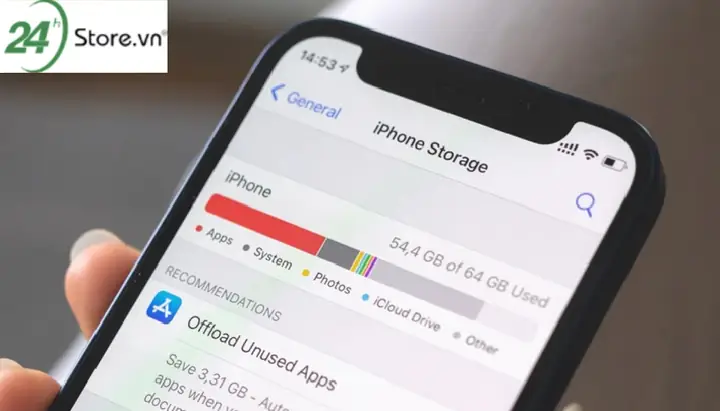
4.4. Kiểm tra dung lượng lưu trữ
Thiết bị gần đầy bộ nhớ nội bộ có thể gây treo:
- Vào Cài đặt > Cài đặt chung > iPhone Storage.
- Xem biểu đồ sử dụng bộ nhớ.
- Xóa các file, ảnh, video không cần thiết hoặc chuyển sang iCloud/Google Drive.
- Xóa các ứng dụng không dùng.
4.5. Tắt tính năng “Background App Refresh”
Có thể bạn quan tâm: Cách Khắc Phục Khi Vào Web Bị Chặn Trên Iphone: Hướng Dẫn Chi Tiết Từ A Đến Z
Khi tính năng này bật, các ứng dụng liên tục chạy nền, tiêu tốn RAM:
- Vào Cài đặt > Cài đặt chung > Background App Refresh.
- Chọn “Off” hoặc chỉ bật cho những ứng dụng cần thiết.
4.6. Đặt lại cài đặt mạng (Network Settings)
Nếu treo liên quan đến kết nối mạng:
- Vào Cài đặt > Cài đặt chung > Đặt lại > Đặt lại Cài đặt Mạng.
- Thao tác này sẽ xóa các Wi‑Fi đã lưu, VPN, và các cài đặt mạng khác, giúp khởi động lại các cấu hình.
4.7. Kiểm tra và tắt VPN hoặc Proxy
VPN/Proxy không ổn định có thể gây treo:
- Vào Cài đặt > VPN → Tắt nếu đang bật.
- Kiểm tra cài đặt Proxy trong Cài đặt > Wi‑Fi → Nhấn “i” bên cạnh mạng đang kết nối → “Cấu hình Proxy”.
4.8. Khôi phục cài đặt gốc (Factory Reset)
Nếu mọi cách trên đều không hiệu quả, bạn có thể thực hiện khôi phục toàn bộ dữ liệu. Đảm bảo sao lưu trước!
- Sao lưu iPhone
- iCloud: Cài đặt > Apple ID > iCloud > Sao lưu iCloud → “Sao lưu ngay”.
iTunes/Finder: Kết nối iPhone với máy tính, chọn “Sao lưu ngay”.
Thực hiện khôi phục
- Cài đặt > Cài đặt chung > Đặt lại > Xóa toàn bộ nội dung và cài đặt.
- Nhập mật khẩu Apple ID để tắt Activation Lock.
- Khi thiết bị khởi động lại, thiết lập lại như mới hoặc khôi phục từ bản sao lưu.
Cảnh báo: Khôi phục sẽ xóa sạch dữ liệu trên thiết bị. Đảm bảo sao lưu đầy đủ trước khi thực hiện.
4.9. Kiểm tra phần cứng (Hardware)
Nếu sau khi khôi phục vẫn gặp treo, khả năng cao là lỗi phần cứng:
- Kiểm tra nhiệt độ: Nếu iPhone quá nóng (> 45°C), để nguội trong môi trường thoáng mát.
- Kiểm tra pin: Vào Cài đặt > Pin > Tình trạng Pin; nếu “Cần thay thế”, pin yếu có thể gây treo.
- Đến trung tâm bảo hành Apple hoặc trung tâm dịch vụ ủy quyền để kiểm tra bo mạch, NAND, hoặc các linh kiện khác.
5. Những biện pháp phòng ngừa để tránh iPhone bị treo ứng dụng
5.1. Luôn cập nhật iOS và ứng dụng
- Kích hoạt cập nhật tự động: Cài đặt > Cài đặt chung > Cập nhật phần mềm > Cập nhật tự động.
- Đối với App Store: App Store > Hình đại diện > Mua sắm > Cập nhật tự động.
5.2. Giới hạn số lượng ứng dụng chạy nền
- Tắt Background App Refresh cho các ứng dụng không cần thiết.
- Đóng các ứng dụng không sử dụng thường xuyên (Swipe lên để đóng).
5.3. Quản lý bộ nhớ lưu trữ
- Dọn dẹp định kỳ: Xóa ảnh, video, tin nhắn cũ, ứng dụng không dùng.
- Sử dụng iCloud hoặc các dịch vụ lưu trữ đám mây để giảm tải bộ nhớ nội bộ.
5.4. Tránh cài đặt ứng dụng từ nguồn không đáng tin cậy
- Chỉ tải ứng dụng từ App Store.
- Tránh jailbreak hoặc cài đặt ứng dụng qua file .ipa không rõ nguồn gốc.
5.5. Sử dụng VPN đáng tin cậy
Nếu cần VPN, chọn các nhà cung cấp uy tín, tránh các VPN miễn phí không ổn định.
5.6. Bảo vệ iPhone khỏi nhiệt độ quá cao
- Không để iPhone dưới ánh nắng trực tiếp hoặc trong xe hơi nóng.
- Tránh sử dụng các phụ kiện (case, bảo vệ) gây cản trở tản nhiệt.
5.7. Kiểm tra định kỳ tình trạng pin
Pin yếu không chỉ giảm thời lượng sử dụng mà còn ảnh hưởng tới hiệu suất CPU và RAM. Thay pin khi cần thiết.
5.8. Sử dụng chế độ “Low Power Mode” khi pin yếu
Chế độ này giảm hoạt động nền, giúp giảm tải cho CPU và RAM, giảm khả năng treo.
6. Các câu hỏi thường gặp (FAQ)
Q1: iPhone của tôi chỉ treo khi mở một trò chơi cụ thể, có phải do game đó không tương thích?
A: Có khả năng. Kiểm tra xem trò chơi đã được cập nhật phiên bản mới nhất chưa, và xem xét yêu cầu hệ thống (iOS tối thiểu, dung lượng RAM). Nếu vẫn treo, thử gỡ cài đặt và cài lại, hoặc tìm phiên bản thay thế (nếu có).
Q2: Khi tôi khởi động lại iPhone, một số ứng dụng vẫn không mở được, còn hiển thị biểu tượng quay vòng. Làm sao?
A: Thực hiện Offload App (Cài đặt > Cài đặt chung > iPhone Storage > chọn ứng dụng > Offload App) rồi cài lại. Nếu không hiệu quả, hãy xóa hoàn toàn và tải lại từ App Store.
Q3: Tôi đã bật tính năng “Automatic Updates” nhưng iPhone vẫn chưa cập nhật iOS. Tại sao?
A: Kiểm tra kết nối Wi‑Fi ổn định, dung lượng lưu trữ còn đủ, và pin ít nhất 50% (hoặc đang sạc). Nếu vẫn không cập nhật, hãy tải bản cập nhật thủ công từ Cài đặt > Cài đặt chung > Cập nhật phần mềm.
Q4: iPhone của tôi đã jailbreak. Liệu điều này có gây treo ứng dụng không?
A: Jailbreak làm thay đổi hệ thống, cài đặt các tweak không được Apple kiểm duyệt, rất dễ gây xung đột và treo. Để khắc phục, bạn nên khôi phục iPhone về trạng thái gốc (Factory Reset) và không jailbreak lại nếu không thực sự cần.
Q5: Có cách nào để kiểm tra xem một ứng dụng cụ thể có “memory leak” hay không?
A: Đối với người dùng thông thường, không có công cụ trực tiếp trên iPhone. Tuy nhiên, nếu bạn là nhà phát triển, có thể sử dụng Xcode Instruments để theo dõi việc tiêu thụ bộ nhớ và phát hiện “leak”. Đối với người dùng, cách tốt nhất là báo lỗi cho nhà phát triển qua App Store.
7. Kết luận
“iPhone bị treo ứng dụng” không phải là một vấn đề không thể giải quyết. Thông qua việc xác định nguyên nhân, thực hiện các bước khắc phục từ đơn giản đến phức tạp, và đặt ra các biện pháp phòng ngừa, người dùng có thể duy trì hiệu suất tối ưu cho thiết bị của mình. Dù là do phần mềm, phần cứng hay môi trường sử dụng, việc hiểu rõ cách hoạt động của iOS và các ứng dụng sẽ giúp bạn nhanh chóng đưa ra quyết định đúng đắn.
Hãy nhớ rằng:
- Cập nhật thường xuyên – iOS và ứng dụng luôn được cải thiện.
- Quản lý bộ nhớ – không mở quá nhiều ứng dụng cùng lúc, xóa cache khi cần.
- Bảo mật và nguồn gốc – chỉ cài đặt từ App Store, tránh jailbreak nếu không cần.
- Kiểm tra phần cứng – nếu mọi cách phần mềm không giải quyết, hãy đưa thiết bị tới trung tâm bảo hành.
Với những kiến thức và hướng dẫn chi tiết trên, hy vọng bạn sẽ ít phải đối mặt với tình trạng iPhone bị treo ứng dụng, và có thể tận hưởng trải nghiệm mượt mà, ổn định mà iPhone mang lại. Chúc bạn thành công!