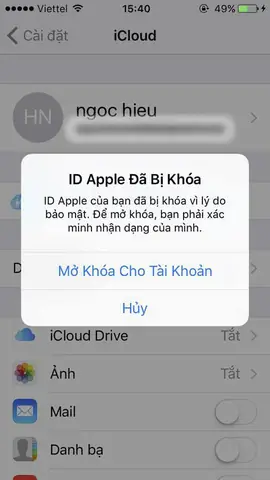
1. Giới thiệu tổng quan về khóa ID Apple trên iPhone
Trong hệ sinh thái của Apple, ID Apple (Apple ID) đóng vai trò là chìa khóa duy nhất để người dùng truy cập vào mọi dịch vụ: iCloud, App Store, iMessage, FaceTime, Find My iPhone và cả việc đồng bộ dữ liệu qua các thiết bị. Khi một iPhone bị khóa ID Apple, người dùng sẽ gặp phải tình trạng không thể đăng nhập, không thể tắt tính năng “Find My iPhone”, thậm chí không thể thiết lập lại máy sau khi khôi phục. Hiện tượng này không chỉ gây phiền toái mà còn có thể ảnh hưởng nghiêm trọng đến quyền riêng tư và tài chính của người dùng.
Bài viết dưới đây sẽ phân tích chi tiết nguyên nhân gây ra khóa ID Apple, hậu quả mà nó mang lại, các giải pháp khôi phục hợp pháp, và lưu ý quan trọng để tránh rơi vào tình huống này trong tương lai. Mục tiêu là cung cấp cho bạn đọc một tài liệu tham khảo toàn diện, giúp bạn tự tin xử lý và phòng ngừa sự cố này.
Có thể bạn quan tâm: Iphone Đã Kích Hoạt Là Gì? – Hiểu Rõ Khái Niệm, Quy Trình Và Tầm Quan Trọng Của Việc Kích Hoạt Iphone
2. Nguyên nhân khiến iPhone bị khóa ID Apple
2.1. Kích hoạt “Activation Lock” (Khóa Kích Hoạt)
Khi bật tính năng Find My iPhone, Apple tự động kích hoạt Activation Lock. Đây là một lớp bảo mật ngăn người khác sử dụng thiết bị nếu nó bị mất hoặc bị đánh cắp. Khi iPhone được khôi phục (reset) hoặc cài đặt lại hệ điều hành, người dùng sẽ phải nhập Apple ID và mật khẩu đã được đăng nhập trên thiết bị trước khi có thể hoàn tất quá trình thiết lập. Nếu người dùng quên thông tin này, iPhone sẽ “bị khóa” và không thể sử dụng.
2.2. Đổi hoặc mua lại iPhone đã được đăng ký với Apple ID khác
Nhiều người mua iPhone cũ trên thị trường thứ cấp, nhưng không kiểm tra kỹ xem thiết bị đã được xóa tài khoản Apple hay chưa. Nếu người bán chưa tắt Activation Lock, người mua sẽ gặp phải thông báo yêu cầu nhập Apple ID của người bán. Điều này khiến iPhone dường như “bị khóa” và không thể khởi động.
2.3. Đăng nhập sai mật khẩu hoặc nhập sai Apple ID nhiều lần
Apple có cơ chế bảo mật tài khoản: khi người dùng nhập sai mật khẩu hoặc Apple ID quá nhiều lần, tài khoản sẽ bị tạm khóa trong một thời gian ngắn (thường là 15-30 phút). Tuy nhiên, trong một số trường hợp, nếu hành vi nghi ngờ là tấn công brute-force, Apple có thể khóa vĩnh viễn tài khoản cho tới khi người dùng xác thực danh tính qua các phương pháp đa yếu tố (2FA) hoặc liên hệ bộ phận hỗ trợ.
2.4. Sự cố phần mềm hoặc cập nhật iOS lỗi
Đôi khi, quá trình cập nhật iOS hoặc khôi phục hệ thống qua iTunes/Finder nếu gặp lỗi (ví dụ: mất kết nối, nguồn điện không ổn định) có thể làm cho Activation Lock không nhận được thông tin đăng nhập đúng, dẫn đến màn hình “iPhone đã bị khóa bởi Apple ID”. Đây là lỗi phần mềm, không phải do người dùng gây ra.
2.5. Bị hack hoặc lừa đảo (phishing)
Kẻ xấu có thể thực hiện phishing để lấy cắp Apple ID và mật khẩu của người dùng. Khi có được thông tin, họ có thể đăng nhập vào iCloud, bật Find My iPhone và khóa thiết bị. Người dùng sẽ nhận được thông báo “iPhone của bạn đã bị khóa bởi tài khoản Apple ID của người khác”.
2.6. Sử dụng phần mềm bên thứ ba (jailbreak, iTools, iMyFone, v.v.)
Một số người dùng muốn bẻ khóa iPhone hoặc xóa iCloud bằng phần mềm không chính thức. Việc này không chỉ vi phạm điều khoản sử dụng của Apple mà còn có nguy cơ gây ra Activation Lock vĩnh viễn, khiến thiết bị không thể khởi động lại mà không có thông tin Apple ID hợp lệ.
Có thể bạn quan tâm: Iphone Bản Demo Là Gì? Tất Tần Tật Về Khái Niệm, Mục Đích Và Cách Nhận Biết
3. Hậu quả khi iPhone bị khóa ID Apple
Không thể sử dụng thiết bị: Người dùng không thể kích hoạt, cài đặt lại hoặc truy cập vào các ứng dụng và dịch vụ.
Mất dữ liệu: Nếu không sao lưu iCloud hoặc iTunes trước khi khóa, mọi dữ liệu trên thiết bị sẽ không thể truy xuất.
Rủi ro tài chính: Người dùng có thể mất tiền mua thiết bị, trả phí sửa chữa hoặc trả tiền cho dịch vụ khôi phục không đáng tin cậy.
Mất thời gian: Quá trình liên hệ với bộ phận hỗ trợ, cung cấp chứng minh quyền sở hữu và chờ xử lý có thể kéo dài từ vài ngày đến vài tuần.
Ảnh hưởng đến uy tín: Đối với doanh nghiệp, việc sử dụng thiết bị bị khóa có thể gây gián đoạn công việc và ảnh hưởng đến danh tiếng.
4. Các cách khôi phục iPhone bị khóa ID Apple (pháp pháp hợp pháp)
4.1. Sử dụng thông tin Apple ID hiện có
Nếu bạn nhớ Apple ID và mật khẩu:
Kết nối iPhone vào Wi‑Fi (hoặc mạng di động nếu có thể).
Khi màn hình “Activation Lock” xuất hiện, nhập Apple ID và mật khẩu đã sử dụng trước đó.
Nếu bật Xác thực hai yếu tố (2FA), nhập mã xác nhận được gửi tới iPhone, iPad, Mac hoặc số điện thoại đã đăng ký.
Hoàn tất quá trình và iPhone sẽ được kích hoạt lại.
Lưu ý: Nếu mật khẩu không chính xác, sử dụng tính năng “Quên mật khẩu” để đặt lại qua email hoặc câu hỏi bảo mật.
4.2. Đặt lại mật khẩu Apple ID
Bước 1: Truy cập trang web Apple ID
Vào iforgot.apple.com.
Nhập Apple ID (địa chỉ email) và làm theo hướng dẫn.
Bước 2: Xác thực danh tính
Qua email: Nhận liên kết đặt lại mật khẩu trong hộp thư.
Qua tin nhắn (SMS) hoặc cuộc gọi: Nhận mã xác nhận tới số điện thoại đã đăng ký.
Qua các thiết bị tin cậy: Nhận thông báo trên iPhone, iPad, Mac đã đăng nhập cùng Apple ID.
Bước 3: Đặt mật khẩu mới
Chọn mật khẩu mạnh (ít nhất 8 ký tự, bao gồm chữ hoa, chữ thường, số và ký tự đặc biệt).
Đăng nhập lại trên iPhone để bỏ Activation Lock.
4.3. Sử dụng Find My iPhone để gỡ khóa (nếu bạn vẫn có quyền truy cập iCloud
Nếu bạn vẫn có thể đăng nhập iCloud trên máy tính hoặc thiết bị khác:
Truy cập iCloud.com → Find iPhone.
Chọn thiết bị bị khóa trong danh sách.
Nhấn Xóa iPhone (Erase iPhone). Thao tác này sẽ xóa toàn bộ dữ liệu và thiết lập lại thiết bị.
Sau khi xóa, chọn Xóa khóa kích hoạt (Remove Activation Lock) (nếu tùy chọn này xuất hiện).
Khi iPhone khởi động lại, bạn sẽ không còn gặp thông báo khóa.
Cảnh báo: Thao tác này sẽ xóa toàn bộ dữ liệu trên thiết bị. Đảm bảo bạn đã sao lưu dữ liệu quan trọng trước khi thực hiện.
4.4. Liên hệ bộ phận hỗ trợ Apple (Apple Support)
Nếu bạn không nhớ Apple ID, không có thiết bị tin cậy hoặc không thể khôi phục mật khẩu:
Chuẩn bị chứng minh quyền sở hữu:
Hóa đơn mua hàng (bản gốc hoặc bản sao có thông tin đầy đủ: tên, ngày, mẫu iPhone, số serial).
Nếu mua từ nhà mạng: hợp đồng hoặc phiếu giao dịch.
Nếu nhận quà: giấy tờ chứng minh quan hệ (ví dụ: giấy tờ khai sinh, giấy chứng nhận quan hệ).
Liên hệ Apple Support:
Gọi số điện thoại hỗ trợ địa phương hoặc truy cập support.apple.com → Get Support → Apple ID → Locked account.
Chọn “Chat” hoặc “Call” để nói chuyện trực tiếp với nhân viên.
Quy trình xác thực:
Cung cấp thông tin iPhone (số serial, IMEI), thông tin mua hàng, và câu trả lời các câu hỏi bảo mật (nếu có).
Nhân viên sẽ kiểm tra và nếu xác nhận quyền sở hữu, sẽ giúp gỡ bỏ Activation Lock hoặc đặt lại mật khẩu.
Thời gian xử lý: Thông thường 2‑5 ngày làm việc, tùy vào mức độ phức tạp và lượng yêu cầu.
Iphone Bị Khóa Id Apple
Có thể bạn quan tâm: Iphone Bị Treo Ứng Dụng: Nguyên Nhân, Cách Khắc Phục Và Bảo Vệ Thiết Bị
4.5. Sử dụng dịch vụ khôi phục iCloud uy tín
Có một số công ty khôi phục iCloud chuyên nghiệp (ví dụ: iPhone Unlock, Apple ID Unlock Service) tuy nhiên cần thận trọng:
Kiểm tra đánh giá và uy tín: Tìm hiểu qua các diễn đàn, đánh giá trên Trustpilot, Google Reviews.
Yêu cầu chứng minh khả năng: Công ty phải cung cấp bằng chứng đã khôi phục thành công cho khách hàng thực tế.
Chi phí: Thông thường từ 100‑300 USD, tùy vào độ khó.
Rủi ro: Nếu công ty không hợp pháp, có thể bị lừa đảo, mất tiền và thậm chí làm thiết bị bị vĩnh viễn khóa.
Khuyến cáo: Luôn ưu tiên hỗ trợ chính thức của Apple. Dịch vụ bên thứ ba chỉ nên dùng khi Apple không thể giúp (ví dụ: mất chứng minh quyền sở hữu).
4.6. Trường hợp đặc biệt: Khôi phục sau mất thiết bị tin cậy
Nếu bạn không còn thiết bị tin cậy để nhận mã 2FA, có thể thực hiện các bước sau:
Sử dụng trang khôi phục tài khoản Apple: https://iforgot.apple.com/password/verify/appleid
Chọn “Không có thiết bị tin cậy?” (I don’t have any trusted devices) và làm theo hướng dẫn.
Apple sẽ yêu cầu Xác minh danh tính qua email hoặc số điện thoại dự phòng.
Khi xác thực thành công, bạn sẽ nhận được liên kết hoặc mã để đặt lại mật khẩu và sau đó có thể đăng nhập lại trên iPhone.
5. Các bước chi tiết để tự khắc phục khi iPhone bị khóa ID Apple
Dưới đây là quy trình từ A đến Z mà người dùng có thể thực hiện ngay trên máy tính hoặc thiết bị di động.
Bước 1: Xác định trạng thái khóa
Màn hình Activation Lock: Yêu cầu Apple ID và mật khẩu.
Màn hình “iPhone đã bị khóa” khi nhập sai mật khẩu nhiều lần.
Màn hình “iPhone đã bị vô hiệu hoá” (khóa do nhập sai mã PIN quá nhiều lần) – không liên quan tới Apple ID nhưng có thể đồng thời xảy ra.
Bước 2: Thu thập thông tin thiết bị
Thông tin
Cách lấy
Số serial
Settings → General → About → Serial Number (nếu có thể vào). Hoặc trên hộp máy, hoặc trong iTunes/Finder khi kết nối.
IMEI
Dial #06# trên điện thoại hoặc trên hộp máy.
Model
Settings → General → About → Model Number.
Phiên bản iOS
Settings → General → About → Software Version.
Bước 3: Kiểm tra tài khoản Apple ID
Truy cập appleid.apple.com.
Nhập email mà bạn nghĩ mình đã dùng. Nếu nhận “Apple ID không tồn tại”, thử các email khác (có thể bạn đã dùng địa chỉ công ty hoặc email phụ).
Nếu email tồn tại, chọn “Quên mật khẩu” và làm theo hướng dẫn.
Bước 4: Đặt lại mật khẩu (nếu có thể)
Sử dụng email, tin nhắn, hoặc thiết bị tin cậy để nhận mã.
Đăng nhập iCloud.com → Find iPhone → Xóa thiết bị → Xóa khóa kích hoạt.
Khi iPhone khởi động lại, thực hiện thiết lập lại (Setup) và bỏ qua mục nhập Apple ID (đợi cho tới khi bạn muốn đăng nhập lại).
Bước 6: Nếu không thể đăng nhập iCloud
Liên hệ Apple Support (các bước trong mục 4.4). Chuẩn bị chứng minh quyền sở hữu.
Sử dụng iTunes/Finder để khôi phục:
Kết nối iPhone vào máy Mac/PC.
Mở iTunes (Windows/macOS 10.14 trở xuống) hoặc Finder (macOS 10.15 trở lên).
Chọn iPhone → Restore iPhone (khôi phục). Khi được yêu cầu nhập Apple ID, nếu không nhớ, sẽ hiển thị “Activation Lock”.
Khi quá trình khôi phục hoàn tất, iPhone sẽ yêu cầu Apple ID. Nếu không có, quay lại bước 4.
Bước 7: Kiểm tra và tắt tính năng “Find My iPhone” trước khi bán hoặc cho mượn
Đây là bước phòng ngừa quan trọng. Khi muốn bán, cho mượn hoặc tặng iPhone, hãy đăng xuất iCloud, tắt Find My iPhone và xóa toàn bộ dữ liệu (Settings → General → Reset → Erase All Content and Settings).
6. Cách phòng tránh iPhone bị khóa ID Apple trong tương lai
Ghi nhớ Apple ID và mật khẩu: Lưu trữ trong một nơi an toàn (như trình quản lý mật khẩu – 1Password, Bitwarden, hoặc iCloud Keychain).
Bật xác thực hai yếu tố (2FA) và cập nhật số điện thoại dự phòng để luôn có cách nhận mã xác nhận.
Thường xuyên sao lưu iCloud hoặc iTunes: Khi có bản sao lưu, việc khôi phục dữ liệu sau khi bỏ khóa sẽ dễ dàng hơn.
Kiểm tra trạng thái Activation Lock khi mua iPhone cũ:
Đặt thiết bị vào Chế độ khôi phục (Recovery Mode) và xem liệu có yêu cầu Apple ID không.
Yêu cầu người bán đăng xuất iCloud và xóa thiết bị trước khi giao dịch.
Không sử dụng phần mềm “bẻ khóa” không được Apple chấp nhận: Chúng có thể gây ra Activation Lock vĩnh viễn và vi phạm pháp luật.
Giữ lại biên lai, hóa đơn: Khi có tranh chấp, chứng từ là bằng chứng mạnh mẽ nhất để chứng minh quyền sở hữu.
Cập nhật iOS thường xuyên: Các bản cập nhật mới thường sửa lỗi bảo mật và giảm khả năng bị khóa do lỗi phần mềm.
Thận trọng với email và tin nhắn lừa đảo: Không bao giờ nhập Apple ID và mật khẩu vào các trang web không phải của Apple. Kiểm tra URL (https://apple.com) và địa chỉ email gửi.
7. Khi nào nên tránh sử dụng dịch vụ khôi phục bên thứ ba
Tình huống
Lý do không nên dùng dịch vụ bên thứ ba
Thiếu chứng minh quyền sở hữu (không có hóa đơn)
Apple sẽ không hỗ trợ, dịch vụ bên ngoài có thể không có cách hợp pháp để gỡ khóa.
Giá quá rẻ (dưới 50 USD)
Thường là lừa đảo, có thể làm thiết bị bị “brick” (không hoạt động).
Yêu cầu cung cấp mật khẩu Apple ID
Apple không bao giờ yêu cầu mật khẩu của bạn cho bên thứ ba.
Không có phản hồi hoặc đánh giá thực tế
Rủi ro mất tiền và không có kết quả.
8. Câu hỏi thường gặp (FAQ)
Q1: Tôi có thể bỏ qua yêu cầu Apple ID khi thiết lập iPhone mới không?
A: Không. Khi Activation Lock được bật, iPhone sẽ yêu cầu Apple ID để xác thực. Bạn chỉ có thể bỏ qua nếu thiết bị đã được xóa khóa kích hoạt trước đó.
Q2: Nếu tôi mất iPhone và không thể bật Find My iPhone, liệu có cách nào xóa iCloud không?
A: Không. Nếu Find My iPhone không được bật, bạn không thể xóa iCloud từ xa. Tuy nhiên, khi người khác cố gắng kích hoạt lại, họ sẽ cần Apple ID và mật khẩu của bạn.
Q3: Tôi có thể sử dụng chế độ DFU để “bypass” Activation Lock?
A: Không. Chế độ DFU (Device Firmware Update) chỉ cho phép khôi phục firmware, nhưng Activation Lock vẫn được kiểm tra sau khi thiết bị khởi động lại. Bypass Activation Lock bằng DFU là vi phạm chính sách của Apple và không hợp pháp.
Q4: Khi liên hệ Apple Support, tôi phải cung cấp gì?
A: Số serial, IMEI, bản sao hóa đơn mua hàng, và thông tin tài khoản (nếu có). Nếu mua qua nhà mạng, cung cấp hợp đồng hoặc phiếu giao dịch.
Q5: Tôi có thể khôi phục iPhone bị khóa nếu đã bật “Find My iPhone” nhưng không còn thiết bị tin cậy?
A: Có, bạn có thể sử dụng trang khôi phục tài khoản Apple (iforgot.apple.com) và chọn “không có thiết bị tin cậy”. Apple sẽ gửi mã xác nhận tới email hoặc số điện thoại dự phòng.
9. Kết luận
Việc iPhone bị khóa ID Apple không phải là một tình huống hiếm gặp, nhưng với kiến thức đúng đắn và quy trình hợp pháp, người dùng hoàn toàn có thể khôi phục lại thiết bị hoặc ngăn ngừa sự cố này trong tương lai. Các bước quan trọng bao gồm:
Xác định nguyên nhân (Activation Lock, quên mật khẩu, mua lại thiết bị cũ, v.v.).
Thử khôi phục bằng Apple ID (đặt lại mật khẩu, sử dụng thiết bị tin cậy).
Liên hệ Apple Support khi không thể tự khắc phục, cung cấp chứng minh quyền sở hữu.
Tránh sử dụng phần mềm không chính thức để bẻ khóa, vì chúng có thể gây hại và vi phạm pháp luật.
Bảo vệ tài khoản Apple bằng xác thực hai yếu tố, sao lưu dữ liệu thường xuyên và kiểm tra trạng thái Activation Lock khi mua bán thiết bị.
Hy vọng bài viết đã cung cấp một cẩm nang toàn diện giúp bạn giải quyết và phòng ngừa hiện tượng iPhone bị khóa ID Apple. Hãy luôn nhớ rằng, bảo mật tài khoản Apple là chìa khóa để duy trì trải nghiệm liền mạch và an toàn trên hệ sinh thái Apple. Nếu còn thắc mắc, đừng ngần ngại liên hệ với bộ phận hỗ trợ của Apple – họ luôn sẵn sàng giúp đỡ bạn. Chúc bạn luôn có một chiếc iPhone hoạt động ổn định và an toàn!