Có thể bạn quan tâm: Ứng Dụng Gọi Quốc Tế Trên Iphone: Hướng Dẫn Toàn Diện, Lựa Chọn Tốt Nhất Và Mẹo Sử Dụng Hiệu Quả
Mở Đầu
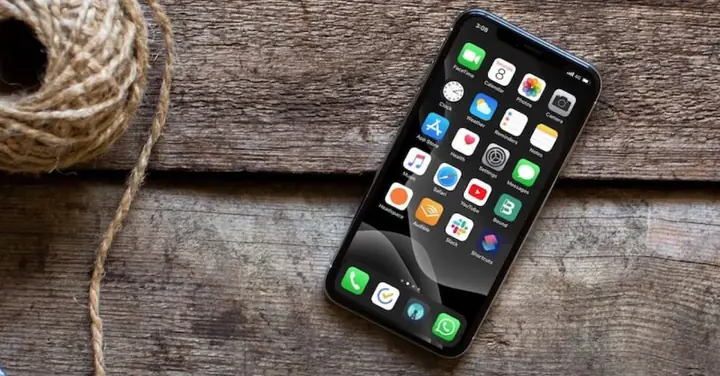
iOS 13 là phiên bản hệ điều hành di động của Apple được công bố lần đầu vào tháng 6/2026, hứa hẹn mang đến nhiều cải tiến đáng chú ý so với iOS 12. Đối với những người dùng iPhone X, việc trải nghiệm iOS 13 beta không chỉ giúp họ sớm tiếp cận những tính năng mới mà còn có cơ hội đóng góp phản hồi để Apple hoàn thiện sản phẩm trước khi ra mắt chính thức. Bài viết dưới đây sẽ cung cấp cho bạn một hướng dẫn chi tiết từ việc chuẩn bị, cài đặt iOS 13 beta trên iPhone X, khám phá các tính năng mới, đến những lưu ý quan trọng để tránh gặp rắc rối trong quá trình sử dụng.
Có thể bạn quan tâm: Cách Kiểm Tra Và Quản Lý Ứng Dụng Đã Cài Đặt Trên Iphone: Hướng Dẫn Chi Tiết Từng Bước
1. Chuẩn Bị Trước Khi Cài Đặt iOS 13 Beta
1.1. Kiểm Tra Tương Thích
- Mô hình iPhone X: Hoàn toàn tương thích với iOS 13 beta.
- Phiên bản iOS hiện tại: Đảm bảo iPhone X đang chạy iOS 12.4 trở lên để hỗ trợ quá trình cập nhật.
1.2. Sao Lưu Dữ Liệu
Cài đặt beta luôn tiềm ẩn rủi ro gây mất dữ liệu hoặc lỗi hệ thống. Vì vậy, việc sao lưu là bước không thể bỏ qua:
- iCloud Backup: Vào Cài đặt > tên của bạn > iCloud > Sao lưu iCloud → bật “Sao lưu iCloud” và nhấn “Sao lưu ngay”.
- iTunes/Finder Backup: Kết nối iPhone X với máy Mac/PC, mở iTunes (hoặc Finder trên macOS Catalina trở lên) → Chọn thiết bị → “Sao lưu ngay”. Đánh dấu “Mã hoá sao lưu” để lưu lại mật khẩu và dữ liệu sức khỏe.
1.3. Đăng Ký Tài Khoản Apple Developer (Tùy Chọn)
Có hai loại beta: Public Beta (miễn phí) và Developer Beta (cần tài khoản Developer trả phí $99/năm). Nếu bạn không có tài khoản Developer, có thể tham gia Public Beta.
- Public Beta: Truy cập https://beta.apple.com/sp/betaprogram/ → Đăng nhập bằng Apple ID → Thêm thiết bị.
- Developer Beta: Đăng nhập bằng tài khoản Developer tại https://developer.apple.com → Tải file cấu hình beta.
1.4. Tải File Cấu Hình Beta
Sau khi đăng ký, bạn sẽ nhận được một file cấu hình (profile) để cài đặt beta OTA (Over-The-Air). Đối với iPhone X, cách thực hiện:
- Mở Safari trên iPhone X.
- Truy cập liên kết tải file cấu hình được cung cấp (thường là .mobileconfig).
- Nhấn “Cài đặt” và làm theo hướng dẫn để thêm profile vào thiết bị.
Có thể bạn quan tâm: Cách Cài Đặt Ứng Dụng Trên Iphone Đã Jailbreak: Hướng Dẫn Chi Tiết Từ A Đến Z
2. Cài Đặt iOS 13 Beta Trên iPhone X
2.1. Kiểm Tra Kết Nối Mạng
- Wi‑Fi: Sử dụng mạng Wi‑Fi ổn định, tốc độ ít nhất 5 Mbps.
- Pin: Đảm bảo iPhone X có ít nhất 50 % pin hoặc đang sạc.
2.2. Thực Hiện Cập Nhật OTA
- Mở Cài đặt → Cài đặt chung → Cập nhật phần mềm.
- Thiết bị sẽ tự động phát hiện bản beta (ví dụ: “iOS 13.0 beta 5”).
- Nhấn “Tải về và Cài đặt”. Quá trình tải có thể mất từ 10‑30 phút tùy tốc độ mạng.
2.3. Cài Đặt Thông Qua iTunes/Finder (Nếu OTA Không Thành Công)
- Kết nối iPhone X với máy tính.
- Mở iTunes (hoặc Finder) → Chọn iPhone → Nhấn “Check for Update”.
- Chọn file IPSW beta (được tải từ trang Developer) → “Update”.
Lưu ý: Đừng sử dụng “Restore” vì nó sẽ xóa sạch dữ liệu và cài đặt lại hệ thống.
2.4. Hoàn Tất Cài Đặt
Sau khi tải về và cài đặt, iPhone X sẽ tự khởi động lại. Quá trình khởi động lần đầu có thể mất thời gian hơn bình thường. Khi màn hình khóa xuất hiện, bạn sẽ thấy biểu tượng “Beta” trên thanh trạng thái, xác nhận đã chạy phiên bản beta.
3. Các Tính Năng Mới Trên iOS 13 Beta Dành Cho iPhone X
iOS 13 mang lại một loạt cải tiến, từ giao diện, hiệu năng, tới bảo mật. Dưới đây là những điểm đáng chú ý nhất đối với người dùng iPhone X.
3.1. Dark Mode (Chế Độ Tối)
- Mô tả: Giao diện toàn hệ thống chuyển sang nền tối, giảm ánh sáng xanh và tiết kiệm pin.
- Cách bật: Cài đặt > Màn hình & Độ sáng > Giao diện → Chọn “Tối”.
- Ứng dụng: Hầu hết các app của Apple (Mail, Messages, Safari, Maps) đã hỗ trợ Dark Mode, và nhiều nhà phát triển bên thứ ba cũng đã cập nhật.
3.2. Sign In with Apple
- Mô tả: Đăng nhập nhanh chóng vào các dịch vụ bên thứ ba mà không cần chia sẻ email cá nhân.
- Cách sử dụng: Khi đăng ký tài khoản trên một app hỗ trợ, chọn “Sign in with Apple” → Xác thực bằng Face ID hoặc mật khẩu Apple ID.
3.3. Tải Ảnh và Video Nhanh Hơn
Có thể bạn quan tâm: Ios 11 Wallpaper Iphone X: Hướng Dẫn Tải, Cài Đặt Và Tối Ưu Hình Nền Đẹp Cho Thiết Bị Của Bạn
- HEIF/HEVC: Định dạng ảnh và video mới giúp giảm dung lượng lưu trữ tới 50 % mà không giảm chất lượng.
- Tối ưu hoá: Cài đặt > Camera > Định dạng → Chọn “High Efficiency”.
3.4. Siri Nâng Cao
- Giọng nói tự nhiên hơn: Siri có thể trả lời dài hơn, hiểu ngữ cảnh tốt hơn.
- Tính năng Shortcut: Tạo các lệnh Siri tự động hoá công việc.
3.5. Chế Độ Quản Lý Thời Gian (Screen Time)
- Mô tả: Giám sát thời gian sử dụng thiết bị, đặt giới hạn cho các app.
- Cài đặt: Cài đặt > Thời gian sử dụng → Bật và cấu hình.
3.6. Tăng Cường Bảo Mật
- Quyền truy cập vị trí chính xác: Khi một app yêu cầu vị trí, người dùng có thể chọn “Only Once” hoặc “While Using”.
- Quyền truy cập dữ liệu nhạy cảm: Các quyền như “Contacts”, “Photos” có thể được cấp “Select Photos” thay vì toàn bộ thư viện.
3.7. Cải Tiến Face ID
- Thêm hỗ trợ “Face ID for Apple Pay” trong các cửa hàng không có NFC: Dễ dàng thanh toán bằng cách quét khuôn mặt.
- Độ chính xác cao hơn: Thuật toán mới giúp nhận diện trong môi trường ánh sáng yếu.
3.8. Đa Nhiệm (Multitasking) Cho iPhone
Mặc dù iPhone không có tính năng Split View như iPad, iOS 13 cải thiện khả năng chuyển đổi nhanh giữa các app bằng App Switcher và Gestures.
3.9. Cập Nhật Apple Maps
- Bản đồ 3D: Hiển thị các tòa nhà, địa danh quan trọng.
- Liên kết với CarPlay: Hỗ trợ dẫn đường chi tiết hơn.
3.10. Cải Tiến Ứng Dụng Tin Nhắn (Messages)
- Màn hình nền tùy chỉnh: Thêm ảnh nền cho các cuộc trò chuyện.
- Đánh dấu “Pinned Conversations”: Ghim các cuộc trò chuyện quan trọng lên đầu danh sách.
4. Những Lưu Ý Khi Sử Dụng iOS 13 Beta Trên iPhone X
4.1. Rủi Ro Mất Dữ Liệu
- Backup thường xuyên: Thực hiện sao lưu ít nhất một lần mỗi tuần.
- Không sử dụng beta trên thiết bị chính: Nếu có thể, cài đặt beta trên thiết bị phụ để tránh ảnh hưởng đến công việc.
4.2. Hiệu Năng Pin
- Tiêu thụ pin có thể tăng: Do tính năng mới (Dark Mode, Siri nâng cao) tiêu tốn tài nguyên.
- Biện pháp: Tắt Background App Refresh, giảm độ sáng màn hình, bật Low Power Mode khi cần.
4.3. Ứng Dụng Không Tương Thích
- Một số app chưa được cập nhật để hỗ trợ iOS 13 (đặc biệt là app của bên thứ ba). Khi gặp lỗi:
- Cập nhật app từ App Store.
- Gỡ cài đặt và cài lại nếu vẫn lỗi.
- Liên hệ nhà phát triển để báo cáo.
4.4. Vấn Đề Với Wi‑Fi và Bluetooth
- Một số người dùng báo cáo kết nối Wi‑Fi hoặc Bluetooth không ổn định trong các phiên bản beta sớm.
- Giải pháp: Tắt và bật lại Wi‑Fi/Bluetooth, hoặc khởi động lại thiết bị.
4.5. Khởi Động Lại (Reboot) Thường Xuyên
- Khi gặp hiện tượng lag, treo, hoặc mất phản hồi, khởi động lại iPhone X bằng cách nhấn và giữ nút Side + Volume Down cho đến khi thanh trượt xuất hiện, sau đó trượt để tắt và bật lại.
4.6. Khi Cần Quay Lại iOS 12
Nếu gặp lỗi nghiêm trọng hoặc muốn quay lại phiên bản ổn định:
- Sao lưu lại dữ liệu hiện tại (có thể dùng iCloud hoặc iTunes).
- Tải file IPSW iOS 12 tương ứng với iPhone X từ trang Apple.
- Kết nối iPhone X với máy tính, mở iTunes/Finder.
- Giữ phím Option (Mac) hoặc Shift (Windows) và chọn “Restore iPhone” → Chọn file IPSW.
- Khôi phục dữ liệu từ bản sao lưu iOS 12.
Lưu ý: Khi quay lại iOS 12, bạn sẽ mất mọi thay đổi và dữ liệu được tạo ra trên iOS 13.
5. Câu Hỏi Thường Gặp (FAQ) Khi Cài Đặt iOS 13 Beta Trên iPhone X
| Câu hỏi | Trả lời |
|---|---|
| Beta có ổn định không? | Beta luôn có một số lỗi chưa được khắc phục. Phiên bản Public Beta thường ổn định hơn so với Developer Beta. |
| Có mất dữ liệu khi cập nhật? | Rất ít, nhưng không thể bảo đảm 100 %. Vì vậy, sao lưu là bắt buộc. |
| Có thể cập nhật lại iOS 12 sau khi cài beta? | Có, nhưng cần sử dụng chế độ DFU và tải lại IPSW iOS 12. |
| iPhone X có bị chậm hơn sau khi cài beta? | Đôi khi có hiện tượng chậm trong giai đoạn đầu do quá trình tối ưu hoá. Thường ổn lại sau vài ngày cập nhật. |
| Có cần phải gỡ bỏ profile beta sau khi cập nhật? | Khi iOS 13 chính thức ra mắt, bạn có thể xóa profile beta trong Cài đặt > Cài đặt chung > Quản lý thiết bị. |
| iOS 13 có hỗ trợ Face ID trong môi trường tối không? | Có, Apple đã cải thiện thuật toán để nhận diện tốt hơn trong điều kiện ánh sáng yếu. |
| Cách báo lỗi cho Apple? | Mở Ứng dụng Feedback Assistant (có sẵn trên beta) và gửi báo cáo chi tiết. |
6. Kết Luận
Việc cài đặt iOS 13 beta trên iPhone X không chỉ giúp bạn trải nghiệm những tính năng tiên tiến như Dark Mode, Sign in with Apple, và cải tiến Face ID mà còn đóng góp vào quá trình hoàn thiện sản phẩm của Apple. Tuy nhiên, vì đây vẫn là phiên bản thử nghiệm, bạn cần chuẩn bị kỹ lưỡng, sao lưu dữ liệu và luôn sẵn sàng đối phó với những sự cố có thể xảy ra. Nếu bạn sẵn sàng chấp nhận rủi ro và muốn là một trong những người đầu tiên khám phá iOS 13, hãy làm theo các bước trong bài viết này để cài đặt một cách an toàn và hiệu quả.
Chúc bạn có những trải nghiệm thú vị với iOS 13 beta trên iPhone X!