Mở Đầu: Tại Sao Nên Jailbreak iPhone và Cài Đặt Ứng Dụng Không Giới Hạn?
iPhone luôn được biết đến với hệ điều hành iOS khép kín, mang lại trải nghiệm mượt mà, an toàn nhưng đồng thời cũng giới hạn người dùng trong việc tùy chỉnh và cài đặt các ứng dụng không có trên App Store. Jailbreak là quá trình phá vỡ các rào cản này, cho phép bạn:
Cài đặt ứng dụng từ nguồn thứ ba: Những phần mềm không được Apple chấp thuận, như các công cụ tùy chỉnh giao diện, trình quản lý tệp, hoặc ứng dụng mạng xã hội bị cấm.
Tùy chỉnh giao diện sâu: Thay đổi biểu tượng, theme, thanh trạng thái, hay thậm chí là giao diện hệ thống.
Tiếp cận tính năng ẩn: Mở khóa các tính năng chỉ có trên các mẫu iPhone cao cấp, hoặc sử dụng các tính năng đã bị Apple loại bỏ trong các bản cập nhật.
Cải thiện hiệu năng: Cài đặt tweak giúp tăng tốc độ, giảm độ trễ, hoặc tối ưu pin.
Tuy nhiên, jailbreak cũng mang lại rủi ro: mất bảo hành, khả năng gặp lỗi phần mềm, và nguy cơ bảo mật nếu không cẩn thận. Bài viết này sẽ hướng dẫn chi tiết cách cài đặt ứng dụng trên iPhone đã jailbreak một cách an toàn, hiệu quả và đầy đủ nhất.
Lưu ý: Đối với các phiên bản iOS mới (iOS 16 trở lên), checkra1n vẫn là công cụ duy nhất hỗ trợ jailbreak trên hầu hết các thiết bị mới, nhưng yêu cầu máy tính macOS hoặc Linux có chip hỗ trợ (A11 trở lên). Đối với iPhone 14 và sau này, jailbreak vẫn đang trong giai đoạn phát triển và chưa ổn định.
1.2 Sao Lưu Dữ Liệu Quan Trọng
Trước khi thực hiện bất kỳ thay đổi nào, luôn sao lưu toàn bộ dữ liệu bằng iCloud hoặc iTunes (hoặc Finder trên macOS Catalina trở lên). Quá trình jailbreak có thể gây lỗi phần mềm, và sao lưu sẽ giúp bạn khôi phục nhanh chóng nếu có sự cố.
Cách sao lưu bằng iCloud: Vào Cài đặt > Apple ID > iCloud > Sao lưu iCloud > Sao lưu ngay.
Cách sao lưu bằng iTunes/Finder: Kết nối iPhone vào máy tính, mở iTunes/Finder, chọn thiết bị → Sao lưu ngay và chọn “Mã hoá bản sao lưu” để bảo vệ dữ liệu mật khẩu.
1.3 Tải Công Cụ Jailbreak và Cài Đặt Đúng Phiên Bản
Download từ nguồn đáng tin cậy: Trang chủ của công cụ (ví dụ: checkra1n.com, unc0ver.dev). Tránh tải từ các trang không rõ nguồn gốc để tránh phần mềm độc hại.
Kiểm tra chữ ký: Trên macOS, mở System Preferences > Security & Privacy và cho phép các ứng dụng không được Apple xác thực nếu cần.
1.4 Tắt Find My iPhone và Activation Lock
Để jailbreak thành công, bạn cần tắt Find My iPhone:
Vào Cài đặt > Apple ID > Find My > Find My iPhone.
Tắt tính năng này và nhập mật khẩu Apple ID nếu được yêu cầu.
Nếu thiết bị đã bị kích hoạt Activation Lock, bạn sẽ không thể jailbreak được cho đến khi đăng nhập lại tài khoản Apple.
1.5 Nạp Pin Đủ và Kiểm Tra Kết Nối Internet
Đảm bảo iPhone có pin trên 50% (đối với một số công cụ, cần pin trên 80%).
Kết nối Wi‑Fi ổn định để tải các tweak và ứng dụng trong quá trình cài đặt.
2.1 Jailbreak Sử Dụng Checkra1n (phổ biến cho iOS 12‑15)
Bước 1: Chuẩn Bị Máy Tính
Máy Mac (macOS 10.13 trở lên) hoặc Linux (Ubuntu 20.04+). Windows không hỗ trợ checkra1n trực tiếp, nhưng có thể dùng máy ảo hoặc phần mềm như AltStore.
Tải file checkra1n.dmg (macOS) hoặc checkra1n-x86_64 (Linux) từ trang chính thức.
Bước 2: Khởi Động iPhone Vào DFU Mode
Kết nối iPhone với máy tính qua cáp Lightning.
Mở checkra1n, chọn biểu tượng iPhone.
Nhấn Option + Command + R (macOS) hoặc Ctrl + Alt + R (Linux) để đưa thiết bị vào DFU Mode. Màn hình sẽ đen, không hiển thị gì.
Bước 3: Khởi Động Jailbreak
Nhấn nút Start trong giao diện checkra1n.
Quá trình sẽ tự động khai thác lỗ hổng và cài đặt checkra1n loader lên thiết bị.
Khi hoàn tất, iPhone sẽ khởi động lại và hiển thị biểu tượng Checkra1n trên màn hình chính.
Bước 4: Cài Đặt Cydia (hoặc Sileo)
Mở Checkra1n trên iPhone → Install Cydia (hoặc Sileo nếu bạn muốn một alternative mới hơn).
Đợi vài phút, sau khi cài đặt xong, bạn sẽ thấy biểu tượng Cydia/Sileo xuất hiện.
2.2 Jailbreak Sử Dụng Unc0ver (cho iOS 11‑14)
Tải unc0ver IPA từ trang chính thức (unc0ver.dev) và cài đặt qua AltStore hoặc Cydia Impactor.
Mở unc0ver trên iPhone → Nhấn Jailbreak.
Chờ quá trình hoàn tất, iPhone sẽ tự khởi động lại và hiển thị Cydia.
2.3 Kiểm Tra Jailbreak Thành Công
Mở Cydia (hoặc Sileo) → Nếu giao diện hoạt động bình thường, các nguồn (sources) hiển thị, bạn đã jailbreak thành công.
Kiểm tra bằng cách cài đặt một tweak đơn giản (ví dụ: WinterBoard để thay đổi giao diện). Nếu hoạt động, mọi thứ ổn.
Phần 3: Cài Đặt Ứng Dụng Trên iPhone Đã Jailbreak
3.1 Hiểu Về “Sources” và “Packages”
Sources (các nguồn) là các kho lưu trữ chứa hàng nghìn packages (gói phần mềm) cho Cydia.
Mỗi source thường là một URL (ví dụ: https://repo.packix.com/).
Khi thêm source, Cydia sẽ tải danh sách các gói từ server và hiển thị chúng trong danh mục.
3.2 Các Source Được Khuyên Dùng
Source
Đặc điểm
Link
BigBoss (Core)
Nơi tập trung đa số tweak phổ biến, ổn định.
http://apt.thebigboss.org/repofiles/cydia/
Packix
Nhiều tweak mới, theme, và các ứng dụng độc lập.
https://repo.packix.com/
Chariz
Các tweak chuyên sâu, thường cập nhật nhanh.
https://repo.chariz.com/
ModMyi
Ứng dụng và tweak cho iOS 12‑14.
https://cydia.modmyi.com/
Dynastic
Các tweak tối ưu hoá hiệu năng, battery.
https://repo.dynastic.co/
AppValley (đối với App Store)
Cung cấp ứng dụng iOS không có trên App Store, bao gồm các app trả phí miễn phí.
https://appvalley.vip/
Lưu ý: Khi thêm source, chỉ nhập URL chính xác, tránh các nguồn không đáng tin cậy để giảm nguy cơ phần mềm độc hại.
Chờ Cydia tải dữ liệu (có thể mất vài phút tùy tốc độ Internet).
3.4 Tìm Kiếm và Cài Đặt Ứng Dụng
Tìm kiếm: Sử dụng thanh tìm kiếm ở góc trên bên phải, nhập tên ứng dụng hoặc tính năng mong muốn (ví dụ: “Spotify Mod”, “YouTube++”).
Lọc: Chọn Sections → Tweaks, Themes, Apps để lọc loại gói.
Cài đặt: Nhấn vào gói, chọn Install → Confirm → Đợi quá trình tải và cài đặt hoàn tất.
Khởi động lại (nếu cần): Một số tweak yêu cầu khởi động lại SpringBoard (giao diện iOS). Cydia sẽ tự động đề nghị thực hiện.
3.5 Những Ứng Dụng Hữu Ích Sau Khi Jailbreak
Ứng dụng
Mô tả
Source
Filza File Manager
Trình quản lý tệp mạnh mẽ, cho phép truy cập hệ thống.
BigBoss
iFile
Quản lý tệp nhẹ, hỗ trợ root.
BigBoss
AppSync Unified
Cài đặt IPA không ký (sideload) mà không cần Xcode.
ModMyi
Sideloadly (trên PC)
Công cụ tải IPA qua USB, hỗ trợ cập nhật tự động.
N/A (cài trên PC)
WinterBoard / SnowBoard
Thay đổi theme, biểu tượng, font.
Packix / Chariz
CoconutBattery (macOS)
Kiểm tra sức khỏe pin iPhone khi kết nối Mac.
N/A
Spotify++, YouTube++
Phiên bản không quảng cáo, tải nhạc/video offline.
Packix
GBA4iOS, Delta
Giả lập game retro (Game Boy, SNES, N64).
ModMyi
iCleaner Pro
Dọn dẹp bộ nhớ, cache, tăng tốc.
ModMyi
BatteryLife
Theo dõi thông tin pin chi tiết.
Chariz
TweakBox, AppValley, Panda Helper
Cửa hàng ứng dụng thứ ba, cung cấp app trả phí miễn phí.
Tải qua Safari (cài bằng profile)
3.6 Cài Đặt Ứng Dụng Bằng IPA (Sideload)
Nếu bạn có file IPA (định dạng ứng dụng iOS) và muốn cài đặt mà không qua Cydia, làm như sau:
Cài đặt AppSync Unified (điều này cho phép cài đặt IPA không ký).
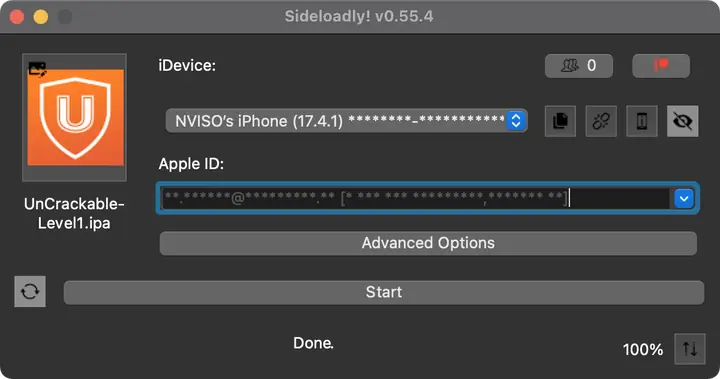
Sử dụng công cụ Sideloadly (macOS/Windows):
Kết nối iPhone qua USB.
Mở Sideloadly, kéo thả file IPA vào cửa sổ.
Nhập Apple ID (có thể dùng tài khoản phụ để bảo mật).
Nhấn Start và chờ quá trình cài đặt hoàn thành.
Cài trực tiếp trên iPhone:
Đặt file IPA vào thư mục /var/mobile/Documents/ bằng Filza hoặc iFile.
Mở Filza, tìm file IPA → Nhấn Install → Xác nhận.
Khởi động lại ứng dụng.
Cảnh báo: Việc cài đặt IPA không ký có thể gây xung đột với các tweak đã cài. Hãy kiểm tra tính tương thích trước khi cài.
Phần 4: Quản Lý và Bảo Mật Sau Khi Cài Đặt Ứng Dụng
4.1 Kiểm Tra Tính Tương Thích
Sử dụng Tweak Compatibility Checker (có trên Packix) để kiểm tra xem các tweak có xung đột hay không.
Đọc Changelog và User Reviews trên Cydia để biết các vấn đề thường gặp.
4.2 Sao Lưu Lại Các Tweak và Cấu Hình
Cydia → Settings → Backup/Restore: Tạo bản sao lưu danh sách các gói đã cài và các thiết lập.
iTunes/Finder: Khi sao lưu toàn bộ thiết bị, các tweak cũng sẽ được lưu lại (trừ một số tweak yêu cầu re-jailbreak sau khi khôi phục).
4.3 Bảo Vệ iPhone Khỏi Malware
Chỉ cài từ source đáng tin cậy. Tránh tải các tweak không có đánh giá hoặc nguồn không rõ.
Cập nhật thường xuyên: Mỗi khi có bản cập nhật iOS hoặc tweak, hãy cập nhật để vá lỗi bảo mật.
Sử dụng tường lửa: Cài Firewall iOS (có trên Chariz) để kiểm soát lưu lượng mạng của các ứng dụng.
4.4 Khôi Phục iPhone Nếu Gặp Sự Cố
SafetyNet (Reboot to Safe Mode): Khi khởi động, nhấn Volume Up để vào chế độ an toàn, chỉ tải SpringBoard mặc định, tạm thời vô hiệu hoá các tweak gây lỗi.
Uninstall Tweak Gây Lỗi: Vào Cydia → Installed → Recent và gỡ bỏ tweak mới cài.
Restore iPhone:
Kết nối iPhone với máy tính.
Mở iTunes/Finder → Chọn Restore iPhone (điều này sẽ xóa jailbreak và khôi phục iOS gốc).
Sau khi khôi phục, bạn có thể restore lại backup (nếu backup trước khi jailbreak) hoặc cài lại jailbreak.
Phần 5: Một Số Lưu Ý Quan Trọng Khi Jailbreak và Cài Ứng Dụng
5.1 Rủi Ro Mất Bảo Hành
Apple sẽ từ chối bảo hành bất kỳ thiết bị nào đã được jailbreak. Nếu bạn cần bảo hành, hãy cân nhắc restore lại iOS gốc và xóa mọi dấu vết jailbreak trước khi đưa máy tới trung tâm.
5.2 Tác Động Đến Hiệu Năng và Pin
Một số tweak, đặc biệt là những tweak thay đổi hệ thống sâu (ví dụ: Cydia Substrate, Electra) có thể làm giảm thời lượng pin.
Để tối ưu, hạn chế cài quá nhiều tweak không cần thiết và sử dụng iCleaner Pro để dọn dẹp cache thường xuyên.
5.3 Cập Nhật iOS
Khi Apple ra bản cập nhật iOS mới, không nên cập nhật ngay nếu vẫn chưa có công cụ jailbreak tương thích. Việc cập nhật sẽ làm mất jailbreak và có thể gây lỗi với các tweak đã cài.
Theo dõi cộng đồng jailbreak (Reddit r/jailbreak, Discord, Twitter) để biết thời điểm ra bản jailbreak mới.
5.4 Quyền Riêng Tư
Các tweak có thể yêu cầu quyền truy cập root. Đọc kỹ mô tả và đánh giá để biết tweak có thu thập dữ liệu cá nhân hay không.
Sử dụng tweak như “PrivacyGuard” để quản lý quyền truy cập của các ứng dụng và tweak.
Phần 6: Tổng Kết – Từ A Đến Z Để Cài Ứng Dụng Trên iPhone Jailbreak
Chuẩn bị: Kiểm tra phiên bản iOS, sao lưu dữ liệu, tắt Find My iPhone, nạp pin đầy.
Jailbreak: Chọn công cụ phù hợp (checkra1n, unc0ver, taiG…), đưa iPhone vào DFU Mode, cài Cydia/Sileo.
Thêm Source: Đưa các kho lưu trữ đáng tin cậy vào Cydia (BigBoss, Packix, Chariz…).
Cài Ứng Dụng: Tìm kiếm, cài đặt các tweak, app, theme theo nhu cầu.
Quản lý & Bảo mật: Kiểm tra tính tương thích, sao lưu, cập nhật, bảo vệ khỏi malware.
Xử lý sự cố: Sử dụng Safe Mode, gỡ bỏ tweak lỗi, hoặc restore iOS gốc nếu cần.
Với những bước trên, bạn đã có thể tự tin cài đặt bất kỳ ứng dụng nào trên iPhone đã jailbreak, mở rộng khả năng sử dụng thiết bị vượt ra ngoài giới hạn của App Store. Hãy luôn nhớ đọc kỹ đánh giá, chỉ tải từ nguồn uy tín, và luôn sao lưu để bảo vệ dữ liệu của mình. Chúc bạn có một iPhone tùy chỉnh đầy sáng tạo và trải nghiệm tuyệt vời!