Có thể bạn quan tâm: Hướng Dẫn Chi Tiết Cách Import Ảnh Iphone Sang Mac: Các Phương Pháp Nhanh, An Toàn Và Hiệu Quả
Mở Đầu
Trong thời đại di động ngày nay, hầu hết người dùng smartphone, đặc biệt là iPhone, thường xuyên tương tác với các trang web qua trình duyệt Safari. Khi phát triển web hoặc chỉ muốn kiểm tra một đoạn mã HTML, CSS, JavaScript trên thiết bị di động, việc “Inspect Element” (kiểm tra phần tử) trở nên vô cùng cần thiết. Tuy nhiên, nhiều người cho rằng để sử dụng công cụ này phải có máy tính và kết nối với Xcode, Safari trên macOS. Thực tế, có một số cách cho phép bạn thực hiện inspect element trực tiếp trên iPhone mà không cần tới máy tính. Bài viết dưới đây sẽ cung cấp cho bạn toàn bộ quy trình, công cụ và mẹo vặt để thực hiện việc này một cách hiệu quả, chi tiết và an toàn.
Có thể bạn quan tâm: Hướng Dẫn Chi Tiết Cách Export Photos From Iphone To Pc: Từ Cơ Bản Đến Nâng Cao
1. Hiểu Rõ “Inspect Element” Là Gì?
1.1 Định Nghĩa Cơ Bản
“Inspect Element” (kiểm tra phần tử) là một tính năng của các trình duyệt web cho phép người dùng xem và chỉnh sửa mã nguồn của một trang web đang hiển thị, bao gồm HTML, CSS và JavaScript. Thông qua công cụ này, bạn có thể:
- Kiểm tra cấu trúc DOM (Document Object Model).
- Sửa đổi CSS để thay đổi giao diện ngay lập tức.
- Xem log lỗi JavaScript và thực thi các lệnh console.
- Kiểm tra phản hồi mạng (network requests) và thời gian tải trang.
1.2 Lợi Ích Khi Sử Dụng Trên iPhone
- Kiểm tra đáp ứng (responsive) thực tế: Mặc dù có các công cụ mô phỏng trên máy tính, nhưng việc kiểm tra trực tiếp trên thiết bị thực tế sẽ cho kết quả chính xác hơn.
- Phát hiện lỗi UI/UX: Các vấn đề như font không hiển thị, vị trí phần tử lệch, hoặc lỗi JavaScript chỉ xuất hiện trên iOS.
- Tối ưu hoá tốc độ tải: Kiểm tra các request mạng, tài nguyên tải chậm, và ảnh hưởng của chúng tới trải nghiệm người dùng.
- Tiết kiệm thời gian: Không cần chuyển đổi qua lại giữa máy tính và điện thoại.
Có thể bạn quan tâm: Cách Nhập Danh Bạ Từ Google Vào Iphone: Hướng Dẫn Chi Tiết Từng Bước
2. Các Phương Pháp Inspect Element Trên Safari iPhone Không Cần Máy Tính
2.1 Sử Dụng Bookmarklet (Bookmark JavaScript)
2.1.1 Định Nghĩa Bookmarklet
Bookmarklet là một đoạn mã JavaScript ngắn gọn được lưu dưới dạng bookmark (đánh dấu) trong trình duyệt. Khi kích hoạt, đoạn mã sẽ thực thi ngay trên trang hiện tại, mở ra một giao diện console hoặc công cụ kiểm tra.
2.1.2 Tạo Bookmarklet Kiểm Tra
- Mở Safari trên iPhone và truy cập vào bất kỳ trang web nào (ví dụ: https://example.com).
- Nhấn vào biểu tượng “Chia sẻ” (hình vuông có mũi tên lên) và chọn “Thêm Bookmark”.
- Đặt tên cho bookmark, ví dụ “Inspect”.
- Lưu bookmark vào thư mục “Yêu thích” (Favorites) để dễ truy cập.
- Vào mục “Yêu thích”, nhấn “Edit” (Chỉnh sửa), chọn bookmark “Inspect” vừa tạo và chỉnh sửa URL thành đoạn JavaScript sau:
javascript:(function(){var script=document.createElement('script');script.src='https://cdnjs.cloudflare.com/ajax/libs/eruda/2.4.1/eruda.min.js';document.body.appendChild(script);script.onload=function(){eruda.init();}})();
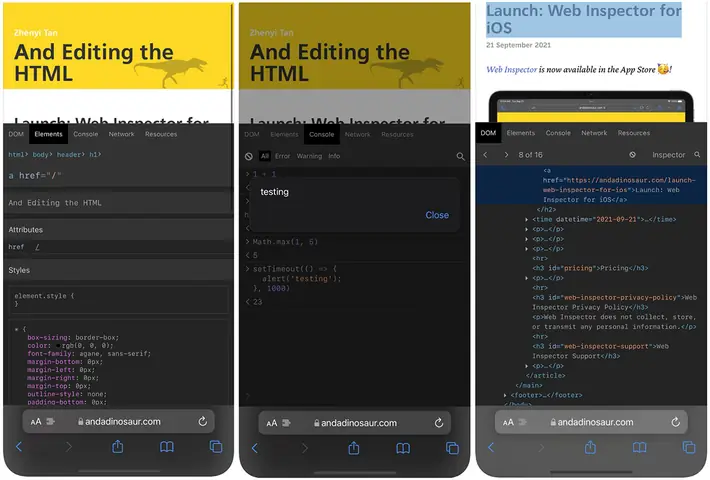
- Lưu lại và quay lại trang web cần kiểm tra. Khi nhấn vào bookmark “Inspect”, một thanh công cụ “Eruda” sẽ xuất hiện ở dưới cùng của màn hình.
2.1.3 Sử Dụng Eruda
Eruda là một console JavaScript nhẹ, hỗ trợ:
- Console: Ghi log, chạy lệnh.
- Elements: Xem và chỉnh sửa DOM.
- Network: Kiểm tra request và thời gian tải.
- Resources: Kiểm tra cookies, storage.
- Sources: Xem mã nguồn JavaScript.
Bạn chỉ cần chạm vào các tab để khám phá. Khi hoàn thành, nhấn “Close” để ẩn thanh công cụ.
2.1.4 Ưu Và Nhược Điểm
- Ưu điểm: Không cần máy tính, không cần jailbreak, nhanh chóng cài đặt.
- Nhược điểm: Chỉ hỗ trợ một số tính năng cơ bản, không thể debug JavaScript chi tiết như Safari trên macOS.
2.2 Sử Dụng Ứng Dụng “Remote Debugging” Trên iOS
2.2.1 Giới Thiệu Về Ứng Dụng “Inspect Browser” (iOS)
Có một số ứng dụng trên App Store cho phép bạn mở console JavaScript và inspect element, ví dụ:
- Inspect Browser (by i-Inspect): Cung cấp console, network inspector, và DOM viewer.
- Web Inspector (by iDevTools): Tương tự, hỗ trợ xem CSS, JavaScript và thậm chí cho phép chỉnh sửa live.
2.2.2 Cài Đặt và Sử Dụng
- Tải ứng dụng từ App Store (ưu tiên những ứng dụng có đánh giá tốt và được cập nhật thường xuyên).
- Mở ứng dụng, nhập URL của trang cần kiểm tra.
- Kích hoạt “Developer Mode” (nếu có) để bật console và các công cụ inspect.
- Sử dụng giao diện để duyệt DOM, chỉnh sửa CSS, và xem log JavaScript.
2.2.3 Lưu Ý
- Một số ứng dụng yêu cầu mua bản full version để mở toàn bộ tính năng.
- Do chính sách của Apple, các công cụ này thường không mạnh bằng Safari trên macOS, nhưng đủ để thực hiện các kiểm tra cơ bản.
2.3 Sử Dụng Safari Remote Debugging Qua iCloud (Không Cần Máy Tính)
2.3.1 Khái Niệm iCloud Web Inspector
Apple cung cấp một tính năng cho phép bạn bật “Web Inspector” trên iPhone và kết nối qua iCloud với một máy tính Windows hoặc macOS, tuy nhiên, nếu bạn không có máy tính, bạn có thể sử dụng Safari trên iPad (nếu có) hoặc Safari trên một thiết bị macOS ảo trên dịch vụ cloud.
2.3.2 Các Bước Cơ Bản
- Vào Settings → Safari → Advanced → Web Inspector và bật tùy chọn.
- Đăng nhập iCloud trên iPhone và một thiết bị khác (iPad hoặc Mac cloud).
- Mở Safari trên thiết bị kia, vào “Develop” menu và chọn iPhone của bạn.
- Kiểm tra các tab “Elements”, “Console”, “Network”.
Lưu ý: Phương pháp này vẫn cần một thiết bị khác, nhưng không bắt buộc là máy tính cá nhân của bạn; bạn có thể thuê một máy ảo hoặc sử dụng iPad.
2.4 Sử Dụng “Jailbreak” Và Cài Đặt “Safari Web Inspector”
2.4.1 Khi Nào Nên Xem Xét Jailbreak?
Nếu bạn đã jailbreak iPhone và muốn có một công cụ mạnh mẽ hơn, có thể cài đặt Web Inspector từ Cydia. Tuy nhiên, jailbreak mang lại rủi ro bảo mật và có thể làm mất bảo hành.
2.4.2 Các Bước Thực Hiện
- Mở Cydia, tìm “Safari Web Inspector”.
- Cài đặt và khởi động lại thiết bị.
- Mở Safari, kéo lên để hiển thị thanh công cụ inspector.
- Sử dụng các tính năng như “Elements”, “Console”, “Network”.
2.4.3 Nhược Điểm
- Rủi ro bảo mật, mất bảo hành.
- Không được Apple hỗ trợ.
- Thường không cần thiết cho người dùng thông thường.
3. Hướng Dẫn Chi Tiết Sử Dụng Eruda Bookmarklet
3.1 Chuẩn Bị
Có thể bạn quan tâm: Cách In Tài Liệu Từ Iphone: Hướng Dẫn Chi Tiết Từng Bước Cho Người Mới Bắt Đầu
- iPhone chạy iOS 12 trở lên.
- Safari đã bật “Allow JavaScript” (mặc định đã bật).
- Kết nối internet ổn định để tải script Eruda.
3.2 Các Bước Thực Hiện
| Bước | Mô Tả | Hình Ảnh (Mô tả) |
|---|---|---|
| 1 | Mở Safari, truy cập bất kỳ trang web nào. | – |
| 2 | Nhấn nút “Share” → “Add Bookmark”. | – |
| 3 | Đặt tên “Inspect” và lưu vào “Favorites”. | – |
| 4 | Vào “Bookmarks”, chọn “Edit”, chỉnh sửa URL thành đoạn JavaScript. | – |
| 5 | Lưu lại, quay lại trang cần inspect, nhấn “Inspect”. | – |
| 6 | Thanh Eruda xuất hiện, chọn tab “Elements” để xem DOM. | – |
| 7 | Chỉnh sửa CSS trực tiếp, thay đổi thuộc tính và xem ngay. | – |
| 8 | Khi xong, nhấn “Close” để ẩn thanh công cụ. | – |
3.3 Tips Khi Sử Dụng Eruda
- Tắt chế độ “Touch Emulation” nếu muốn dùng chuột ảo để kéo thả.
- Sử dụng “Console” để chạy lệnh nhanh, ví dụ
document.querySelector('h1').style.color = 'red'. - Kiểm tra Network: Nhấn vào tab “Network” để xem các request, thời gian phản hồi và kích thước.
- Lưu lại thay đổi: Eruda không lưu thay đổi trên server, chỉ là tạm thời trên trình duyệt. Để áp dụng thực tế, bạn cần cập nhật mã nguồn.
4. So Sánh Các Phương Pháp
| Tiêu chí | Bookmarklet (Eruda) | Ứng dụng iOS (Inspect Browser) | Remote Debugging iCloud | Jailbreak Web Inspector |
|---|---|---|---|---|
| Yêu cầu máy tính | Không | Không | Có (thiết bị thứ 2) | Không (nếu đã jailbreak) |
| Cài đặt | Dễ (1-2 phút) | Tải App Store | Cấu hình iCloud | Cài Cydia |
| Tính năng | Console, Elements, Network (cơ bản) | Console, Elements, Network, CSS Editor (đầy đủ) | Toàn bộ Safari DevTools | Toàn bộ DevTools |
| Bảo mật | An toàn | An toàn | An toàn (iCloud) | Rủi ro (jailbreak) |
| Chi phí | Miễn phí | Miễn phí (có phí nâng cấp) | Miễn phí | Miễn phí (nếu đã jailbreak) |
| Hiệu suất | Nhẹ | Trung bình | Cao (tùy máy) | Cao |
Kết luận: Đối với hầu hết người dùng muốn nhanh chóng inspect element trên iPhone mà không muốn cài đặt thêm phần mềm hoặc jailbreak, Bookmarklet Eruda là lựa chọn tốt nhất. Nếu cần tính năng mạnh hơn và sẵn sàng trả phí, Inspect Browser là lựa chọn phù hợp. Đối với nhà phát triển chuyên sâu, việc kết hợp với Remote Debugging qua iCloud (hoặc máy tính) vẫn là cách tối ưu.
5. Các Vấn Đề Thường Gặp Khi Inspect Trên iPhone
5.1 JavaScript Bị Chặn
- Nguyên nhân: Một số trang web có CSP (Content Security Policy) ngăn chặn việc tải script từ nguồn bên ngoài.
- Giải pháp: Dùng Bookmarklet khác với URL nội bộ, hoặc bật “Disable CSP” trong một số ứng dụng inspect (nếu có).
5.2 Thanh Eruda Không Hiển Thị
- Nguyên nhân: Kết nối internet yếu, hoặc Safari chặn pop-up.
- Giải pháp: Kiểm tra lại URL bookmarklet, thử tải lại trang, hoặc sử dụng VPN để truy cập CDN của Eruda.
5.3 Không Thể Chỉnh Sửa CSS
- Nguyên nhân: Trang web sử dụng Shadow DOM hoặc CSS được nhúng trong iframe.
- Giải pháp: Sử dụng console để truy cập shadow root (
document.querySelector('my-element').shadowRoot) và chỉnh sửa style từ đó.
5.4 Lỗi “Uncaught TypeError” Khi Chạy Lệnh
- Nguyên nhân: Thư viện Eruda chưa được tải hoàn toàn.
- Giải pháp: Đợi một vài giây sau khi mở Eruda, hoặc reload lại trang và mở lại.
6. Mẹo Vặt Nâng Cao Khi Inspect Trên iPhone
- Sử Dụng “Responsive Design Mode” trong Eruda: Cho phép bạn thay đổi kích thước màn hình giả lập để kiểm tra các breakpoint CSS.
- Lưu Trữ Đoạn Mã: Khi chỉnh sửa CSS, bạn có thể sao chép đoạn mã đã thay đổi và dán vào file
.cssthực tế. - Kiểm Tra Thông Tin User-Agent: Mở console và chạy
navigator.userAgentđể xác nhận iPhone đang gửi gì tới server. - Xem Thông Tin Bộ Nhớ: Trong tab “Resources”, kiểm tra
localStorage,sessionStoragevàcookies. - Debug JavaScript Asynchronous: Sử dụng
debugger;trong console để tạm dừng script và kiểm tra call stack. - Kiểm Tra Thời Gian Tải: Trong tab “Network”, sắp xếp theo “Time” để xác định tài nguyên nào gây chậm trễ.
- Sử Dụng “Copy Path”: Nhấn chuột dài vào một phần tử trong “Elements” để sao chép selector CSS hoặc XPath, hữu ích cho automation testing.
7. Khi Nào Nên Chuyển Sang Máy Tính?
Mặc dù các phương pháp trên đáp ứng nhu cầu cơ bản, nhưng trong một số trường hợp, việc chuyển sang máy tính vẫn là lựa chọn tối ưu:
- Debug JavaScript phức tạp: Breakpoints, watch variables, call stack chi tiết.
- Kiểm tra hiệu năng: Sử dụng Lighthouse, Performance Profiler.
- Thực hiện automated testing: Selenium, Cypress, hoặc WebDriver.
- Cần truy cập vào các API nội bộ: Khi trang web có bảo mật dựa trên IP hoặc session.
Nếu bạn là nhà phát triển chuyên nghiệp, việc thiết lập môi trường Remote Debugging với macOS vẫn là chuẩn công nghiệp.
8. Kết Luận
Việc inspect element trên Safari iPhone mà không cần máy tính không còn là điều hiếm hoi. Nhờ các công cụ như Eruda bookmarklet, ứng dụng iOS chuyên dụng, và thậm chí Remote Debugging qua iCloud, bạn có thể thực hiện kiểm tra, chỉnh sửa và tối ưu hoá trang web ngay trên thiết bị di động.
- Bookmarklet Eruda: Đơn giản, nhanh, miễn phí, phù hợp cho các kiểm tra nhanh và học tập.
- Ứng dụng iOS: Cung cấp tính năng đầy đủ hơn, phù hợp cho nhà phát triển muốn làm việc offline.
- Remote Debugging iCloud: Đối với những ai cần công cụ mạnh mẽ nhưng không muốn jailbreak.
- Jailbreak Web Inspector: Dành cho người dùng “power user” chấp nhận rủi ro bảo mật.
Hy vọng qua bài viết này, bạn đã nắm được toàn bộ quy trình, công cụ và mẹo vặt để thực hiện inspect element trên iPhone một cách tự tin và hiệu quả. Hãy thử ngay và chia sẻ kinh nghiệm của bạn trong phần bình luận!