Trong thời đại số hoá hiện nay, iPhone không chỉ là một chiếc điện thoại thông minh mà còn là một công cụ đa năng giúp bạn thực hiện hầu hết các công việc hành chính, học tập và giải trí. Một trong những nhu cầu thiết yếu mà nhiều người dùng iPhone gặp phải là in tài liệu trực tiếp từ thiết bị – từ email, file PDF, ảnh, tới các tài liệu Word hay PowerPoint. Bài viết dưới đây sẽ cung cấp cho bạn một hướng dẫn chi tiết, đầy đủ và dễ hiểu về cách in tài liệu từ iPhone, bao gồm các phương pháp truyền thống, in không dây, và các ứng dụng hỗ trợ.
Có thể bạn quan tâm: Hướng Dẫn Chi Tiết Cách Export Photos From Iphone To Pc: Từ Cơ Bản Đến Nâng Cao
1. Chuẩn Bị Cơ Bản Trước Khi In
1.1 Kiểm Tra Kết Nối Mạng
- Wi‑Fi: Đa số máy in hiện đại hỗ trợ in qua Wi‑Fi. Đảm bảo iPhone và máy in cùng kết nối vào một mạng Wi‑Fi ổn định.
- Bluetooth: Một số máy in hỗ trợ in qua Bluetooth, nhưng tốc độ và độ ổn định thường kém hơn Wi‑Fi.
- Mạng Di động: Khi không có Wi‑Fi, một số ứng dụng in ấn cho phép in qua mạng di động (cần cài đặt driver hoặc sử dụng dịch vụ in đám mây).
1.2 Đảm Bảo Máy In Được Cấu Hình Đúng
- Cập nhật firmware: Kiểm tra và cập nhật phiên bản mới nhất cho máy in để tránh lỗi tương thích.
- Cài đặt máy in trên iPhone: Vào Cài đặt > Wi‑Fi, chọn máy in trong danh sách “Máy in và máy quét” (nếu máy in hỗ trợ AirPrint) hoặc sử dụng ứng dụng riêng của nhà sản xuất.
1.3 Kiểm Tra Định Dạng Tài Liệu
- iPhone hỗ trợ in đa dạng định dạng: PDF, JPG, PNG, DOCX, PPTX, và thậm chí các tệp văn bản (.txt). Nếu tài liệu ở định dạng không được hỗ trợ, bạn có thể chuyển đổi qua các ứng dụng như Files, Adobe Acrobat Reader, hoặc Microsoft Office.
Có thể bạn quan tâm: Cách Nhập Danh Bạ Từ Google Vào Iphone: Hướng Dẫn Chi Tiết Từng Bước
2. In Tài Liệu Sử Dụng AirPrint (Cách Nhanh Nhất)
AirPrint là công nghệ in không dây của Apple, cho phép in trực tiếp từ iPhone mà không cần cài đặt driver. Hầu hết các máy in của HP, Canon, Epson, Brother, và các thương hiệu nổi tiếng khác đều hỗ trợ AirPrint.
2.1 Bước 1: Kiểm Tra Máy In Có Hỗ Trợ AirPrint Không
- Truy cập trang web của nhà sản xuất hoặc vào Cài đặt > Máy in và máy quét trên iPhone, chọn “Thêm máy in”. Nếu máy in xuất hiện mà không yêu cầu cài driver, nó hỗ trợ AirPrint.
2.2 Bước 2: Mở Tài Liệu Muốn In
- Mail: Mở email chứa tệp đính kèm, chạm vào tệp để mở, sau đó chạm vào biểu tượng chia sẻ (hình vuông có mũi tên lên) và chọn Print.
- Photos: Mở ảnh trong ứng dụng Photos, chạm vào biểu tượng chia sẻ → Print.
- Files: Mở file trong ứng dụng Files, chạm vào biểu tượng chia sẻ → Print.
- Safari: Khi đang xem trang web, chạm vào nút chia sẻ → Print.
2.3 Bước 3: Chọn Máy In và Thiết Lập Thông Số
- Select Printer: Chọn máy in hiển thị trong danh sách.
- Số bản (Copies): Điều chỉnh số lượng bản in.
- Khoảng cách (Range): Chọn in toàn bộ, các trang cụ thể hoặc khoảng trang.
- Kích thước giấy (Paper Size): A4, Letter, A5, v.v.
- Màu sắc (Color): Chọn in màu hoặc đen trắng (nếu máy in hỗ trợ).
2.4 Bước 4: Thực Hiện In
- Chạm vào Print ở góc trên bên phải. iPhone sẽ gửi lệnh tới máy in qua Wi‑Fi và quá trình in sẽ bắt đầu.
Mẹo: Nếu máy in không xuất hiện trong danh sách, hãy kiểm tra lại kết nối Wi‑Fi, khởi động lại máy in và iPhone, hoặc đảm bảo rằng máy in và iPhone đang ở cùng một dải IP.
Có thể bạn quan tâm: Imei Number Trên Hộp Iphone: Tầm Quan Trọng, Cách Kiểm Tra Và Những Lưu Ý Khi Mua Sắm
3. In Tài Liệu Không Hỗ Trợ AirPrint
Nếu máy in của bạn không hỗ trợ AirPrint, vẫn có một số cách để in từ iPhone.
3.1 Sử Dụng Ứng Dụng Hỗ Trợ Máy In
| Nhà Sản Xuất | Ứng Dụng | Tính Năng Chính |
|---|---|---|
| HP | HP Smart | Cài đặt, in, scan, quản lý mực |
| Canon | Canon PRINT Inkjet/SELPHY | In, scan, kiểm soát máy in |
| Epson | Epson iPrint | In ảnh, tài liệu, PDF |
| Brother | Brother iPrint&Scan | In, scan, quản lý máy in |
| Samsung | Samsung Mobile Print | In trực tiếp, quản lý máy in |
Cách thực hiện:
1. Tải và cài đặt ứng dụng tương ứng từ App Store.
2. Mở ứng dụng, thêm máy in bằng cách quét mã QR, nhập địa chỉ IP hoặc tìm kiếm qua mạng.
3. Chọn tài liệu muốn in (có thể nhập từ Files, Photos, hoặc Cloud).
4. Cài đặt thông số (số bản, kích thước giấy, màu sắc) và bắt đầu in.
3.2 In Qua Ứng Dụng Cloud Print (Google Cloud Print Đã Ngừng Hoạt Động)
Mặc dù Google Cloud Print đã ngừng dịch vụ, bạn vẫn có thể sử dụng các giải pháp thay thế như Mopria Print Service, PrintNode, hoặc Printer Pro. Các dịch vụ này cho phép bạn đăng ký máy in trên máy chủ đám mây và in từ bất kỳ thiết bị nào có kết nối internet.
Cách dùng PrintNode:
- Đăng ký tài khoản trên printnode.com.
- Cài đặt PrintNode Client trên máy tính kết nối với máy in.
- Tải PrintNode App trên iPhone, đăng nhập, chọn máy in và tài liệu.
- Nhấn Print – lệnh sẽ được gửi tới máy in thông qua máy tính trung gian.
4. In Từ Ứng Dụng Văn Phòng (Microsoft Office, Google Docs)
4.1 Microsoft Office (Word, Excel, PowerPoint)
- Mở tài liệu trong Word, Excel, hoặc PowerPoint trên iPhone.
- Chạm vào biểu tượng File > Print hoặc Share > Print.
- Lựa chọn máy in (AirPrint hoặc qua ứng dụng nhà sản xuất) và cài đặt thông số.
- Nhấn Print.
4.2 Google Docs / Sheets / Slides
- Mở tài liệu trong ứng dụng Google Docs, Sheets, hoặc Slides.
- Chạm vào Menu (ba chấm) > Share & export > Print.
- Nếu máy in hỗ trợ AirPrint, sẽ hiển thị danh sách máy in. Nếu không, hãy lưu tài liệu dưới dạng PDF vào Google Drive, sau đó mở bằng Files và in qua AirPrint hoặc ứng dụng hỗ trợ.
5. In Tài Liệu PDF – Những Lưu Ý Đặc Biệt
Có thể bạn quan tâm: Hướng Dẫn Chi Tiết Cách Import Ảnh Iphone Sang Mac: Các Phương Pháp Nhanh, An Toàn Và Hiệu Quả
PDF là định dạng phổ biến nhất khi in từ iPhone vì tính ổn định của bố cục. Dưới đây là các bước tối ưu:
- Mở PDF bằng Files, Books, hoặc Adobe Acrobat Reader.
- Kiểm tra kích thước trang: Đôi khi PDF được tạo ở kích thước A3 hoặc Letter, cần thay đổi trong cài đặt in.
- Chọn “Fit to Page” hoặc “Scale to Fit” để tài liệu vừa khổ giấy.
- Sử dụng “Print Preview” để chắc chắn rằng nội dung không bị cắt.
- Nếu PDF chứa nhiều trang, bạn có thể chọn in các trang cụ thể bằng cách nhập dải trang (ví dụ: 1‑3,5,7‑9).
6. In Ảnh và Tài Liệu Đa Phương Tiện
6.1 In Ảnh Từ Ứng Dụng Photos
- Mở ảnh → Share → Print.
- Trong phần Options, bạn có thể chọn Paper Size, Borderless Printing (nếu máy in hỗ trợ), và Number of Copies.
- Đối với ảnh chất lượng cao, hãy chắc chắn rằng máy in được cài đặt ở độ phân giải cao (High Quality).
6.2 In Video hoặc Tệp Đa Phương Tiện
iPhone không hỗ trợ in video trực tiếp, nhưng bạn có thể chụp ảnh màn hình (screenshot) hoặc trích xuất khung hình bằng các ứng dụng chỉnh sửa video như iMovie → Export Frame → lưu dưới dạng ảnh → in.
7. Giải Pháp Khi Gặp Sự Cố
| Sự cố | Nguyên nhân có thể | Giải pháp |
|---|---|---|
| Máy in không xuất hiện trong danh sách AirPrint | Wi‑Fi không cùng mạng, AirPrint chưa bật | Kiểm tra kết nối, bật AirPrint trong cài đặt máy in |
| In ra màu sai/ mờ | Mực không đủ, đầu in bẩn | Thay mực, chạy chế độ làm sạch đầu in |
| Tài liệu bị cắt hoặc không vừa khổ | Kích thước giấy không khớp, cài đặt “Scale” | Chọn “Fit to Page” hoặc điều chỉnh kích thước trong cài đặt in |
| Lỗi “Cannot Print” | Firmware máy in lỗi, iOS không tương thích | Cập nhật firmware, cập nhật iOS mới nhất |
| In chậm, đứng máy | Mạng Wi‑Fi yếu, máy in đang in tài liệu khác | Đặt máy in gần router, kiểm tra hàng đợi in |
7.1 Thực Hiện Reset Cài Đặt Mạng
Nếu gặp các lỗi liên quan tới mạng, bạn có thể đặt lại cài đặt mạng trên iPhone: Cài đặt > Cài đặt chung > Đặt lại > Đặt lại Cài đặt Mạng. Điều này sẽ xóa toàn bộ Wi‑Fi, VPN và cài đặt APN, giúp khởi động lại kết nối.
7.2 Sử Dụng Ứng Dụng Bảo Trì Máy In
Nhiều hãng cung cấp ứng dụng “Support” hoặc “Maintenance” cho phép kiểm tra mức mực, thực hiện cleaning head, và cập nhật firmware ngay trên iPhone.
8. Các Ứng Dụng Hữu Ích Để In Từ iPhone
- Printer Pro (by Readdle) – Hỗ trợ hầu hết các máy in qua Wi‑Fi, Bluetooth và cloud.
- Print n Share – Cho phép in qua email, cloud và trực tiếp.
- PDF Expert – Đọc, chỉnh sửa, và in PDF với các tùy chọn nâng cao.
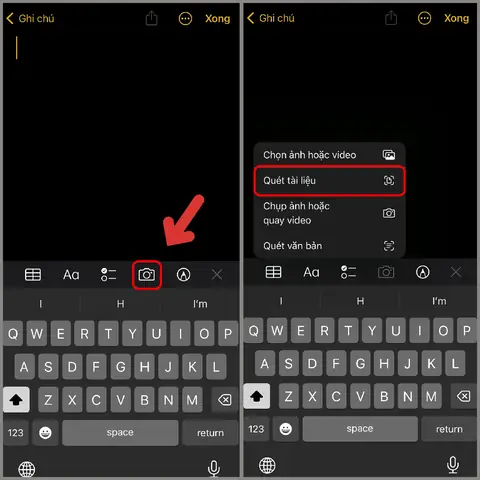
- Scanner Pro – Quét tài liệu và in ngay từ iPhone.
- Google Drive – Lưu tài liệu, sau đó in qua Google Cloud Print (hoặc các dịch vụ thay thế).
9. Kết Hợp iPhone Với Các Dịch Vụ Đám Mây Để In Dễ Dàng Hơn
9.1 Sử Dụng iCloud Drive
- Lưu tài liệu vào iCloud Drive, mở bằng Files, sau đó in qua AirPrint. Điều này giúp đồng bộ tài liệu giữa các thiết bị Apple.
9.2 Sử Dụng Dropbox / OneDrive
- Tải tài liệu lên Dropbox hoặc OneDrive, mở trong Files (kết nối dịch vụ) và in. Đối với máy in không hỗ trợ AirPrint, một số ứng dụng như Printer Pro có thể truy cập trực tiếp các tài liệu trong Dropbox để in.
9.3 Sử Dụng Email In (Email-to-Print)
- Một số máy in doanh nghiệp cung cấp địa chỉ email riêng. Bạn chỉ cần gửi tài liệu tới địa chỉ email của máy in, máy sẽ tự động in. Đảm bảo cấu hình đúng và kiểm tra kích thước tệp.
10. Mẹo Tiết Kiệm Chi Phí Và Bảo Vệ Môi Trường Khi In
- In hai mặt (Duplex): Nếu máy in hỗ trợ, bật tính năng này để giảm 50% giấy tiêu thụ.
- Chọn chế độ “Draft” cho bản in nội bộ, giảm lượng mực.
- Sắp xếp nhiều trang trên một tờ (2‑4 trang/tờ) khi in tài liệu tham khảo.
- Sử dụng giấy tái chế và đảm bảo mực không lãng phí bằng cách kiểm tra mức mực thường xuyên.
- Lưu bản PDF trên iPhone để tránh in lại tài liệu gốc nhiều lần.
11. Tổng Kết
In tài liệu từ iPhone không còn là thách thức khó khăn khi bạn đã nắm vững các bước cơ bản và công cụ hỗ trợ. Từ việc sử dụng AirPrint nhanh chóng, cài đặt ứng dụng của nhà sản xuất, cho tới kết nối qua dịch vụ đám mây hoặc ứng dụng bên thứ ba, mọi nhu cầu in ấn đều có giải pháp phù hợp. Hãy luôn kiểm tra kết nối mạng, cập nhật firmware máy in và iOS để đảm bảo quá trình in diễn ra mượt mà nhất.
Lời khuyên cuối cùng: Đối với doanh nghiệp hoặc người dùng thường xuyên in, đầu tư một máy in hỗ trợ AirPrint và in hai mặt tự động sẽ tiết kiệm thời gian, chi phí và giảm tác động môi trường. Khi thiết lập đúng, bạn chỉ cần mở tài liệu, chạm Print, và để iPhone cùng máy in làm việc.
Chúc bạn thành công và có những bản in chất lượng cao ngay từ chiếc iPhone của mình!