Trong thời đại công nghệ số, việc đồng bộ hoá danh bạ giữa các thiết bị và dịch vụ trở nên cực kỳ quan trọng, giúp chúng ta không phải mất công nhập lại thông tin liên lạc mỗi khi thay đổi điện thoại. Đặc biệt, nếu bạn là người dùng iPhone và đồng thời sở hữu tài khoản Google (Gmail), việc chuyển danh bạ từ Google sang iPhone sẽ giúp bạn tiết kiệm thời gian và tránh những rắc rối không đáng có. Bài viết sau sẽ cung cấp cho bạn hướng dẫn chi tiết, từng bước một, cách import contact from Google to iPhone – nhập danh bạ từ Google vào iPhone – một cách nhanh chóng, an toàn và hiệu quả.
Tiện lợi và đồng nhất: Khi bạn khai thác danh bạ Google (được cập nhật trên mọi nền tảng Android, Gmail, Google Contacts), việc đồng bộ hoá sang iPhone giúp bạn luôn có một danh bạ duy nhất, không cần chỉnh sửa lại mỗi khi chuyển thiết bị.
Sao lưu tự động: Google Contacts lưu trữ trên đám mây, bảo vệ dữ liệu của bạn trước các trường hợp mất điện thoại hoặc hỏng phần cứng. Khi đồng bộ, iPhone sẽ lấy dữ liệu từ đám mây mỗi khi có kết nối mạng.
Khả năng truy cập nhanh: iPhone sử dụng ứng dụng Contacts tích hợp sẵn, cho phép tìm kiếm nhanh, gắn nhãn, và tích hợp với các ứng dụng khác như Messages, FaceTime, WhatsApp…
Tiết kiệm thời gian: Thay vì nhập tay từng liên hệ, bạn chỉ cần một thao tác đồng bộ và mọi thứ sẽ tự động xuất hiện trên iPhone.
Kiểm tra kết nối internet: Đảm bảo iPhone và máy tính (nếu cần) đều có kết nối Wi‑Fi ổn định.
Cập nhật iOS: Đối với iPhone, nên chạy ít nhất iOS 14 trở lên để có các tính năng đồng bộ mới nhất. Vào Settings > General > Software Update để kiểm tra.
Đảm bảo tài khoản Google hoạt động: Đăng nhập vào Gmail trên trình duyệt, vào Google Contacts (contacts.google.com) để chắc chắn rằng danh bạ của bạn đang ở trạng thái “All contacts”.
Sao lưu danh bạ hiện tại trên iPhone (nếu có): Vào Settings > your name > iCloud > Contacts và bật iCloud để danh bạ hiện tại được lưu trên đám mây Apple.
Cách 1: Sử dụng tính năng tích hợp của iOS (iCloud & Google Account)
3.1. Thêm tài khoản Google vào iPhone
Mở Settings (Cài đặt).
Kéo xuống và chọn Mail (hoặc Contacts tùy phiên bản iOS).
Chọn Accounts (Tài khoản).
Nhấn Add Account (Thêm tài khoản).
Chọn Google trong danh sách các nhà cung cấp.
Nhập địa chỉ email và mật khẩu Google, sau đó làm theo hướng dẫn xác thực 2‑factor (nếu bật).
3.2. Bật đồng bộ danh bạ
Sau khi tài khoản Google đã được thêm, bạn sẽ thấy danh sách các mục có thể đồng bộ: Mail, Contacts, Calendars, Notes.
Bật Contacts (Danh bạ) – công tắc chuyển sang màu xanh.
Nếu bạn muốn đồng bộ lịch, email, v.v., cũng có thể bật các mục tương ứng.
Lưu ý: Khi bật Contacts, iPhone sẽ tự động bắt đầu đồng bộ danh bạ Google vào ứng dụng Contacts của iOS. Quá trình này có thể mất vài phút tùy vào số lượng liên hệ và tốc độ mạng.
3.3. Kiểm tra danh bạ trên iPhone
Mở ứng dụng Contacts.
Kéo xuống để làm mới danh bạ (pull-to-refresh).
Kiểm tra xem các liên hệ đã xuất hiện chưa. Bạn có thể tìm kiếm bằng tên hoặc email để xác nhận.
Nếu danh bạ chưa xuất hiện toàn bộ, hãy vào Settings > Contacts > Default Account và chọn Google để đảm bảo iPhone ưu tiên hiển thị danh bạ từ tài khoản Google.
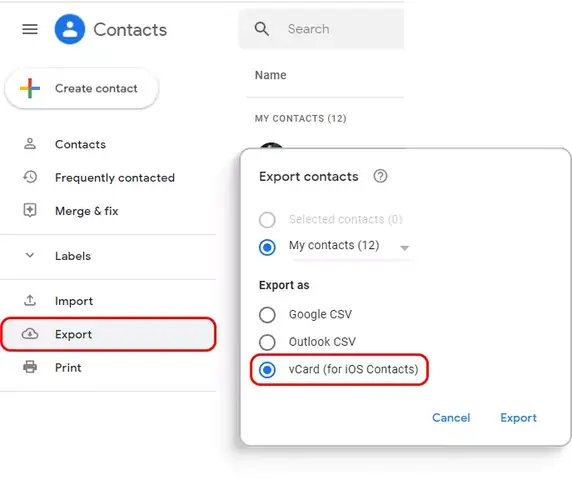
Cách 2: Nhập danh bạ qua tệp VCF (vCard)
Đôi khi, bạn muốn nhập một nhóm danh bạ cụ thể hoặc không muốn để tài khoản Google luôn đồng bộ. Phương pháp này sử dụng tệp VCF (vCard), một định dạng tiêu chuẩn cho danh bạ.
Nếu bạn muốn có nhiều tùy chọn hơn (ví dụ: sao lưu, xuất định dạng khác, quản lý trùng lặp), có thể dùng các ứng dụng đáng tin cậy từ App Store.
Ứng dụng
Tính năng nổi bật
Giá
My Contacts Backup
Xuất/nhập danh bạ dạng VCF, backup qua email, không cần iTunes
Miễn phí (có mua trong‑app)
SA Contacts
Đồng bộ đa nền tảng, hỗ trợ Google, Outlook, iCloud, lọc trùng lặp
Miễn phí với quảng cáo
Contacts Sync for Google Gmail
Đồng bộ hai‑chiều, tùy chọn chỉ đồng bộ một phần
Miễn phí (giao diện đơn giản)
FullContact (được đổi tên thành Contacts+)
Quản lý danh bạ, hợp nhất, thêm thông tin xã hội
Miễn phí/Pro
Các bước chung (ví dụ My Contacts Backup)
Tải và cài đặt My Contacts Backup từ App Store.
Mở app, nhấn Backup – ứng dụng sẽ tạo một tệp VCF chứa toàn bộ danh bạ hiện tại trên iPhone.
Nhấn Email để gửi tệp VCF tới chính mình hoặc lưu vào iCloud.
Đối với nhập, mở tệp VCF (bằng cách mở email, iCloud Drive, hoặc AirDrop) và làm như trong Cách 2.
Các ứng dụng này thường có tùy chọn Sync → Google để tự động đồng bộ, nhưng cần cấp quyền truy cập vào tài khoản Google và danh bạ iPhone.
Xử lý các vấn đề thường gặp khi nhập danh bạ
6.1. Danh bạ bị trùng lặp
Sử dụng tính năng Merge Contacts trong iOS: Mở Contacts, nhấn Edit trên một liên hệ trùng, cuộn xuống và chọn Link Contacts để gộp.
Ứng dụng bên thứ ba: My Contacts Backup và SA Contacts đều có công cụ Find Duplicates (Tìm trùng lặp) và tự động gộp.
6.2. Thông tin không hiển thị đầy đủ
Ảnh hồ sơ: Google Contacts hỗ trợ ảnh, nhưng khi xuất qua VCF, đôi khi ảnh không được lưu. Giải pháp là đặt ảnh trực tiếp trên iPhone hoặc dùng Google Contacts Sync (cách 1) để đồng bộ ảnh.
Nhãn (Labels) và Nhóm: iOS không hiển thị nhãn như Google. Bạn có thể tạo Groups trong iCloud (trên web iCloud.com) và gán liên hệ vào các nhóm tương ứng.
6.3. Không đồng bộ ngay lập tức
Kiểm tra Settings > Contacts > Default Account: Đảm bảo tài khoản Google được chọn làm mặc định.
Tắt và bật lại Contacts trong Settings > Accounts & Passwords > Google để buộc đồng bộ lại.
Kiểm tra iCloud: Nếu cả iCloud và Google đều bật, có thể xảy ra xung đột. Thử tạm thời tắt iCloud Contacts, đồng bộ lại Google, sau đó bật lại iCloud.
Mẹo tối ưu hoá danh bạ trên iPhone sau khi nhập
Sắp xếp danh bạ theo Nhóm
Trên iCloud.com, tạo các nhóm (Family, Work, Friends…) và kéo thả liên hệ vào nhóm tương ứng. Khi đồng bộ, các nhóm sẽ xuất hiện trên iPhone.
Sử dụng Siri Shortcuts để tìm nhanh
Tạo shortcut “Call Mom” hoặc “Message John” để gọi nhanh qua Siri.
Bảo mật danh bạ
Bật Face ID/Touch ID cho ứng dụng Contacts bằng cách vào Settings > Contacts > Require Face ID.
Kích hoạt Two‑Factor Authentication cho tài khoản Google và Apple ID.
Định dạng số điện thoại chuẩn quốc tế
Trong Google Contacts, chỉnh sửa số thành dạng +Mã quốc gia để iPhone nhận dạng đúng khi gọi quốc tế.
Sao lưu định kỳ
Sử dụng iCloud Backup (Settings > your name > iCloud > iCloud Backup) hoặc sao lưu bằng iTunes/Finder hàng tuần.
Kết luận
Việc import contact from Google to iPhone không còn là một thách thức khó khăn nữa. Với các phương pháp được trình bày ở trên – từ sử dụng tính năng tích hợp sẵn của iOS, xuất tệp VCF, đến các ứng dụng bên thứ ba – bạn có thể dễ dàng đồng bộ, nhập và quản lý danh bạ một cách hiệu quả. Hãy lựa chọn cách phù hợp nhất với nhu cầu và thói quen sử dụng của mình, đồng thời luôn nhớ sao lưu dữ liệu để tránh mất mát thông tin quan trọng. Khi danh bạ đã được đồng bộ hoàn hảo, bạn sẽ cảm nhận được sự tiện lợi khi liên lạc, chia sẻ và quản lý mối quan hệ trong công việc cũng như cuộc sống cá nhân.
Chúc bạn thành công trong việc nhập danh bạ từ Google vào iPhone và tận hưởng trải nghiệm liền mạch giữa các nền tảng!