Có thể bạn quan tâm: Tôi Quên Mật Khẩu Iphone: Hướng Dẫn Chi Tiết Để Khôi Phục Và Bảo Mật Lại Thiết Bị
Mở đầu
Trong thời đại số hoá ngày nay, iCloud đã trở thành một trong những dịch vụ lưu trữ đám mây quan trọng nhất đối với người dùng iPhone. Với khả năng đồng bộ dữ liệu, sao lưu tự động, và chia sẻ nội dung một cách liền mạch, iCloud giúp người dùng yên tâm về an toàn dữ liệu cá nhân. Tuy nhiên, không phải lúc nào người dùng cũng có thể truy cập hoặc kích hoạt iCloud trên thiết bị của mình. Thông báo “iCloud not available on iPhone” (iCloud không khả dụng trên iPhone) thường xuất hiện và gây bối rối, lo lắng cho nhiều người.
Bài viết này sẽ đi sâu phân tích các nguyên nhân gây ra lỗi này, cung cấp hướng dẫn chi tiết để khắc phục, đồng thời đề xuất các biện pháp phòng ngừa nhằm tránh gặp phải vấn đề trong tương lai. Với hơn 1500 từ, bạn sẽ có một nguồn tài liệu toàn diện để giải quyết mọi thắc mắc liên quan đến iCloud trên iPhone.
Có thể bạn quan tâm: Không Thể Cập Nhật Iphone? 7 Nguyên Nhân Thường Gặp Và Cách Khắc Phục Chi Tiết
1. iCloud là gì và tại sao nó quan trọng?
1.1. Định nghĩa iCloud
iCloud là dịch vụ lưu trữ đám mây của Apple, được ra mắt vào năm 2026. Nó cho phép người dùng:
- Sao lưu các dữ liệu như danh bạ, tin nhắn, ảnh, video, tài liệu, cài đặt, và các dữ liệu ứng dụng.
- Đồng bộ nội dung giữa các thiết bị Apple (iPhone, iPad, Mac, Apple Watch) một cách tự động.
- Chia sẻ tệp tin, album ảnh, lịch, và vị trí với người thân hoặc đồng nghiệp.
- Tìm iPhone khi mất hoặc bị đánh cắp thông qua tính năng “Find My”.
1.2. Lợi ích của iCloud
- An toàn dữ liệu: Dữ liệu được lưu trữ trên các máy chủ của Apple, có hệ thống bảo mật cao, giảm nguy cơ mất mát khi thiết bị bị hỏng hoặc mất.
- Tiện lợi: Người dùng không cần sao chép thủ công dữ liệu giữa các thiết bị.
- Tiết kiệm không gian: Dữ liệu trên thiết bị được tối ưu, giảm tải bộ nhớ nội bộ.
- Khả năng khôi phục nhanh: Khi đổi thiết bị mới, chỉ cần đăng nhập iCloud là có thể khôi phục toàn bộ dữ liệu cũ.
Có thể bạn quan tâm: Hội Người Dùng Iphone Lock: Cộng Đồng Đam Mê, Chia Sẻ Và Trải Nghiệm
2. Các nguyên nhân phổ biến khiến “iCloud not available on iPhone” xuất hiện
2.1. Lỗi phần mềm iOS
- Phiên bản iOS không tương thích: Một số phiên bản iOS cũ có thể không hỗ trợ đầy đủ tính năng iCloud hoặc có lỗi gây gián đoạn.
- Cập nhật không hoàn chỉnh: Khi quá trình cập nhật iOS bị gián đoạn (do mất điện, mạng không ổn định), một số thành phần iCloud có thể không được cài đặt đúng cách.
2.2. Cài đặt ngày giờ sai
iCloud yêu cầu đồng bộ thời gian chính xác để xác thực tài khoản. Khi ngày, giờ hoặc múi giờ trên iPhone sai lệch, dịch vụ iCloud có thể không nhận diện được thiết bị.
2.3. Kết nối mạng yếu hoặc không ổn định
- Wi‑Fi không ổn định: iCloud yêu cầu kết nối internet liên tục để xác thực và đồng bộ. Nếu Wi‑Fi yếu, quá trình này có thể bị ngắt.
- Mạng di động bị chặn: Một số nhà mạng hoặc VPN có thể chặn các cổng cần thiết cho iCloud.
2.4. Vấn đề về tài khoản Apple ID
- Tài khoản bị khóa hoặc bị tạm ngưng: Khi Apple phát hiện hoạt động bất thường, tài khoản có thể bị khóa.
- Xác thực hai yếu tố (2FA) chưa hoàn tất: Khi bật 2FA, nếu không nhập mã xác thực đúng, iCloud sẽ không hoạt động.
- Đăng nhập sai mật khẩu: Đôi khi người dùng nhập sai mật khẩu hoặc quên mật khẩu.
2.5. Giới hạn vùng địa lý
Một số quốc gia hoặc khu vực có chính sách kiểm soát dữ liệu, khiến iCloud không khả dụng hoặc bị hạn chế.
2.6. Lỗi cấu hình DNS
Nếu DNS của thiết bị không thể phân giải đúng địa chỉ máy chủ iCloud, dịch vụ sẽ không truy cập được.
2.7. Thiết bị đã jailbreak
Jailbreak có thể gây xung đột với các dịch vụ hệ thống, trong đó có iCloud.
2.8. Dung lượng iCloud đầy
Khi dung lượng lưu trữ iCloud đã đạt giới hạn, iPhone có thể hiển thị lỗi “iCloud not available” vì không thể thực hiện sao lưu hay đồng bộ mới.
2.9. Lỗi phần cứng
Mặc dù hiếm, nhưng các lỗi phần cứng như bo mạch mạng (Wi‑Fi/Bluetooth) hỏng có thể làm iCloud không hoạt động.
3. Các bước kiểm tra và khắc phục lỗi “iCloud not available on iPhone”
3.1. Kiểm tra kết nối internet
- Mở Safari và truy cập một trang web bất kỳ để xác nhận mạng hoạt động.
- Thử chuyển sang Wi‑Fi khác hoặc dùng dữ liệu di động.
- Tắt VPN (nếu đang sử dụng) và thử lại.
3.2. Đặt lại ngày, giờ và múi giờ
- Vào Cài đặt → Cài đặt chung → Date & Time.
- Bật Set Automatically.
- Kiểm tra lại xem iCloud đã khả dụng chưa.
3.3. Kiểm tra trạng thái hệ thống Apple
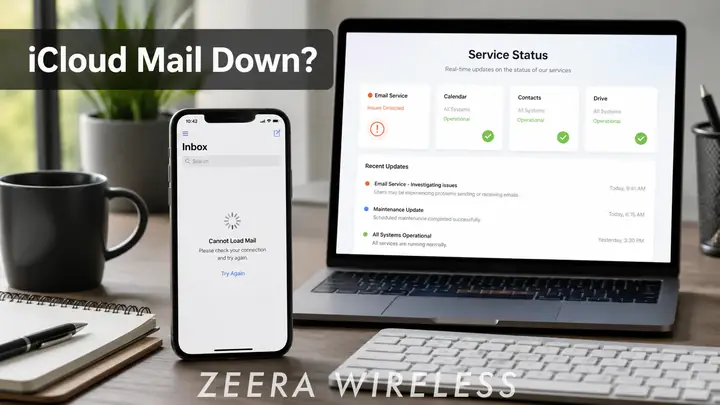
Truy cập https://www.apple.com/vn/support/systemstatus/ để xem dịch vụ iCloud có đang gặp sự cố không. Nếu có, bạn chỉ cần chờ Apple khắc phục.
3.4. Đăng xuất và đăng nhập lại Apple ID
Có thể bạn quan tâm: I Trong Iphone Là Viết Tắt Của Gì? Giải Mã Ý Nghĩa Và Lịch Sử Của Chữ “i” Trong Thương Hiệu Apple
- Cài đặt → Apple ID (tên của bạn ở trên cùng).
- Kéo xuống và chọn Sign Out.
- Nhập mật khẩu để tắt Find My iPhone nếu được yêu cầu.
- Khởi động lại iPhone.
- Đăng nhập lại bằng Apple ID.
3.5. Kiểm tra dung lượng iCloud
- Cài đặt → Apple ID → iCloud → Manage Storage.
- Nếu đã đầy, hãy xóa bớt dữ liệu hoặc mua thêm dung lượng.
3.6. Cập nhật iOS lên phiên bản mới nhất
- Cài đặt → Cài đặt chung → Cập nhật phần mềm.
- Nếu có bản cập nhật, tải xuống và cài đặt.
- Sau khi cập nhật, kiểm tra lại iCloud.
3.7. Đặt lại cài đặt mạng
- Cài đặt → Cài đặt chung → Reset → Reset Network Settings.
- Nhập mật khẩu nếu được yêu cầu.
- Thiết bị sẽ khởi động lại và các cài đặt Wi‑Fi, VPN, Bluetooth sẽ được đặt lại.
3.8. Kiểm tra và thay đổi DNS
- Cài đặt → Wi‑Fi → Nhấn vào “i” bên cạnh mạng đang kết nối.
- Cuộn xuống Configure DNS → Manual.
- Thêm DNS công cộng như 8.8.8.8 (Google) hoặc 1.1.1.1 (Cloudflare).
- Lưu và kiểm tra lại iCloud.
3.9. Kiểm tra trạng thái Apple ID
- Đăng nhập vào appleid.apple.com trên máy tính hoặc trình duyệt.
- Kiểm tra xem tài khoản có thông báo nào về khóa, xác thực hay không.
- Nếu có, làm theo hướng dẫn để mở khóa hoặc hoàn tất xác thực.
3.10. Khôi phục cài đặt gốc (Factory Reset)
Nếu các bước trên không giải quyết, hãy thực hiện khôi phục cài đặt gốc:
- Sao lưu dữ liệu quan trọng (sao lưu iCloud hoặc iTunes).
- Cài đặt → Cài đặt chung → Reset → Erase All Content and Settings.
- Khi khởi động lại, khôi phục từ sao lưu iCloud hoặc iTunes.
Lưu ý: Thao tác này sẽ xóa toàn bộ dữ liệu trên iPhone. Hãy chắc chắn đã sao lưu đầy đủ trước khi thực hiện.
3.11. Khi iPhone đã jailbreak
Nếu iPhone đã được jailbreak, có khả năng iCloud bị vô hiệu hoá. Giải pháp:
- Khôi phục iPhone về trạng thái gốc bằng iTunes/Finder.
- Hoặc gỡ bỏ các tweak gây xung đột (như “iCloud Enabler”).
3.12. Liên hệ hỗ trợ Apple
Nếu sau tất cả các bước vẫn không khắc phục được, hãy đặt lịch hẹn tại Apple Store hoặc liên hệ Apple Support qua điện thoại, chat hoặc trang web.
4. Các câu hỏi thường gặp (FAQ)
| Câu hỏi | Trả lời ngắn gọn |
|---|---|
| iCloud không xuất hiện trong “Cài đặt”? | Kiểm tra xem iPhone có đang chạy iOS phiên bản mới nhất không, và Apple ID đã đăng nhập chưa. |
| Tôi có thể dùng iCloud nếu không có Wi‑Fi? | Có, iCloud cũng hoạt động qua dữ liệu di động, nhưng cần bật “Cellular Data” cho iCloud trong Cài đặt → Cellular. |
| iCloud bị “đóng băng” sau khi cập nhật iOS? | Thử Reset Network Settings, sau đó đăng xuất và đăng nhập lại Apple ID. |
| Tôi không muốn mua dung lượng iCloud, có cách giảm dung lượng sử dụng? | Xóa sao lưu cũ, ảnh không cần thiết, và tắt sao lưu tự động cho các ứng dụng không quan trọng. |
| iCloud không đồng bộ ảnh trên iPhone? | Kiểm tra Cài đặt → Apple ID → iCloud → Photos và bật iCloud Photos. Đảm bảo có đủ dung lượng. |
5. Cách phòng ngừa lỗi iCloud trong tương lai
5.1. Luôn cập nhật iOS kịp thời
Apple thường sửa lỗi bảo mật và cải thiện tính ổn định qua các bản cập nhật. Đặt chế độ Automatic Updates để không bỏ lỡ.
5.2. Giữ ngày giờ chính xác
Bật Set Automatically để iPhone tự đồng bộ thời gian qua mạng.
5.3. Kiểm tra dung lượng iCloud định kỳ
Mỗi tháng, vào Cài đặt → Apple ID → iCloud → Manage Storage để xem mức sử dụng và dọn dẹp khi cần.
5.4. Sử dụng mạng ổn định
Tránh sử dụng Wi‑Fi công cộng không bảo mật khi thực hiện sao lưu iCloud quan trọng. Nếu cần, bật VPN để bảo vệ dữ liệu.
5.5. Bảo vệ Apple ID
- Sử dụng mật khẩu mạnh.
- Bật Two-Factor Authentication.
- Không chia sẻ thông tin đăng nhập cho người khác.
5.6. Tránh jailbreak nếu không cần
Jailbreak làm giảm tính ổn định và bảo mật, có thể gây lỗi iCloud.
5.7. Sao lưu dự phòng
Ngoài iCloud, hãy sao lưu định kỳ qua iTunes/Finder hoặc các dịch vụ đám mây khác (Google Drive, Dropbox) để có bản sao dự phòng.
6. Kết luận
“iCloud not available on iPhone” là một lỗi thường gặp nhưng không phải là không thể khắc phục. Bằng cách hiểu rõ nguyên nhân – từ lỗi phần mềm, cấu hình mạng, tới vấn đề tài khoản – người dùng có thể thực hiện các bước kiểm tra và sửa chữa một cách có hệ thống. Đối với những người dùng không rành về công nghệ, việc đăng xuất và đăng nhập lại Apple ID, cập nhật iOS, và đặt lại cài đặt mạng thường là những giải pháp nhanh nhất và hiệu quả nhất.
Hơn nữa, việc duy trì thói quen bảo trì thiết bị – cập nhật phần mềm, giữ thời gian chính xác, kiểm tra dung lượng iCloud và bảo vệ tài khoản Apple ID – sẽ giảm thiểu đáng kể khả năng gặp phải lỗi này trong tương lai. Khi mọi biện pháp trên đều không giải quyết được, đừng ngần ngại liên hệ với bộ phận hỗ trợ của Apple để nhận được sự trợ giúp chuyên nghiệp.
Hy vọng bài viết đã cung cấp cho bạn đầy đủ thông tin, hướng dẫn chi tiết và các mẹo phòng ngừa để iCloud luôn hoạt động trơn tru trên iPhone của bạn. Chúc bạn luôn có trải nghiệm mượt mà và an toàn với hệ sinh thái Apple!