Có thể bạn quan tâm: Hội Người Dùng Iphone Lock: Cộng Đồng Đam Mê, Chia Sẻ Và Trải Nghiệm
Giới thiệu
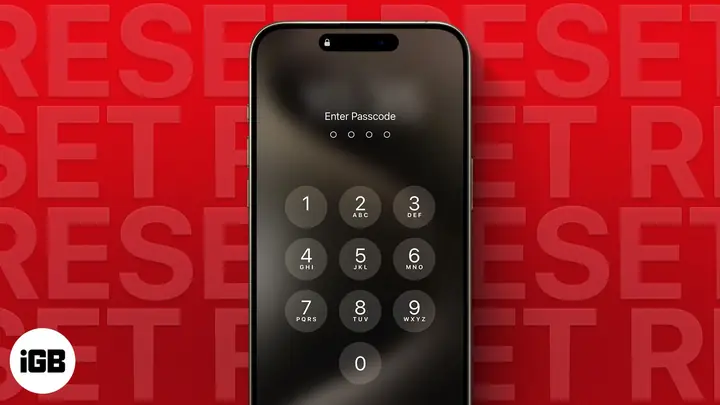
Việc quên mật khẩu iPhone không chỉ gây phiền toái mà còn làm bạn lo lắng về việc mất dữ liệu quan trọng hoặc bị kẻ xấu lợi dụng. Đừng hoảng sợ! Trong bài viết này, chúng tôi sẽ cung cấp hướng dẫn chi tiết, từng bước một, giúp bạn khôi phục iPhone khi quên mật khẩu, đồng thời giới thiệu các biện pháp bảo mật để tránh tình huống tương tự trong tương lai. Bài viết sẽ đi sâu vào các phương pháp khôi phục qua iTunes, Finder, iCloud, chế độ Recovery Mode và DFU, đồng thời giải đáp các câu hỏi thường gặp và chia sẻ mẹo hữu ích.
Có thể bạn quan tâm: Nên Sửa Iphone Ở Đâu? Hướng Dẫn Chi Tiết Để Chọn Địa Điểm Sửa Chữa Uy Tín Và Tiết Kiệm
1. Nguyên nhân và hậu quả khi quên mật khẩu iPhone
1.1. Nguyên nhân phổ biến
- Quá bận rộn, không nhớ: Khi công việc, học tập, hoặc các hoạt động thường ngày chiếm hết thời gian, mật khẩu có thể bị lãng quên.
- Thay đổi mật khẩu thường xuyên: Để tăng bảo mật, một số người thường thay đổi mật khẩu nhưng không ghi chú lại.
- Sử dụng mật khẩu phức tạp: Mật khẩu dài, kết hợp ký tự, số và ký tự đặc biệt làm tăng khả năng quên.
- Sự cố phần mềm: Đôi khi lỗi hệ thống khiến iPhone yêu cầu nhập mật khẩu mới, nhưng người dùng không nhớ mật khẩu cũ.
1.2. Hậu quả khi không thể mở khóa
- Mất dữ liệu: Nếu không sao lưu, mọi dữ liệu trên điện thoại (ảnh, video, tin nhắn, danh bạ) sẽ bị xóa khi thực hiện khôi phục.
- Gián đoạn công việc: Không thể nhận cuộc gọi, tin nhắn, email quan trọng.
- Rủi ro bảo mật: Nếu thiết bị rơi vào tay kẻ xấu, họ có thể cố gắng hack hoặc tấn công thông qua các lỗ hổng.
- Chi phí sửa chữa: Một số dịch vụ sửa chữa có thể tính phí cao cho việc mở khóa.
Có thể bạn quan tâm: Hệ Điều Hành Iphone Là Gì? – Tìm Hiểu Toàn Diện Về Ios Và Vai Trò Của Nó Trong Thế Giới Công Nghệ
2. Kiểm tra các tùy chọn khôi phục trước khi thực hiện xóa dữ liệu
2.1. Kiểm tra iCloud (Find My iPhone)
Nếu bạn đã bật Find My iPhone, có thể xóa dữ liệu và thiết lập lại thiết bị từ xa:
- Truy cập iCloud.com trên máy tính hoặc thiết bị khác.
- Đăng nhập bằng Apple ID và mật khẩu (cùng tài khoản đã đăng nhập trên iPhone).
- Chọn Find iPhone → All Devices → Chọn iPhone bị khóa.
- Nhấn Erase iPhone để xóa toàn bộ dữ liệu và mật khẩu.
- Sau khi quá trình xóa hoàn tất, bạn có thể khôi phục từ bản sao lưu iCloud hoặc thiết lập mới.
Lưu ý: Thiết bị phải có kết nối internet (Wi‑Fi hoặc dữ liệu di động) để nhận lệnh xóa.
2.2. Kiểm tra iTunes/Finder (đã sao lưu)
Nếu bạn đã đồng bộ iPhone với máy tính (Mac hoặc PC) và có bản sao lưu gần đây:
- Kết nối iPhone với máy tính bằng cáp Lightning.
- Mở iTunes (Windows/macOS Mojave và trước) hoặc Finder (macOS Catalina trở lên).
- Khi iPhone được nhận diện, chọn Restore Backup và chọn bản sao lưu mới nhất.
- Nếu iPhone yêu cầu mật khẩu, bạn sẽ cần vào Recovery Mode (xem phần 3).
2.3. Sử dụng Siri (đối với một số iOS cũ)
Trong một số phiên bản iOS cũ (iOS 9 và dưới), có thể dùng Siri để mở khóa một số tính năng, tuy nhiên cách này đã bị Apple vá lỗi và không còn hiệu quả trên iOS mới. Không khuyến khích sử dụng vì có thể vi phạm điều khoản sử dụng.
3. Các phương pháp khôi phục iPhone khi quên mật khẩu
3.1. Chế độ Recovery Mode (Khôi phục qua iTunes/Finder)
Recovery Mode cho phép iPhone vào trạng thái để iTunes/Finder có thể cài đặt lại iOS mà không cần mật khẩu.
Bước 1: Chuẩn bị
- Máy tính (Mac hoặc PC) có iTunes mới nhất (đối với Windows) hoặc Finder (macOS Catalina+).
- Cáp Lightning chính hãng hoặc chất lượng tốt.
- Đảm bảo iPhone có ít nhất 50 % pin hoặc đang sạc.
Bước 2: Đưa iPhone vào Recovery Mode
| Model iPhone | Thao tác |
|---|---|
| iPhone 8, 8 Plus, X, XS, XR, 11, 12, 13, 14, 15 | 1. Nhấn nhanh Volume Up rồi Volume Down. 2. Nhấn và giữ Nút Side (hoặc Power) cho đến khi màn hình hiển thị logo Apple, sau đó tiếp tục giữ cho đến khi xuất hiện biểu tượng Connect to iTunes/Finder. |
| iPhone 7, 7 Plus | Nhấn và giữ Volume Down + Nút Power đồng thời cho đến khi xuất hiện biểu tượng Connect to iTunes/Finder. |
| iPhone 6s và các mẫu cũ hơn | Nhấn và giữ Home + Nút Power đồng thời cho đến khi xuất hiện biểu tượng Connect to iTunes/Finder. |
Bước 3: Khôi phục iPhone
- Khi máy tính nhận diện iPhone ở chế độ Recovery, một cửa sổ sẽ hiện lên đề nghị Restore hoặc Update.
- Chọn Restore. Quá trình này sẽ tải về phiên bản iOS mới nhất, xóa toàn bộ dữ liệu và cài đặt lại hệ thống.
- Đợi quá trình hoàn tất (có thể mất 15‑30 phút tùy tốc độ internet).
Bước 4: Thiết lập lại iPhone
- Khi iPhone khởi động lại, bạn sẽ được đưa qua màn hình Hello.
- Chọn Set Up as New iPhone hoặc Restore from iCloud/iTunes backup nếu có bản sao lưu.
Lưu ý quan trọng: Khi khôi phục, tất cả dữ liệu trên iPhone sẽ bị xóa. Nếu không có bản sao lưu, dữ liệu sẽ không thể phục hồi.
3.2. Chế độ DFU (Device Firmware Upgrade) – Khôi phục sâu hơn
DFU mode cho phép iPhone vào trạng thái tối nhất, không tải bất kỳ phần mềm nào, giúp khắc phục các lỗi nghiêm trọng hơn Recovery Mode.
Khi nào cần DFU?
- Khi iPhone không nhận diện trong Recovery Mode.
- Khi iPhone bị kẹt trong vòng lặp khởi động (boot loop).
- Khi iTunes/Finder báo lỗi “Unable to verify the integrity of the software”.
Cách vào DFU Mode
| Model iPhone | Thao tác |
|---|---|
| iPhone 8 trở lên | 1. Kết nối iPhone với máy tính. 2. Nhấn nhanh Volume Up, rồi Volume Down. 3. Nhấn và giữ Nút Side trong 5 giây. 4. Tiếp tục giữ Nút Side và đồng thời nhấn Volume Down trong 5 giây. 5. Thả Nút Side, giữ Volume Down thêm 5 giây cho tới khi iTunes/Finder thông báo phát hiện iPhone ở chế độ phục hồi. |
| iPhone 7/7 Plus | 1. Kết nối iPhone với máy tính. 2. Nhấn và giữ Nút Power và Volume Down đồng thời trong 8 giây. 3. Thả Nút Power nhưng vẫn giữ Volume Down cho tới khi iTunes/Finder hiện thông báo. |
| iPhone 6s và các mẫu cũ hơn | 1. Kết nối iPhone với máy tính. 2. Nhấn và giữ Home + Nút Power trong 8 giây. 3. Thả Nút Power nhưng vẫn giữ Home cho tới khi iTunes/Finder hiện thông báo. |
Thực hiện khôi phục
- Khi iTunes/Finder nhận diện iPhone ở chế độ DFU, bạn sẽ được nhắc Restore.
- Nhấn Restore và chờ quá trình tải và cài đặt iOS hoàn tất.
- Khi hoàn thành, thiết lập lại như hướng dẫn ở Recovery Mode.
3.3. Khôi phục qua iCloud (Find My iPhone)
Nếu iPhone đang kết nối internet và bạn đã bật Find My iPhone, có thể xóa thiết bị từ xa mà không cần máy tính.
Các bước thực hiện
- Truy cập iCloud.com → Đăng nhập bằng Apple ID.
- Chọn Find iPhone → All Devices → Chọn iPhone bị khóa.
- Nhấn Erase iPhone → Xác nhận.
- Đợi quá trình xóa hoàn tất (có thể mất vài phút tùy tốc độ mạng).
- Khi iPhone khởi động lại, bạn sẽ thấy màn hình Hello, tiến hành thiết lập lại hoặc khôi phục từ bản sao lưu iCloud.
Lưu ý: Nếu iPhone không có kết nối mạng, lệnh xóa sẽ được thực hiện khi thiết bị lần tiếp theo kết nối.
3.4. Sử dụng phần mềm của bên thứ ba (không khuyến khích)
Có một số phần mềm như Tenorshare iCareFone, Dr.Fone – Unlock (iOS), iMyFone LockWiper có thể giúp mở khóa iPhone mà không mất dữ liệu. Tuy nhiên:
– Rủi ro bảo mật: Bạn phải cung cấp thiết bị và dữ liệu cho phần mềm không rõ nguồn.
– Không đảm bảo: Các phần mềm này thường yêu cầu trả phí và có thể không hoạt động trên phiên bản iOS mới nhất.
– Vi phạm điều khoản: Cũng có thể vi phạm Apple’s Terms of Service, dẫn tới mất bảo hành.
Kết luận: Chỉ nên sử dụng khi thực sự không còn cách nào khác và chấp nhận rủi ro.
4. Các câu hỏi thường gặp (FAQ)
4.1. Tôi có thể khôi phục dữ liệu mà không xóa iPhone không?
Nếu không có bản sao lưu (iCloud hoặc iTunes) và không thể nhập mật khẩu, không có cách nào hợp pháp để lấy lại dữ liệu. Apple thiết kế iOS với mã hóa toàn bộ để bảo vệ dữ liệu người dùng, vì vậy việc bỏ qua mật khẩu mà không xóa là không khả thi.
Có thể bạn quan tâm: Không Thể Cập Nhật Iphone? 7 Nguyên Nhân Thường Gặp Và Cách Khắc Phục Chi Tiết
4.2. Mất Apple ID hoặc mật khẩu Apple ID ảnh hưởng thế nào?
- Nếu không có Apple ID, bạn không thể kích hoạt lại iPhone sau khi khôi phục (Activation Lock). Bạn sẽ cần liên hệ bộ phận hỗ trợ của Apple và cung cấp chứng minh sở hữu (hóa đơn mua hàng).
- Nếu quên mật khẩu Apple ID, bạn có thể reset tại iforgot.apple.com bằng email, số điện thoại hoặc câu hỏi bảo mật.
4.3. Khi khôi phục qua iTunes, tôi nhận được lỗi “iPhone not in recovery mode”?
- Đảm bảo iPhone thực sự ở Recovery Mode (biểu tượng cáp + iTunes/Finder).
- Thử cắm lại cáp, dùng cổng USB khác.
- Kiểm tra phiên bản iTunes/Finder: cập nhật lên phiên bản mới nhất.
- Nếu vẫn lỗi, chuyển sang DFU Mode.
4.4. Tôi có thể sử dụng iCloud Backup để khôi phục dữ liệu sau khi xóa iPhone không?
Có, nếu bạn đã bật iCloud Backup và có bản sao lưu gần nhất. Khi thiết lập lại iPhone, chọn Restore from iCloud Backup và đăng nhập Apple ID để chọn bản sao lưu.
4.5. Khi khôi phục, iPhone yêu cầu mã xác nhận 2FA (Two‑Factor Authentication). Tôi không nhận được mã?
- Kiểm tra xem số điện thoại hoặc email đã đăng ký 2FA có chính xác không.
- Đảm bảo thiết bị nhận mã (iPhone khác, iPad, Mac) đang có kết nối internet.
- Nếu không nhận được, chọn Didn’t get a verification code? và chọn Send again hoặc Call me.
5. Cách bảo mật iPhone để tránh quên mật khẩu trong tương lai
5.1. Sử dụng Touch ID / Face ID
- Touch ID và Face ID giúp mở khóa nhanh mà không cần nhập mật khẩu mỗi lần. Bạn vẫn cần mật khẩu dự phòng, nhưng tần suất nhập sẽ giảm đáng kể.
- Đặt mật khẩu dự phòng 6‑digit hoặc alphanumeric và ghi chú ở nơi an toàn (không phải trên điện thoại).
5.2. Bật iCloud Keychain
- iCloud Keychain lưu trữ mật khẩu, thông tin đăng nhập và thậm chí mật khẩu Wi‑Fi. Bạn có thể lưu mật khẩu iPhone ở đây và truy cập từ các thiết bị Apple khác.
5.3. Đặt mật khẩu dễ nhớ nhưng an toàn
- Kết hợp ngày sinh, tên thú cưng, hoặc một câu khẩu hiệu cá nhân, nhưng tránh dùng các thông tin công khai.
- Ví dụ: “M@y2024!Viet” (kết hợp ký tự đặc biệt, số và chữ).
5.4. Thường xuyên sao lưu
- iCloud Backup: Vào Settings → Your Name → iCloud → iCloud Backup → Turn On. Đặt lịch sao lưu hàng ngày khi Wi‑Fi và sạc.
- iTunes/Finder Backup: Mỗi tuần sao lưu ít nhất một lần trên máy tính để có bản sao lưu đầy đủ (có thể khôi phục dữ liệu không có trong iCloud).
5.5. Sử dụng mật khẩu quản lý (Password Manager)
- Các ứng dụng như 1Password, LastPass, Dashlane cho phép lưu trữ mật khẩu và tự động điền khi cần. Bạn chỉ cần nhớ một mật khẩu chính (master password) duy nhất.
5.6. Đặt nhắc nhở mật khẩu
- Notes (được mã hoá) hoặc Reminders có thể dùng để ghi lại gợi ý mật khẩu (không phải mật khẩu đầy đủ). Ví dụ: “Mật khẩu = ngày sinh + ký tự đặc biệt”.
6. Quy trình hoàn thiện sau khi khôi phục
6.1. Kiểm tra dữ liệu
- Đăng nhập iCloud, kiểm tra danh bạ, ảnh, tài liệu, tin nhắn.
- Nếu có bản sao lưu iTunes, khôi phục lại bằng Restore from Backup.
6.2. Cập nhật iOS
- Vào Settings → General → Software Update để cập nhật phiên bản mới nhất, cải thiện bảo mật và hiệu năng.
6.3. Kiểm tra các tài khoản đăng nhập
- Đăng nhập lại vào Apple ID, Google, Facebook, WhatsApp, Telegram, các ngân hàng và các ứng dụng quan trọng.
- Đảm bảo Two‑Factor Authentication được bật cho các tài khoản quan trọng.
6.4. Thiết lập lại mật khẩu iPhone
- Vào Settings → Face ID & Passcode hoặc Touch ID & Passcode.
- Chọn Change Passcode → Nhập mật khẩu hiện tại (nếu đã khôi phục) → Đặt mật khẩu mới.
6.5. Kích hoạt Find My iPhone và Activation Lock
- Settings → Your Name → Find My → Find My iPhone → Bật Find My iPhone và Send Last Location.
- Điều này giúp bảo vệ thiết bị nếu bị mất hoặc bị đánh cắp.
7. Khi nào nên mang iPhone tới trung tâm bảo hành Apple?
- Màn hình đen/không phản hồi ngay cả khi vào Recovery/DFU.
- Lỗi phần cứng (cổng Lightning hỏng, pin không sạc).
- Không thể kích hoạt lại sau khi khôi phục (Activation Lock không nhận Apple ID).
- Thiết bị bị water damage hoặc chịu va đập mạnh.
- Bạn không có bản sao lưu và muốn khôi phục dữ liệu (các trung tâm Apple có thể có công cụ đặc biệt, nhưng không đảm bảo thành công).
Lưu ý: Apple sẽ yêu cầu chứng minh sở hữu (hóa đơn mua hàng) trước khi hỗ trợ mở khóa.
8. Tổng kết
Quên mật khẩu iPhone là một vấn đề phổ biến, nhưng không phải là không thể giải quyết. Bằng cách hiểu rõ các chế độ Recovery, DFU, và iCloud, cùng với việc chuẩn bị sẵn bản sao lưu và các biện pháp bảo mật, bạn có thể nhanh chóng khôi phục thiết bị mà không mất dữ liệu quan trọng. Đồng thời, việc áp dụng các mẹo bảo mật như sử dụng Face ID/Touch ID, iCloud Keychain và quản lý mật khẩu thông minh sẽ giúp giảm thiểu nguy cơ quên mật khẩu trong tương lai.
Hãy luôn nhớ:
1. Sao lưu thường xuyên – iCloud hoặc iTunes/Finder.
2. Bảo mật Apple ID – bật 2FA và cập nhật thông tin liên hệ.
3. Ghi chú mật khẩu dự phòng – ở nơi an toàn, không để trên thiết bị.
4. Kích hoạt Find My iPhone – bảo vệ thiết bị khi mất hoặc bị đánh cắp.
Nếu bạn gặp bất kỳ khó khăn nào trong quá trình khôi phục, đừng ngần ngại tìm đến hỗ trợ Apple hoặc các trung tâm dịch vụ được ủy quyền. Chúc bạn thành công trong việc khôi phục iPhone và giữ cho thiết bị luôn an toàn!