- Giới thiệu chung về Zalo và nhu cầu “Zalo Thứ 2”
- 1. Kiểm tra yêu cầu hệ thống và chuẩn bị trước khi cài đặt
- 1.1. Yêu cầu iOS tối thiểu
- 1.2. Đảm bảo dung lượng lưu trữ
- 1.3. Sao lưu dữ liệu hiện tại
- 2. Hai phương pháp cài đặt Zalo thứ 2 trên iPhone
- 2.1. Sử dụng “Zalo for iPhone – Bản thử nghiệm (Beta)”
- 2.2. Sử dụng “Zalo Lite” (Phiên bản nhẹ) – Đối với iOS
- 3. Quản lý đa tài khoản trong Zalo (khi có cả Zalo chính và Zalo thứ 2)
- 3.1. Chuyển đổi nhanh giữa hai tài khoản
- 3.2. Đặt thông báo riêng biệt
- 3.3. Đồng bộ dữ liệu
- 4. Tối ưu hoá hiệu suất và bảo mật cho Zalo thứ 2
- 4.1. Giảm tiêu thụ pin và dữ liệu
- 4.2. Bảo mật tài khoản
- 4.3. Xử lý lỗi thường gặp
- 5. Khi nào nên tắt hoặc gỡ bỏ Zalo thứ 2?
- 5.1. Cách gỡ bỏ Zalo (Beta) hoặc Zalo Lite
- 6. Các câu hỏi thường gặp (FAQ)
- 7. Kết luận
Có thể bạn quan tâm: Xung Đột Phần Mềm Iphone: Nguyên Nhân, Hậu Quả Và Giải Pháp Khắc Phục
Giới thiệu chung về Zalo và nhu cầu “Zalo Thứ 2”
Zalo, ứng dụng nhắn tin và gọi điện thoại phổ biến tại Việt Nam, đã trở thành một phần không thể thiếu trong cuộc sống hằng ngày của hàng triệu người dùng. Với việc tích hợp nhiều tính năng như chat nhóm, gửi ảnh, video, tin nhắn thoại, gọi video, và thậm chí là thanh toán điện tử, Zalo không chỉ dừng lại ở mức độ một công cụ liên lạc mà còn mở rộng thành một nền tảng đa năng.
Tuy nhiên, trong quá trình sử dụng, không ít người dùng iPhone gặp phải một số vấn đề khiến họ cần một “Zalo thứ 2”. Thuật ngữ “Zalo thứ 2” thường được hiểu là việc cài đặt một phiên bản Zalo phụ, song song với tài khoản chính, nhằm:
- Tách biệt công việc và cá nhân: Người dùng muốn có một tài khoản riêng cho công việc và một tài khoản cá nhân mà không cần phải đăng xuất/đăng nhập liên tục.
- Quản lý nhiều số điện thoại: Một số người sở hữu hai số điện thoại (ví dụ: số công ty và số cá nhân) và muốn nhận tin nhắn, cuộc gọi trên cả hai số.
- Thử nghiệm tính năng mới: Một số nhà phát triển hoặc người dùng muốn thử bản beta, bản test của Zalo mà không ảnh hưởng tới tài khoản chính.
- Bảo mật và riêng tư: Đôi khi người dùng muốn giữ riêng tư cho một số cuộc trò chuyện, tin nhắn quan trọng và không muốn chúng xuất hiện trong tài khoản chính.
Trong bài viết này, chúng tôi sẽ cung cấp hướng dẫn chi tiết cách cài đặt “Zalo thứ 2” trên iPhone, cách quản lý, đồng thời tối ưu hoá trải nghiệm để đảm bảo hiệu suất và bảo mật tối đa.
Có thể bạn quan tâm: Xoá Danh Bạ Nhanh Trên Iphone: Hướng Dẫn Chi Tiết Từng Bước Để Giải Phóng Không Gian Và Bảo Mật Dữ Liệu
1. Kiểm tra yêu cầu hệ thống và chuẩn bị trước khi cài đặt
1.1. Yêu cầu iOS tối thiểu
Zalo luôn cập nhật phiên bản mới phù hợp với các hệ điều hành iOS hiện đại. Để cài đặt Zalo (bản chính và bản phụ), iPhone của bạn cần đáp ứng ít nhất một trong các yêu cầu sau:
| Phiên bản iOS | Tên iPhone hỗ trợ |
|---|---|
| iOS 13 trở lên | iPhone 6s trở lên |
| iOS 14 trở lên | iPhone SE (2026) và mới hơn |
| iOS 15 trở lên | Tất cả iPhone hỗ trợ iOS 15 |
Nếu thiết bị của bạn đang chạy phiên bản iOS cũ hơn, hãy cập nhật qua Cài đặt > Cập nhật phần mềm.
1.2. Đảm bảo dung lượng lưu trữ
Một bản cài đặt Zalo chiếm khoảng 150-200 MB (bao gồm dữ liệu cache). Đối với Zalo thứ 2, bạn cần chuẩn bị ít nhất 400 MB trống để cài đặt và lưu trữ dữ liệu người dùng. Kiểm tra dung lượng qua Cài đặt > Cài đặt chung > Dung lượng iPhone.
1.3. Sao lưu dữ liệu hiện tại
Trước khi thực hiện bất kỳ thay đổi nào, hãy sao lưu iPhone qua iCloud hoặc iTunes để tránh mất mát dữ liệu quan trọng. Đặc biệt nếu bạn đang sử dụng Zalo chính và có các cuộc trò chuyện quan trọng.
Có thể bạn quan tâm: Hướng Dẫn Chi Tiết Cách Xoá Iphone Trong Tính Năng “tìm Iphone” – Bảo Vệ Dữ Liệu Và Khôi Phục Thiết Bị An Toàn
2. Hai phương pháp cài đặt Zalo thứ 2 trên iPhone
2.1. Sử dụng “Zalo for iPhone – Bản thử nghiệm (Beta)”
Apple không cho phép cài đặt hai ứng dụng cùng tên từ App Store. Tuy nhiên, Zalo đã cung cấp một phiên bản beta thông qua TestFlight. Khi cài đặt bản beta, hệ thống sẽ tạo một ứng dụng có tên Zalo (Beta), cho phép bạn đăng nhập tài khoản thứ hai.
Các bước thực hiện:
- Tải TestFlight: Mở App Store, tìm “TestFlight” và cài đặt.
- Nhận lời mời beta: Truy cập trang web Zalo (hoặc qua liên kết được chia sẻ trên cộng đồng) và nhập địa chỉ email Apple ID để nhận lời mời.
- Mở TestFlight: Xác nhận lời mời và nhấn “Accept”.
- Cài đặt Zalo Beta: Trong TestFlight, chọn “Zalo (Beta)” và nhấn “Install”.
- Đăng nhập tài khoản phụ: Mở Zalo (Beta), nhập số điện thoại và mã OTP cho tài khoản thứ hai.
Lưu ý: Bản beta có thể có một số bug chưa được khắc phục. Khi phiên bản chính được cập nhật, hãy kiểm tra lại để quyết định có tiếp tục sử dụng bản beta hay không.
2.2. Sử dụng “Zalo Lite” (Phiên bản nhẹ) – Đối với iOS
Zalo Lite là phiên bản tối ưu nhẹ hơn, thường dành cho Android, nhưng trên iOS cũng có thể tải thông qua một số nguồn bên thứ ba (cửa hàng doanh nghiệp hoặc phần mềm quản lý thiết bị). Tuy nhiên, việc cài đặt qua nguồn không chính thống có rủi ro bảo mật, nên chỉ nên dùng khi thực sự cần và hiểu rõ rủi ro.
Các bước thực hiện an toàn:
- Đăng ký tài khoản Apple Developer (miễn phí) để tạo “Enterprise Distribution”.
- Yêu cầu file .ipa của Zalo Lite từ nhà phát triển (có thể qua email hoặc trang hỗ trợ).
- Cài đặt qua Cydia Impactor hoặc AltStore:
- Tải AltStore trên macOS/Windows.
- Kết nối iPhone, mở AltStore, chọn “My Apps” > “+” và chọn file .ipa.
- Nhập Apple ID để ký và cài đặt.
- Mở Zalo Lite và đăng nhập tài khoản phụ.
Cảnh báo: Khi sử dụng phiên bản không chính thức, bạn sẽ không nhận được cập nhật tự động và có thể gặp rủi ro bảo mật. Hãy cân nhắc kỹ trước khi thực hiện.
3. Quản lý đa tài khoản trong Zalo (khi có cả Zalo chính và Zalo thứ 2)
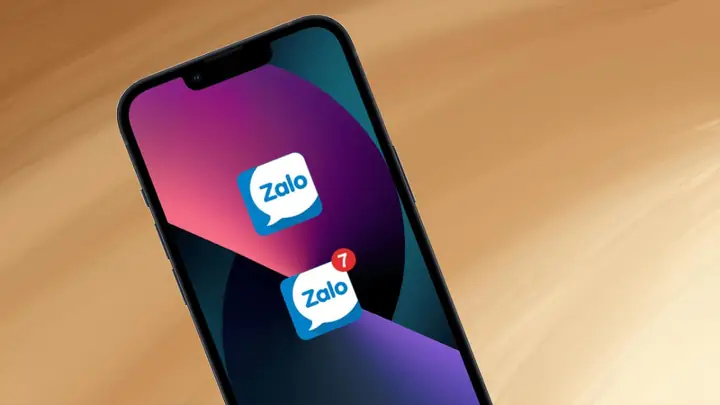
3.1. Chuyển đổi nhanh giữa hai tài khoản
Có thể bạn quan tâm: Xung Đột Ứng Dụng Iphone: Nguyên Nhân, Hậu Quả Và Giải Pháp Khắc Phục
Nếu bạn đã cài đặt Zalo (Beta) hoặc Zalo Lite, việc chuyển đổi giữa các tài khoản có thể thực hiện bằng cách:
- Sử dụng App Switcher: Nhấn nút Home (hoặc vuốt lên từ dưới màn hình) để xem các ứng dụng đang chạy, chọn Zalo hoặc Zalo (Beta) tương ứng.
- Tạo Shortcut: Trên iPhone, mở “Shortcuts” → “Create Shortcut” → “Open App” → chọn Zalo (Beta). Đặt biểu tượng trên màn hình để truy cập nhanh.
3.2. Đặt thông báo riêng biệt
Để tránh nhầm lẫn khi nhận thông báo từ hai ứng dụng:
- Vào Cài đặt > Thông báo.
- Chọn Zalo và Zalo (Beta).
- Tùy chỉnh âm thanh, hiển thị trên lock screen, và số lượng thông báo cho từng ứng dụng.
3.3. Đồng bộ dữ liệu
Zalo sử dụng cloud để đồng bộ tin nhắn, ảnh, video. Khi sử dụng hai tài khoản, mỗi tài khoản sẽ có bộ dữ liệu riêng biệt trên server. Đảm bảo:
- Kết nối mạng ổn định khi đăng nhập lần đầu.
- Bật chế độ sao lưu trong cài đặt Zalo → “Sao lưu & Khôi phục” → “Sao lưu tự động”.
4. Tối ưu hoá hiệu suất và bảo mật cho Zalo thứ 2
4.1. Giảm tiêu thụ pin và dữ liệu
- Tắt tự động tải ảnh/video: Cài đặt → Chế độ tiết kiệm dữ liệu → Chỉ tải khi kết nối Wi‑Fi.
- Giới hạn nền: Vào Cài đặt > Zalo (Beta) > Background App Refresh → Tắt hoặc chỉ cho phép khi Wi‑Fi.
- Sử dụng chế độ tối: Giảm tiêu thụ pin trên màn hình OLED.
4.2. Bảo mật tài khoản
- Xác thực hai yếu tố (2FA): Zalo hỗ trợ OTP qua SMS; đảm bảo số điện thoại phụ luôn có khả năng nhận tin.
- Mã PIN/Zalo Passcode: Trong cài đặt Zalo → Bảo mật → Mật mã truy cập.
- Kiểm tra thiết bị đăng nhập: Zalo → Cài đặt → Bảo mật → Thiết bị đã đăng nhập. Xóa các thiết bị không nhận diện.
4.3. Xử lý lỗi thường gặp
| Lỗi | Nguyên nhân | Giải pháp |
|---|---|---|
| Không nhận OTP | Mạng yếu, số bị chặn | Kiểm tra tín hiệu, thử lại sau 5 phút |
| Ứng dụng bị treo | Cache quá lớn | Xóa cache trong Cài đặt Zalo → Dữ liệu & bộ nhớ |
| Không thể nhận thông báo | Quyền thông báo bị tắt | Kiểm tra Cài đặt > Thông báo |
| Đăng nhập thất bại (beta) | Phiên bản beta hết hạn | Cập nhật mới qua TestFlight |
5. Khi nào nên tắt hoặc gỡ bỏ Zalo thứ 2?
- Khi phiên bản beta không còn được cập nhật: Các bản beta thường có thời gian hoạt động ngắn (30-90 ngày). Khi hết hạn, bạn sẽ không nhận được thông báo hay cập nhật mới, ảnh hưởng đến bảo mật.
- Khi iPhone gặp giảm hiệu năng: Nếu cảm thấy iPhone chậm hơn đáng kể, cân nhắc gỡ một trong hai ứng dụng.
- Khi không còn nhu cầu tách tài khoản: Nếu bạn chỉ còn một số điện thoại, có thể hợp nhất lại và gỡ bỏ bản phụ để giảm rủi ro bảo mật.
5.1. Cách gỡ bỏ Zalo (Beta) hoặc Zalo Lite
- Nhấn và giữ biểu tượng ứng dụng trên màn hình chính cho tới khi các biểu tượng rung.
- Chọn Xóa ứng dụng → Xóa để xác nhận.
- Đối với Zalo (Beta), mở TestFlight, kéo xuống và chọn “Stop Testing” để ngừng nhận cập nhật.
6. Các câu hỏi thường gặp (FAQ)
Q1: Tôi có thể cài đặt Zalo thứ 2 mà không cần TestFlight?
A: Trên iOS, không có cách chính thức để cài đặt hai phiên bản cùng tên từ App Store. Bạn có thể dùng Zalo (Beta) qua TestFlight hoặc Zalo Lite qua phương pháp doanh nghiệp, nhưng luôn có rủi ro bảo mật.
Q2: Zalo (Beta) có đồng bộ tin nhắn với Zalo chính không?
A: Không. Mỗi tài khoản và mỗi phiên bản ứng dụng sẽ đồng bộ riêng với server. Tin nhắn, danh bạ, và cài đặt không được chia sẻ giữa hai tài khoản.
Q3: Tôi có thể dùng cùng một số điện thoại cho cả hai tài khoản?
A: Không. Mỗi tài khoản Zalo yêu cầu một số điện thoại duy nhất để nhận OTP. Nếu bạn muốn dùng cùng một số, hãy chuyển sang tính năng “Tài khoản phụ” trong Zalo (đang trong giai đoạn thử nghiệm) – tính năng này cho phép tạo tài khoản phụ dưới một số chính, nhưng hiện chưa được triển khai rộng rãi trên iOS.
Q4: Khi tôi gỡ Zalo (Beta), dữ liệu sẽ mất không?
A: Dữ liệu đã được đồng bộ lên server sẽ vẫn tồn tại. Khi cài đặt lại và đăng nhập lại tài khoản, các tin nhắn sẽ được tải lại. Tuy nhiên, tin nhắn chưa đồng bộ (chưa gửi) có thể bị mất.
Q5: Có cách nào để sử dụng Zalo trên iPhone mà không cần tải app?
A: Có, bạn có thể truy cập Zalo Web qua trình duyệt Safari: https://web.zalo.me. Tuy nhiên, tính năng gọi video và một số tính năng cao cấp không khả dụng trên phiên bản web.
7. Kết luận
Việc cài đặt “Zalo thứ 2” trên iPhone không phải là một nhiệm vụ quá phức tạp, nhưng cần hiểu rõ các phương pháp, rủi ro và cách quản lý tài khoản sao cho hiệu quả. Thông qua Zalo (Beta) trên TestFlight hoặc Zalo Lite (nếu bạn có thể chấp nhận rủi ro), người dùng iPhone có thể:
- Tách rõ ràng giữa công việc và cuộc sống cá nhân.
- Quản lý nhiều số điện thoại một cách linh hoạt.
- Thử nghiệm các tính năng mới mà không ảnh hưởng tới tài khoản chính.
Đồng thời, việc tối ưu hóa thông báo, bảo mật và hiệu suất sẽ giúp trải nghiệm Zalo trên iPhone luôn mượt mà và an toàn. Hãy luôn cập nhật phiên bản mới nhất, sao lưu dữ liệu thường xuyên và kiểm tra quyền truy cập để tránh những bất tiện không đáng có.
Nếu bạn còn thắc mắc hoặc gặp khó khăn trong quá trình cài đặt, đừng ngần ngại tìm kiếm hỗ trợ từ cộng đồng Zalo trên các diễn đàn, nhóm Facebook, hoặc liên hệ trực tiếp với bộ phận hỗ trợ khách hàng của Zalo. Chúc bạn thành công trong việc thiết lập Zalo thứ 2 và có một trải nghiệm nhắn tin tuyệt vời trên iPhone!
