Có thể bạn quan tâm: Kiểm Tra Loa Trong Iphone: Hướng Dẫn Chi Tiết Và Các Mẹo Sửa Lỗi
Mở Đầu
Trong thời đại số hiện nay, điện thoại thông minh đã trở thành một phần không thể thiếu trong cuộc sống hằng ngày của chúng ta. Đối với người dùng iPhone, việc quản lý và theo dõi các cuộc gọi không chỉ giúp kiểm soát chi phí mà còn hỗ trợ trong việc bảo mật, lưu trữ thông tin quan trọng. Bài viết dưới đây sẽ cung cấp cho bạn một hướng dẫn chi tiết, đầy đủ và cập nhật nhất về cách xem lịch sử cuộc gọi iPhone, bao gồm các phương pháp tiêu chuẩn, cách sử dụng iCloud, iTunes, các ứng dụng bên thứ ba và cách khôi phục dữ liệu đã xóa.
Có thể bạn quan tâm: Iphone X Là Iphone Mấy? Giải Đáp Mọi Thắc Mắc Và Khám Phá Chi Tiết Iphone X Trong Dòng Sản Phẩm Apple
1. Hiểu Rõ Về Lịch Sử Cuộc Gọi Trên iPhone
1.1. Lịch sử cuộc gọi là gì?
Lịch sử cuộc gọi (Call History) là danh sách các cuộc gọi đã thực hiện, nhận và bỏ qua trên thiết bị iPhone của bạn. Thông tin bao gồm:
- Số điện thoại hoặc tên liên hệ (nếu đã lưu trong danh bạ).
- Thời gian và ngày thực hiện cuộc gọi.
- Thời lượng cuộc gọi (đối với cuộc gọi đã kết thúc).
- Loại cuộc gọi: đi (outgoing), đến (incoming) hoặc bỏ qua (missed).
1.2. Lý do bạn cần xem lịch sử cuộc gọi
- Kiểm tra chi phí: Đối với các gói cước trả tiền theo phút, việc theo dõi giúp tránh chạy quá hạn mức.
- Bảo mật: Kiểm tra các cuộc gọi lạ, không xác định để phát hiện có thể có hành vi xâm nhập.
- Lưu trữ thông tin: Đôi khi bạn cần nhớ lại một cuộc trò chuyện quan trọng, ngày giờ và thời lượng.
- Khôi phục dữ liệu: Khi dữ liệu bị mất, việc biết nơi lưu trữ lịch sử cuộc gọi giúp bạn khôi phục nhanh chóng.
Có thể bạn quan tâm: Iphone Tự Giảm Âm Lượng: Nguyên Nhân, Cách Khắc Phục Và Mẹo Đánh Bại
2. Cách Xem Lịch Sử Cuộc Gọi Trực Tiếp Trên iPhone
2.1. Sử dụng Ứng Dụng “Phone”
- Mở ứng dụng “Phone” (biểu tượng điện thoại màu xanh lá ở dưới cùng màn hình).
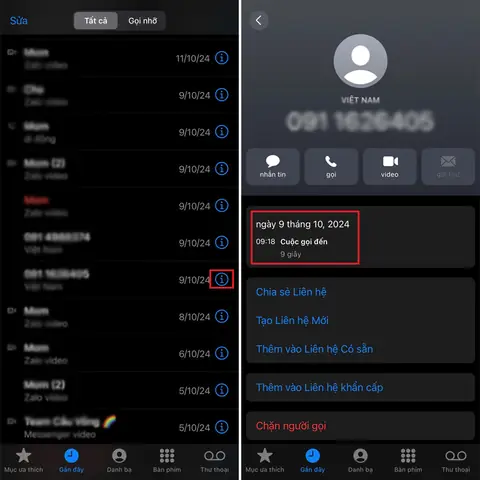
- Chọn tab “Recents” (Lịch sử) nằm ở dưới cùng bên phải. Tại đây, bạn sẽ thấy danh sách các cuộc gọi gần nhất.
- Xem chi tiết:
- Nhấn vào biểu tượng “i” (thông tin) bên cạnh mỗi mục để mở chi tiết.
- Thông tin hiển thị bao gồm số điện thoại, thời gian, ngày và thời lượng (nếu có).
2.2. Tìm Kiếm Cuộc Gọi Cụ Thể
- Kéo xuống để hiển thị thanh tìm kiếm.
- Nhập tên liên hệ hoặc số điện thoại muốn tìm. iPhone sẽ lọc và hiển thị các mục liên quan.
2.3. Xóa Lịch Sử Cuộc Gọi
- Để xóa một mục riêng lẻ, nhấn “Edit” → “Delete” ở bên trái mục muốn xóa.
- Để xóa toàn bộ lịch sử, vào “Edit” → “Clear” (Xóa) → “Clear All Recents” (Xóa tất cả).
Lưu ý: Khi xóa, dữ liệu sẽ bị xóa vĩnh viễn trên thiết bị, nhưng vẫn có thể được khôi phục từ bản sao lưu iCloud hoặc iTunes nếu có.
3. Xem Lịch Sử Cuộc Gọi Thông Qua iCloud
3.1. Đảm Bảo Đã Bật “iCloud Backup”
- Mở Settings → Tên người dùng → iCloud.
- Kiểm tra iCloud Backup đã bật (bật “iCloud Backup” và “Phone” trong mục “Apps Using iCloud”).
3.2. Truy Cập iCloud.com
- Truy cập iCloud.com trên máy tính.
- Đăng nhập bằng Apple ID và mật khẩu.
- Chọn “Contacts” (Danh bạ) → “All Contacts”. Lịch sử cuộc gọi không hiển thị trực tiếp trên iCloud.com, nhưng bạn có thể khôi phục toàn bộ thiết bị để xem lại.
3.3. Khôi Phục Dữ Liệu Từ iCloud Backup
Cảnh báo: Quy trình này sẽ thay thế toàn bộ dữ liệu hiện tại trên iPhone bằng bản sao lưu. Hãy chắc chắn rằng bạn đã sao lưu dữ liệu hiện tại trước khi thực hiện.
- Xóa iPhone: Settings → General → Reset → Erase All Content and Settings.
- Khi khởi động lại, chọn “Restore from iCloud Backup”.
- Chọn bản sao lưu gần nhất chứa lịch sử cuộc gọi mong muốn.
- Đợi quá trình khôi phục hoàn tất. Sau khi hoàn thành, mở Phone → Recents để kiểm tra.
4. Xem Lịch Sử Cuộc Gọi Qua iTunes (hoặc Finder trên macOS Catalina trở lên)
4.1. Chuẩn Bị
- Máy tính Windows hoặc Mac (macOS 10.15 Catalina trở lên sử dụng Finder thay cho iTunes).
- Cáp Lightning để kết nối iPhone.
- Phiên bản iTunes mới nhất (đối với Windows hoặc macOS Mojave trở xuống).
4.2. Thực Hiện Sao Lưu
- Kết nối iPhone với máy tính.
- Mở iTunes (hoặc Finder).
- Chọn iPhone → Summary → Back Up Now.
- Đợi quá trình sao lưu hoàn tất.
4.3. Truy Cập Dữ Liệu Cuộc Gọi
iTunes/Finder không cung cấp giao diện hiển thị lịch sử cuộc gọi trực tiếp. Bạn cần sử dụng phần mềm khôi phục dữ liệu của bên thứ ba để trích xuất thông tin từ bản sao lưu.
5. Sử Dụng Phần Mềm Bên Thứ Ba Để Xem và Khôi Phục Lịch Sử Cuộc Gọi
5.1. Các Phần Mềm Được Khuyên Dùng
Có thể bạn quan tâm: Kích Thước Các Dòng Iphone: So Sánh Chi Tiết Và Lựa Chọn Phù Hợp Cho Người Dùng
| Phần mềm | Hệ điều hành | Tính năng chính | Giá |
|---|---|---|---|
| Dr.Fone – Phone Manager (iOS) | Windows, macOS | Xem, xuất, xóa lịch sử cuộc gọi; khôi phục từ iCloud/iTunes | $39.95/năm |
| iMazing | Windows, macOS | Quản lý dữ liệu, sao lưu, khôi phục lịch sử cuộc gọi | $44.99/lần mua |
| Tenorshare iCareFone | Windows, macOS | Xem chi tiết, sao lưu, khôi phục | $49.95/năm |
| PhoneRescue for iOS | Windows, macOS | Khôi phục dữ liệu đã xóa, bao gồm lịch sử cuộc gọi | $79.95/lần mua |
5.2. Hướng Dẫn Cơ Bản Với iMazing
- Tải và cài đặt iMazing từ trang chủ.
- Kết nối iPhone với máy tính qua cáp Lightning.
- Chọn “Phone” → “Recent Calls”.
- Xem danh sách các cuộc gọi, có thể sắp xếp theo ngày, thời gian, loại cuộc gọi.
- Xuất dữ liệu: Nhấn “Export” → Chọn định dạng (CSV, PDF) → Lưu vào máy tính.
- Khôi phục (nếu cần): Chọn “Restore a Backup” → Chọn bản sao lưu chứa lịch sử mong muốn → Thực hiện khôi phục.
5.3. Lưu Ý Khi Sử Dụng Phần Mềm Bên Thứ Ba
- Chọn phần mềm uy tín để tránh mất dữ liệu hoặc bị lây nhiễm phần mềm độc hại.
- Sao lưu dữ liệu hiện tại trước khi thực hiện quá trình khôi phục.
- Kiểm tra tính tương thích với phiên bản iOS hiện tại của bạn.
6. Khôi Phục Lịch Sử Cuộc Gọi Đã Xóa
6.1. Khi nào có thể khôi phục?
- Nếu dữ liệu chưa bị ghi đè: Khi một mục được xóa, hệ thống iOS chỉ đánh dấu không còn sử dụng, dữ liệu vẫn còn trên bộ nhớ cho tới khi bị ghi đè.
- Nếu có bản sao lưu iCloud hoặc iTunes: Bản sao lưu chứa lịch sử cuộc gọi sẽ cho phép khôi phục.
6.2. Các Bước Khôi Phục
6.2.1. Từ iCloud Backup
- Xác định thời gian bản sao lưu gần nhất có chứa lịch sử cần khôi phục.
- Thực hiện phục hồi toàn bộ thiết bị như mục 3.3 trong phần iCloud.
6.2.2. Từ iTunes/Finder Backup
- Mở iTunes/Finder → Chọn iPhone → “Restore Backup”.
- Chọn bản sao lưu mong muốn → Đợi hoàn tất.
6.2.3. Sử Dụng Phần Mềm Bên Thứ Ba
- Quét bản sao lưu (iCloud hoặc iTunes) để trích xuất lịch sử cuộc gọi.
- Khôi phục trực tiếp vào thiết bị hoặc xuất ra file (CSV, PDF) để lưu trữ.
6.3. Giải Pháp Khi Không Có Bản Sao Lưu
Nếu bạn không có bất kỳ bản sao lưu nào, khả năng khôi phục sẽ giảm đáng kể. Tuy nhiên, một số phần mềm chuyên sâu có thể quét bộ nhớ trong iPhone để tìm dữ liệu chưa bị ghi đè. Thành công phụ thuộc vào:
- Thời gian kể từ khi xóa (càng sớm càng tốt).
- Mức độ sử dụng thiết bị sau khi xóa (ít sử dụng hơn → ít dữ liệu mới ghi đè).
7. Các Câu Hỏi Thường Gặp (FAQ)
7.1. Lịch sử cuộc gọi có tự động xóa sau một thời gian không?
iPhone không tự động xóa lịch sử cuộc gọi. Tuy nhiên, nếu bạn đặt giới hạn lưu trữ trong cài đặt Phone > Calls (đối với một số phiên bản iOS), hệ thống có thể giữ tối đa 1000 cuộc gọi gần nhất và xóa các mục cũ hơn.
7.2. Tôi có thể đồng bộ lịch sử cuộc gọi giữa iPhone và Mac?
Có. Khi iCloud được bật và iPhone và Mac cùng đăng nhập cùng Apple ID, lịch sử cuộc gọi sẽ đồng bộ trong FaceTime trên macOS.
7.3. Làm sao để bảo mật lịch sử cuộc gọi?
- Bật Passcode, Face ID hoặc Touch ID.
- Kích hoạt “Find My iPhone” để tránh mất thiết bị.
- Không chia sẻ Apple ID với người khác.
7.4. Tôi có thể xem lịch sử cuộc gọi của người khác không?
Chỉ khi được phép (chia sẻ iPhone, iCloud Family Sharing) hoặc có quyền truy cập vật lý vào thiết bị. Việc can thiệp vào dữ liệu người khác mà không có sự đồng ý là vi phạm pháp luật.
8. Mẹo Và Thủ Thuật Nâng Cao
8.1. Lưu Trữ Lịch Sử Cuộc Gọi Thành File CSV
- Sử dụng iMazing hoặc Dr.Fone để xuất CSV.
- CSV có thể được nhập vào Excel để phân tích chi phí, thời lượng trung bình, tần suất liên lạc với từng người.
8.2. Thiết Lập Thông Báo Khi Có Cuộc Gọi Nào Đó
- Cài đặt “Do Not Disturb” cho số không mong muốn.
- Sử dụng “Silence Unknown Callers” (iOS 13 trở lên) để chặn cuộc gọi từ số không trong danh bạ.
8.3. Tự Động Sao Lưu Lịch Sử Cuộc Gọi Vào Google Drive
- Dùng iMazing để xuất lịch sử dưới dạng CSV.
- Thiết lập Zapier hoặc IFTTT để tự động tải file lên Google Drive mỗi tuần.
9. Kết Luận
Việc xem lịch sử cuộc gọi iPhone không chỉ đơn giản là mở một tab trong ứng dụng Phone. Đối với người dùng muốn quản lý, bảo mật và lưu trữ thông tin chi tiết, việc hiểu rõ các phương pháp sao lưu, khôi phục và sử dụng phần mềm hỗ trợ là vô cùng quan trọng. Từ cách xem nhanh trên thiết bị, đồng bộ qua iCloud, khôi phục từ bản sao lưu iTunes/Finder, cho đến sử dụng các công cụ chuyên nghiệp như iMazing hay Dr.Fone, bạn luôn có lựa chọn phù hợp với nhu cầu và mức độ kỹ thuật của mình.
Hãy luôn sao lưu định kỳ, bảo mật thiết bị và kiểm tra lịch sử thường xuyên để tránh những bất ngờ không mong muốn. Nếu gặp sự cố mất dữ liệu, đừng hoảng hốt, mà hãy thực hiện các bước khôi phục ngay lập tức và cân nhắc sử dụng phần mềm khôi phục uy tín.
Chúc bạn quản lý lịch sử cuộc gọi một cách hiệu quả và an toàn!