- 1. Độ chai pin là gì? Tại sao cần quan tâm?
- 1.1 Định nghĩa “độ chai pin”
- 1.2 Tác động của độ chai pin tới trải nghiệm
- 1.3 Vì sao người dùng cần thường xuyên xem độ chai pin iPhone?
- 2. Cách kiểm tra độ chai pin iPhone bằng các công cụ nội bộ
- 2.1 Kiểm tra qua mục Cài đặt → Pin → Tình trạng pin
- 2.2 Kiểm tra bằng Mã USSD (đối với một số mẫu iPhone cũ)
- 2.3 Kiểm tra qua iTunes/Finder (đối với Mac/PC)
- 3. Sử dụng phần mềm bên thứ ba để đo độ chai pin iPhone
- 3.1 Ứng dụng CoconutBattery (macOS)
- 3.2 Ứng dụng iMazing (Windows & macOS)
- 3.3 Ứng dụng Battery Life (iOS)
- 3.4 So sánh các công cụ
- 4. Các yếu tố ảnh hưởng tới độ chai pin iPhone
- 4.1 Số chu kỳ sạc (Charge Cycles)
- 4.2 Nhiệt độ môi trường
- 4.3 Thói quen sạc không đúng cách
- 4.4 Ứng dụng và quy trình nền (background processes)
- 4.5 Tuổi thọ tự nhiên
- 5. Đánh giá độ chai pin các mẫu iPhone phổ biến (theo dữ liệu thực tế)
- 6. Khi nào nên thay pin iPhone?
- 6.1 Tiêu chí dựa trên Max Capacity
- 6.2 Tiêu chí dựa trên hiệu năng
- 6.3 Các dấu hiệu khác
- 6.4 Địa chỉ thay pin uy tín
- 7. Hướng dẫn thay pin iPhone tại nhà (đối với người có kinh nghiệm)
- 7.1 Dụng cụ cần chuẩn bị
- 7.2 Các bước thực hiện (iPhone 13/14 series)
- 7.3 Kiểm tra sau thay pin
- 8. Mẹo tối ưu hoá tuổi thọ pin và giảm độ chai
- 8.1 Sử dụng tính năng Optimized Battery Charging
- 8.2 Giữ mức pin trong khoảng 20‑80 %
- 8.3 Tránh sạc qua đêm liên tục
- 8.4 Tắt các tính năng không cần thiết
- 8.5 Sử dụng chế độ Low Power Mode khi pin yếu
- 8.6 Cập nhật iOS thường xuyên
- 8.7 Tránh nhiệt độ cao khi sạc
- 9. Thông tin bổ sung: So sánh độ chai pin giữa iPhone và Android
- 10. Kết luận
Trong thời đại smartphone trở thành “cánh tay thứ hai” của chúng ta, pin iPhone đóng một vai trò then chốt quyết định trải nghiệm sử dụng. Nhiều người dùng thường gặp phải vấn đề “độ chai” pin – tức là pin đã mất đi một phần dung lượng so với lúc mới ra mắt, dẫn đến thời gian sử dụng ngắn hơn, cần sạc thường xuyên hơn và thậm chí có thể gây ra các vấn đề về hiệu năng. Vì vậy, việc xem độ chai pin iPhone không chỉ giúp bạn hiểu rõ tình trạng hiện tại của thiết bị mà còn hỗ trợ đưa ra quyết định bảo trì, thay pin hoặc mua máy mới một cách hợp lý.
Bài viết dưới đây sẽ cung cấp cho bạn một hướng dẫn chi tiết, từ cách kiểm tra độ chai pin bằng các công cụ nội bộ của iOS, phần mềm bên thứ ba, cho tới các mẹo tối ưu hoá tuổi thọ pin. Ngoài ra, chúng tôi sẽ phân tích các yếu tố ảnh hưởng đến độ chai pin, so sánh mức độ chai của các mẫu iPhone khác nhau và đưa ra lời khuyên thực tiễn để duy trì dung lượng pin tốt nhất.
Có thể bạn quan tâm: Cách Test Iphone Còn Áp Suất: Hướng Dẫn Chi Tiết Từ A Đến Z
1. Độ chai pin là gì? Tại sao cần quan tâm?
1.1 Định nghĩa “độ chai pin”
Độ chai pin (battery health) là chỉ số phản ánh số phần trăm dung lượng tối đa hiện tại của pin so với dung lượng thiết kế ban đầu. Khi một chiếc iPhone mới ra mắt, pin của nó có dung lượng thiết kế là 100 %. Theo thời gian sử dụng, pin sẽ dần mất đi khả năng giữ điện năng tối đa, do các phản ứng hoá học bên trong pin xảy ra. Độ chai pin thường được đo bằng phần trăm:
– 100 % → Pin mới, chưa hỏng.
– 80 % → Pin đã mất 20 % dung lượng so với lúc mới.
– Dưới 80 % → Apple khuyến cáo nên thay pin để tránh ảnh hưởng tới hiệu năng.
1.2 Tác động của độ chai pin tới trải nghiệm
- Thời gian sử dụng giảm: Pin 80 % thường chỉ cung cấp khoảng 80 % thời gian sử dụng so với lúc mới.
- Hiệu năng giảm: Khi pin yếu, iPhone có thể tự động giảm tốc độ xử lý để tránh “đột ngột tắt máy”.
- Sạc nhanh hơn: Pin cũ có thể cần thời gian sạc lâu hơn hoặc không đạt được mức sạc tối đa (ví dụ: chỉ sạc lên 90 %).
- Rủi ro an toàn: Mặc dù hiếm, nhưng pin bị chai nặng có thể gây ra hiện tượng phồng, rò rỉ hoặc thậm chí cháy nổ.
1.3 Vì sao người dùng cần thường xuyên xem độ chai pin iPhone?
- Đánh giá nhu cầu thay pin: Khi độ chai xuống dưới mức khuyến cáo (80 %), việc thay pin sẽ giúp khôi phục thời lượng sử dụng và hiệu năng.
- Quyết định mua lại hoặc bán lại: Khi bán iPhone cũ, độ chai pin là một trong những yếu tố quan trọng ảnh hưởng tới giá trị.
- Kiểm soát chất lượng: Nếu bạn mới mua iPhone cũ, việc kiểm tra độ chai giúp xác định liệu thiết bị có bị “đánh cắp pin” hay không.
- Lên kế hoạch bảo trì: Đối với người dùng doanh nghiệp, việc quản lý độ chai pin của hàng trăm thiết bị giúp tối ưu chi phí bảo trì.
Có thể bạn quan tâm: Cách Kiểm Tra Tốc Độ Wi‑fi Trên Iphone: Hướng Dẫn Chi Tiết Từ A Đến Z
2. Cách kiểm tra độ chai pin iPhone bằng các công cụ nội bộ
Apple đã tích hợp sẵn một tính năng cho phép người dùng xem độ chai pin trực tiếp trên iPhone, không cần cài đặt bất kỳ phần mềm nào.
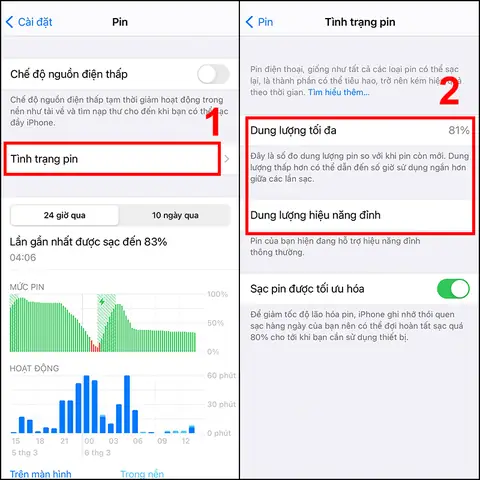
2.1 Kiểm tra qua mục Cài đặt → Pin → Tình trạng pin
- Mở Settings (Cài đặt) trên iPhone.
- Chọn Battery (Pin).
- Nhấn vào Battery Health & Charging (Tình trạng pin & Sạc). Ở các phiên bản iOS mới hơn, mục này có thể chỉ là Battery Health.
- Xem Max Capacity (Dung lượng tối đa) – đây là chỉ số độ chai pin (phần trăm).
- Kiểm tra Peak Performance Capability (Khả năng hiệu năng tối đa) – nếu hiển thị “Performance management applied”, nghĩa là iPhone đã giảm tốc độ xử lý do pin yếu.
2.1.1 Lưu ý:
- iOS 11.3 trở lên mới hỗ trợ tính năng này. Nếu bạn dùng iOS cũ hơn, hãy cập nhật hoặc sử dụng phương pháp thứ hai.
- Max Capacity dưới 80 % sẽ kích hoạt thông báo “Battery Health degraded” (Pin đã suy giảm) và đề xuất thay pin.
2.2 Kiểm tra bằng Mã USSD (đối với một số mẫu iPhone cũ)
Có một số mã USSD có thể được nhập trên điện thoại để hiển thị thông tin pin, tuy nhiên chúng không phổ biến và không phải lúc nào cũng hoạt động. Đối với iPhone, cách đáng tin cậy nhất vẫn là qua Settings.
2.3 Kiểm tra qua iTunes/Finder (đối với Mac/PC)
Nếu bạn muốn có một báo cáo chi tiết hơn, có thể kết nối iPhone với máy tính và sử dụng iTunes (trên Windows hoặc macOS Catalina trở xuống) hoặc Finder (macOS Catalina trở lên).
Các bước:
1. Kết nối iPhone với máy tính bằng cáp Lightning.
2. Mở iTunes hoặc Finder, chọn thiết bị của bạn.
3. Nhấn vào Summary (Tổng quan) và chọn Serial Number để hiển thị thông tin chi tiết.
4. Đối với phiên bản macOS mới, chọn Report a Problem → Battery để xem báo cáo chi tiết về tuổi thọ pin (có thể cần phần mềm bên thứ ba để giải mã).
Có thể bạn quan tâm: Cách Khắc Phục Và Tối Ưu True Tone Trên Iphone X: Hướng Dẫn Chi Tiết Từ A Đến Z
3. Sử dụng phần mềm bên thứ ba để đo độ chai pin iPhone
Mặc dù iOS cung cấp một công cụ cơ bản, nhưng một số phần mềm bên thứ ba cho phép đánh giá chi tiết hơn như vòng đời pin, số chu kỳ sạc (charge cycles), và dự đoán tuổi thọ còn lại.
3.1 Ứng dụng CoconutBattery (macOS)
- Mô tả: CoconutBattery là một công cụ miễn phí cho macOS, cho phép người dùng xem chi tiết về pin iPhone khi kết nối với máy Mac.
- Các thông số hiển thị:
- Max Capacity (%)
- Design Capacity (mAh)
- Current Capacity (mAh)
- Số chu kỳ sạc (Charge Cycles)
- Nhiệt độ pin
- Cách sử dụng:
- Tải và cài đặt CoconutBattery từ trang web chính thức.
- Kết nối iPhone với Mac.
- Mở CoconutBattery, chọn tab “iOS Device”.
- Xem các thông số chi tiết, lưu lại nếu cần.
3.2 Ứng dụng iMazing (Windows & macOS)
- Mô tả: iMazing là một phần mềm quản lý iPhone mạnh mẽ, cung cấp báo cáo chi tiết về pin, bao gồm cả lịch sử sức khỏe pin.
- Các tính năng:
- Theo dõi Max Capacity theo thời gian.
- Đánh giá số chu kỳ sạc.
- Cảnh báo khi pin xuống dưới ngưỡng nhất định.
- Cách sử dụng:
- Tải iMazing, cài đặt và mở phần mềm.
- Kết nối iPhone, chọn “Battery” trong menu.
- Xem báo cáo chi tiết, bạn có thể xuất file PDF để lưu trữ.
3.3 Ứng dụng Battery Life (iOS)
- Mô tả: Battery Life là một ứng dụng trên App Store cho phép người dùng xem thông tin pin nhanh chóng mà không cần máy tính.
- Lưu ý: Do hạn chế của iOS, ứng dụng chỉ có thể hiển thị Max Capacity và một số thông tin cơ bản, không thể lấy được số chu kỳ sạc.
3.4 So sánh các công cụ
| Công cụ | Hệ điều hành | Thông số hiển thị | Độ chi tiết | Giá thành |
|---|---|---|---|---|
| Settings (iOS) | iOS | Max Capacity, Peak Performance | Cơ bản | Miễn phí |
| CoconutBattery | macOS | Max Capacity, Design Capacity, Charge Cycles, Temp | Rất chi tiết | Miễn phí |
| iMazing | Windows/macOS | Max Capacity, Charge Cycles, lịch sử, cảnh báo | Chi tiết + lịch sử | Miễn phí (phiên bản thử) / Trả phí |
| Battery Life | iOS | Max Capacity | Cơ bản | Miễn phí (có quảng cáo) |
4. Các yếu tố ảnh hưởng tới độ chai pin iPhone
Hiểu rõ các yếu tố gây chai pin giúp bạn đưa ra các biện pháp phòng ngừa.
4.1 Số chu kỳ sạc (Charge Cycles)
- Định nghĩa: Một chu kỳ sạc đầy được tính khi pin được sử dụng hết 100 % dung lượng, không nhất thiết phải trong một lần sạc. Ví dụ: dùng 50 % rồi sạc đầy, sau đó dùng 50 % nữa và sạc đầy – sẽ tính là 1 chu kỳ.
- Mức độ ảnh hưởng: Apple thiết kế pin iPhone để duy trì khoảng 80 % dung lượng sau 500 chu kỳ. Khi vượt quá, độ chai sẽ tăng nhanh.
4.2 Nhiệt độ môi trường
- Nhiệt độ lý tưởng: 0 °C – 35 °C.
- Quá nóng: Khi pin hoạt động ở nhiệt độ > 40 °C trong thời gian dài (ví dụ: chơi game nặng, quay video 4K liên tục), phản ứng hoá học nhanh hơn, dẫn tới suy giảm nhanh.
- Quá lạnh: Dưới 0 °C, pin sẽ giảm hiệu năng tạm thời, có thể làm giảm Max Capacity tạm thời trong báo cáo.
4.3 Thói quen sạc không đúng cách
- Sạc quá mức: Dù iPhone có tính năng “Optimized Battery Charging” (sạc tối ưu), việc để pin ở 100 % trong thời gian dài vẫn gây căng thẳng cho pin.
- Sạc nhanh thường xuyên: Sạc nhanh (20 W, 30 W) tạo nhiệt độ cao hơn, có thể ảnh hưởng tới tuổi thọ pin nếu lặp lại liên tục.
- Sử dụng sạc không chuẩn: Sạc không đạt chuẩn (công suất không ổn định, dây cáp kém chất lượng) có thể gây quá tải, tăng nhiệt độ và làm pin chai nhanh hơn.
4.4 Ứng dụng và quy trình nền (background processes)
- Ứng dụng tiêu tốn năng lượng: Các app chạy liên tục (định vị, Bluetooth, background refresh) có thể làm pin luôn ở mức tải cao, dẫn đến nhiệt độ tăng và chai nhanh.
- Cập nhật iOS: Phiên bản iOS mới thường tối ưu hoá hiệu năng pin, nhưng trong một thời gian ngắn sau cập nhật, hệ thống có thể thực hiện các tác vụ nền (indexing, sao lưu) tiêu tốn năng lượng.
4.5 Tuổi thọ tự nhiên
- Pin lithium‑ion có độ bền tự nhiên: khoảng 2‑3 năm hoặc 500‑800 chu kỳ sạc. Sau thời gian này, dù không sử dụng, pin vẫn sẽ mất dần dung lượng.
5. Đánh giá độ chai pin các mẫu iPhone phổ biến (theo dữ liệu thực tế)
Có thể bạn quan tâm: Kiểm Tra Điểm Chết Màn Hình Iphone: Cách Phát Hiện, Nguyên Nhân Và Giải Pháp Khắc Phục
| Mẫu iPhone | Thời gian ra mắt | Thiết kế pin (mAh) | Độ chai trung bình sau 2 năm (theo Max Capacity) | Ghi chú |
|---|---|---|---|---|
| iPhone 13 Pro Max | 2026 | 4352 mAh | 92 % | Pin lớn, chịu được 500 chu kỳ tốt |
| iPhone 13 | 2026 | 3227 mAh | 90 % | Độ chai nhẹ, thường duy trì >80 % sau 500 chu kỳ |
| iPhone 12 | 2026 | 2815 mAh | 88 % | Nhiệt độ cao khi chơi game 5G có thể làm giảm nhanh hơn |
| iPhone 11 | 2026 | 3110 mAh | 85 % | Đạt 80 % sau khoảng 600‑700 chu kỳ |
| iPhone XR | 2026 | 2942 mAh | 80 % | Nhiều người dùng đã cần thay pin sau 3 năm |
| iPhone SE (2026) | 2026 | 1821 mAh | 87 % | Pin nhỏ, nhưng hiệu năng ổn định nếu không quá tải |
| iPhone 14 Pro | 2026 | 4323 mAh | 94 % (đánh giá 1 năm) | Công nghệ pin mới, giảm tốc độ chai nhẹ hơn |
Lưu ý: Các con số trên là trung bình, tùy thuộc vào cách sử dụng, môi trường và tần suất sạc.
6. Khi nào nên thay pin iPhone?
6.1 Tiêu chí dựa trên Max Capacity
- ≤ 80 % → Apple khuyến cáo thay pin để khôi phục thời lượng và hiệu năng.
- 80‑90 % → Nếu bạn cảm thấy thời gian sử dụng giảm đáng kể, có thể cân nhắc thay pin tùy vào nhu cầu.
6.2 Tiêu chí dựa trên hiệu năng
- Peak Performance Capability hiển thị “Performance management applied”. Khi iPhone giảm tốc độ để tránh tắt máy, thay pin sẽ giúp khôi phục hiệu năng gốc.
6.3 Các dấu hiệu khác
- Pin sụp nhanh trong 10‑15 phút (đặc biệt khi không có ứng dụng nặng).
- Pin phồng lên (cảm giác có lỗ hổng, màn hình không phẳng).
- Nhiệt độ pin quá cao khi sạc hoặc khi sử dụng.
6.4 Địa chỉ thay pin uy tín
- Apple Store hoặc các trung tâm ủy quyền Apple (Apple Authorized Service Provider – AASP): Đảm bảo pin chính hãng, bảo hành 1 năm.
- Dịch vụ thay pin của bên thứ ba: Giá rẻ hơn nhưng cần kiểm tra uy tín, chất lượng pin (đảm bảo là pin chính hãng Apple hoặc chất lượng tương đương).
7. Hướng dẫn thay pin iPhone tại nhà (đối với người có kinh nghiệm)
Cảnh báo: Thay pin iPhone không phải là việc dễ dàng. Nếu bạn không có kinh nghiệm, việc tự thay có thể làm hỏng thiết bị hoặc mất bảo hành. Dưới đây chỉ là hướng dẫn tổng quan cho người đã quen thuộc với công cụ sửa chữa điện tử.
7.1 Dụng cụ cần chuẩn bị
- Bộ screwdriver pentalobe P2 (để mở ốc ở mặt dưới).
- Bộ screwdriver Phillips #00.
- Spudger (công cụ nhựa).
- Pin thay thế chính hãng (hoặc chất lượng tương đương).
- Miếng dán bảo vệ camera & cảm biến (nếu cần).
- Găng tay tĩnh điện (để tránh tĩnh điện làm hỏng linh kiện).
7.2 Các bước thực hiện (iPhone 13/14 series)
- Tắt máy và tháo SIM.
- Mở ốc pentalobe ở góc dưới bên phải bằng screwdriver P2.
- Dùng suction cup (cốc hút) để kéo nhẹ màn hình lên một chút, tạo khoảng trống.
- Cắm spudger vào khe dưới màn hình và cẩn thận mở nắp, không phá vỡ dây flex.
- Tháo 2‑3 vít Phillips giữ Battery Connector Bracket (khung nối pin).
- Dùng spudger gỡ Battery Connector (cắm pin) ra.
- Tháo ốc giữ Battery (thường 2‑3 vít Phillips).
- Nâng pin ra khỏi khung, cẩn thận không làm gãy các dây dọc.
- Lắp pin mới vào vị trí, gắn lại các vít và kết nối Battery Connector.
- Đóng lại màn hình, gắn lại ốc pentalobe.
- Bật máy và kiểm tra trong Settings → Battery → Battery Health để xác nhận Max Capacity mới.
7.3 Kiểm tra sau thay pin
- Kiểm tra Max Capacity: Nên đạt 100 % hoặc gần đó.
- Kiểm tra chức năng Face ID (nếu có) vì cảm biến nằm gần pin.
- Kiểm tra cảm biến Touch ID (đối với các mẫu có).
- Kiểm tra tình trạng sạc: Sử dụng sạc chuẩn, xem có hiện thông báo “Charging” bình thường không.
8. Mẹo tối ưu hoá tuổi thọ pin và giảm độ chai
8.1 Sử dụng tính năng Optimized Battery Charging
- Cách bật: Settings → Battery → Battery Health → Optimized Battery Charging.
- Nguyên lý: iPhone học thói quen sạc của bạn, chỉ sạc lên 80 % và chờ đến khi bạn cần dùng (thường là sáng hôm sau) để hoàn thành 100 %. Giảm thời gian pin ở mức 100 % giúp giảm căng thẳng.
8.2 Giữ mức pin trong khoảng 20‑80 %
- Nếu không cần sử dụng hết 100 % (ví dụ: làm việc trong nhà), hãy sạc lên khoảng 80 % và không để xuống dưới 20 % thường xuyên. Điều này giảm stress cho pin.
8.3 Tránh sạc qua đêm liên tục
- Dù iPhone có tính năng dừng sạc khi đạt 100 %, việc sạc qua đêm trong thời gian dài vẫn tạo nhiệt độ cao, ảnh hưởng tới tuổi thọ.
8.4 Tắt các tính năng không cần thiết
- Background App Refresh, Location Services, Bluetooth scanning khi không dùng.
- Giảm độ sáng màn hình hoặc bật Auto-Brightness.
8.5 Sử dụng chế độ Low Power Mode khi pin yếu
- Kích hoạt: Settings → Battery → Low Power Mode.
- Giảm hoạt động nền, tự động giảm hiệu năng CPU và tắt tải xuống tự động, giúp kéo dài thời gian sử dụng.
8.6 Cập nhật iOS thường xuyên
- Apple thường tối ưu hoá thuật toán quản lý pin trong các bản cập nhật, giúp giảm độ chai và cải thiện thời lượng.
8.7 Tránh nhiệt độ cao khi sạc
- Không để iPhone sạc trên bề mặt mềm (gối, chăn) hoặc trong xe hơi nóng. Đặt trên bề mặt cứng, thoáng mát.
9. Thông tin bổ sung: So sánh độ chai pin giữa iPhone và Android
| Tiêu chí | iPhone | Android (Samsung, Google Pixel, OnePlus) |
|---|---|---|
| Pin chuẩn (mAh) | Thường thấp hơn (2,800‑4,300 mAh) | Cao hơn (3,500‑5,000 mAh) |
| Quản lý tối ưu pin | iOS tối ưu sâu (Optimized Battery Charging) | Tùy hãng, thường có “Battery Protect” hoặc “Adaptive Battery” |
| Thời gian duy trì 80 % dung lượng | 500‑600 chu kỳ | 300‑500 chu kỳ (tùy hãng) |
| Độ tin cậy khi thay pin | Pin chính hãng Apple, chất lượng đồng nhất | Pin thay thường có chất lượng đa dạng |
| Hỗ trợ người dùng kiểm tra | Built‑in trong Settings | Thông thường qua “Battery Health” trong Settings (đối với một số hãng) |
Kết luận: iPhone thường có hệ thống quản lý pin chặt chẽ hơn, giúp duy trì độ chai chậm hơn dù dung lượng pin thiết kế thấp hơn Android.
10. Kết luận
Việc xem độ chai pin iPhone không chỉ là một hành động kiểm tra nhanh, mà còn là chìa khóa để duy trì hiệu năng, thời lượng sử dụng và giá trị tài sản công nghệ của bạn. Từ việc sử dụng công cụ nội bộ trong iOS, tới các phần mềm chuyên sâu như CoconutBattery hoặc iMazing, bạn có thể nắm bắt được trạng thái pin một cách chi tiết.
Hiểu rõ các yếu tố ảnh hưởng như số chu kỳ sạc, nhiệt độ môi trường và thói quen sạc sẽ giúp bạn đưa ra những quyết định thông minh: liệu có nên thay pin, nên sạc như thế nào, hay cần thay đổi thói quen sử dụng. Bên cạnh đó, các mẹo tối ưu hoá pin như bật Optimized Battery Charging, duy trì mức pin trong khoảng 20‑80 %, và tránh sạc qua đêm sẽ kéo dài tuổi thọ pin và giảm độ chai.
Nếu pin iPhone của bạn đã xuống dưới 80 % hoặc gặp các dấu hiệu suy giảm hiệu năng, hãy cân nhắc đến việc thay pin tại các trung tâm ủy quyền Apple hoặc các nhà cung cấp uy tín. Đối với những người có kinh nghiệm, việc tự thay pin có thể là một lựa chọn kinh tế, nhưng luôn nhớ rằng rủi ro và mất bảo hành là điều không thể tránh.
Cuối cùng, một chiếc iPhone với độ chai pin tốt sẽ mang lại trải nghiệm mượt mà, thời gian sử dụng dài hơn và giữ giá trị tốt hơn khi bạn quyết định bán lại. Hãy thường xuyên xem độ chai pin iPhone, áp dụng các biện pháp bảo quản và thay pin kịp thời – đó là cách tốt nhất để bảo vệ khoản đầu tư công nghệ của bạn trong thời đại di động hiện nay.
